
CMS: एड्रेस इनपुट एलिमेंट जोड़ना और सेट अप करना
6 मिनट
विजिटर्स को आपके कलेक्शन में एड्रेस सबमिट करने की सुविधा देने के लिए, एड्रेस इनपुट एलिमेंट जोड़ें। एड्रेस इनपुट में गूगल के सर्च और ऑटो-फिल फीचर्स का इस्तेमाल होता है, जिससे विजिटर्स अपनी ज़रूरत का एड्रेस आसानी से ढूंढ सकते हैं।
शुरू करने से पहले:
- अगर आपने अभी तक अपनी साइट पर CMS नहीं जोड़ा है, तो CMS जोड़ें।
- पक्का करें कि एड्रेस इनपुट एलिमेंट से मिले सबमिशन स्टोर करने के लिए आपके पास सही परमिशन वाला कलेक्शन है।
ध्यान दें:
Wix Harmony Editor में इनपुट एलिमेंट उपलब्ध नहीं हैं, इसलिए विजिटर्स आपके कंटेंट को फ़िल्टर नहीं कर सकते या आपके कलेक्शन में आइटम सबमिट नहीं कर सकते। विजिटर्स से जानकारी इकट्ठा करने के लिए, इसके बजाय Wix फ़ॉर्म्स का फ़ॉर्म जोड़ें। Wix Harmony में अलग तरीके से काम करने वाले फीचर्स के बारे में और जानें।
स्टेप 1 | एड्रेस इनपुट जोड़ें और सेट अप करें
अपने पेज पर एड्रेस इनपुट जोड़ने के बाद, इस एलिमेंट की सेटिंग्स, लेआउट और डिजाइन को कस्टमाइज करें।
Wix Editor
Studio Editor
- अपने एडिटर पर जाएं।
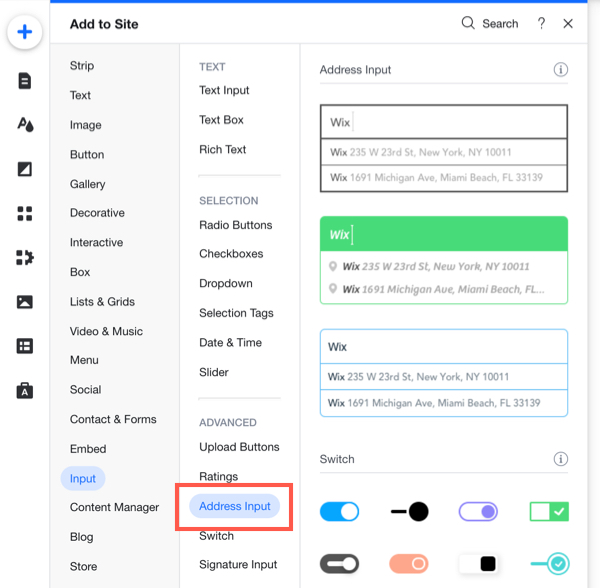
- बाईं ओर ऐड एलिमेंट्स पर क्लिक करें।
- इनपुट पर क्लिक करें।
- एड्रेस इनपुट पर क्लिक करें।
- अपनी पसंद के एड्रेस इनपुट एलिमेंट पर क्लिक करके उसे पेज पर ड्रैग करें।
 पर क्लिक करें।
- एड्रेस इनपुट एलिमेंट पर सेटिंग्स पर क्लिक करें।
- एलिमेंट के सबसे ऊपर दिखने वाला फ़ील्ड टाइटल डालें।
- विजिटर्स के टाइप करने से पहले फ़ील्ड में दिखने वाला प्लेसहोल्डर टेक्स्ट डालें।
टिप: अगर आप प्लेसहोल्डर टेक्स्ट नहीं चाहते हैं, तो इनिशियल टेक्स्ट के नीचे कोई नहीं पर क्लिक करें। - (वैकल्पिक) एड्रेस इनपुट को कलेक्शन में कंटेंट लिखने से रोकने के लिए, रीड ओनली चेकबॉक्स पर क्लिक करें। अगर आप एलिमेंट का इस्तेमाल कंटेंट सबमिट करने के बजाय उसे दिखाने के लिए कर रहे हैं, तो यह उपयोगी है।
- एड्रेस ऑटोकंप्लीट: के नीचे कोई विकल्प चुनें।
- ऑल कंट्रीज: जब विजिटर्स टाइप करते हैं, तो ऑटोकंप्लीट एड्रेस इनपुट पूरा करने में मदद के लिए सभी देशों के एड्रेस का इस्तेमाल करता है।
- वन कंट्री: जब विजिटर्स टाइप करते हैं, तो ऑटोकंप्लीट एड्रेस इनपुट पूरा करने में मदद के लिए सिर्फ़ एक देश के एड्रेस का इस्तेमाल करता है। चूज अ कंट्री ड्रॉपडाउन पर क्लिक करें और इस्तेमाल करने के लिए देश चुनें।
- टेक्स्ट एलाइनमेंट, प्लेसहोल्डर पैडिंग और ड्रॉपडाउन लिस्ट का डिस्प्ले सेट करने के लिए, लेआउट आइकन पर क्लिक करें।
- कोई प्रीसेट डिजाइन चुनने के लिए, डिजाइन आइकन पर क्लिक करें। इसके बाद डिजाइन में और बदलाव करने के लिए, कस्टमाइज डिजाइन पर क्लिक करें।
 पर क्लिक करें।
 पर क्लिक करें। इसके बाद डिजाइन में और बदलाव करने के लिए, कस्टमाइज डिजाइन पर क्लिक करें।
स्टेप 2 | एड्रेस इनपुट को CMS से कनेक्ट करें
एड्रेस इनपुट को उस डेटासेट से कनेक्ट करें जो उस कलेक्शन से जुड़ा है जहां सबमिशन स्टोर किए जाएंगे। आप इसे किसी मौजूदा एड्रेस फील्ड टाइप से कनेक्ट कर सकते हैं या अपने कलेक्शन में नया फील्ड बना सकते हैं।
Wix Editor
Studio Editor
- अपने एडिटर में, एड्रेस इनपुट एलिमेंट पर क्लिक करें।
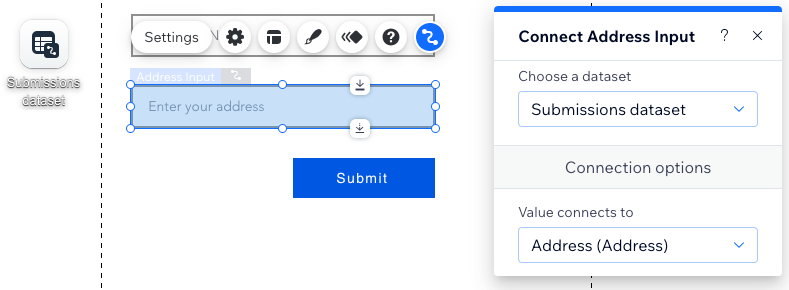
- कनेक्ट टू CMS आइकन पर क्लिक करें।
- चूज़ अ डेटासेट ड्रॉप-डाउन पर क्लिक करें और अपनी कलेक्शन से कनेक्ट होने वाला मौजूदा डेटासेट चुनें। इसके बजाय, ऐड अ डेटासेट चुनें, फिर वह कलेक्शन चुनें जिसे आप कनेक्ट करना चाहते हैं, डेटासेट को एक नाम दें और क्रिएट पर क्लिक करें।
- वैल्यू कनेक्ट्स टू ड्रॉप-डाउन पर क्लिक करें और वह एड्रेस फ़ील्ड चुनें जिसमें इनपुट की वैल्यू सबमिट होगी।
सुझाव: सबमिशन स्टोर करने के लिए नया कलेक्शन फ़ील्ड जोड़ने हेतु + ऐड चुनें। - डेटासेट मोड और कलेक्शन परमिशन सेट करें:
- दाईं ओर दिए गए पैनल में डेटासेट सेटिंग्स पर क्लिक करें।
- (वैकल्पिक) कलेक्शन कंटेंट को कौन देख, जोड़, अपडेट या डिलीट कर सकता है, यह तय करने के लिए परमिशंस के आगे दिए गए परमिशन टाइप पर क्लिक करें।
- डेटासेट मोड ड्रॉप-डाउन पर क्लिक करें और सही विकल्प चुनें:
- राइट: कनेक्ट किए गए इनपुट एलिमेंट कलेक्शन में नए आइटम जोड़ सकते हैं, लेकिन मौजूदा आइटम एडिट नहीं कर सकते।
- रीड और राइट: कनेक्ट किए गए एलिमेंट कलेक्शन के मौजूदा आइटम अपडेट कर सकते हैं। अगर आप 'न्यू' बटन कनेक्ट करते हैं, तो विजिटर इसका इस्तेमाल मौजूदा आइटम अपडेट करने और आपकी कलेक्शन में नए आइटम जोड़ने के लिए कर सकते हैं।
- एक 'सबमिट' बटन बनाएं, जिस पर क्लिक करके विजिटर अपने जवाब सबमिट कर सकें।
 पर क्लिक करें।