
CMS: रेटिंग्स डिस्प्ले एलिमेंट जोड़ना और सेट अप करना
7 मिनट
अपनी साइट पर यूजर फीडबैक दिखाने और ऑडियंस का भरोसा बढ़ाने के लिए, रेटिंग्स डिस्प्ले एलिमेंट जोड़ें। रेटिंग्स डिस्प्ले एलिमेंट को जोड़ने और कस्टमाइज करने के बाद, इसे अपने CMS (कंटेंट मैनेजमेंट सिस्टम) कलेक्शन से कनेक्ट करें और चुनें कि रेटिंग वैल्यू और कुल रेटिंग्स के लिए किन नंबर फील्ड्स का इस्तेमाल करना है।
नोट्स:
Wix Harmony Editor में, आप टेक्स्ट, इमेज और बटन एलिमेंट्स को अपने कलेक्शन से कनेक्ट कर सकते हैं और गैलरीज को 'मीडिया गैलरी' फील्ड्स से कनेक्ट कर सकते हैं। आप रेटिंग्स डिस्प्ले एलिमेंट जैसे अन्य एलिमेंट्स को कनेक्ट नहीं कर सकते। आप Wix Harmony में और एलिमेंट टाइप्स कनेक्ट करने के लिए वोट कर सकते हैं।
क्या आप विजिटर्स से रेटिंग्स लेना चाहते हैं? रेटिंग्स इनपुट एलिमेंट जोड़ें और सेट अप करें, जिससे विजिटर्स आपके प्रोडक्ट्स, फीचर्स, सेवाओं और अन्य चीजों को रेट करने के लिए क्लिक कर सकते हैं। रेटिंग्स इनपुट एलिमेंट Wix Harmony Editor में उपलब्ध नहीं है।
शुरू करने से पहले:
- अगर आपने अभी तक अपनी साइट पर CMS नहीं जोड़ा है या कोडिंग इनेबल नहीं की है, तो CMS जोड़ें या कोडिंग इनेबल करें।
- पक्का करें कि आपके पास रेटिंग्स स्टोर करने वाला CMS कलेक्शन है।
स्टेप 1 | रेटिंग्स डिस्प्ले एलिमेंट जोड़ें और सेट अप करें
अपनी पेज पर रेटिंग्स डिस्प्ले एलिमेंट जोड़ें और उसकी सेटिंग्स, लेआउट और डिजाइन को कस्टमाइज करें।
Wix Editor
Studio Editor
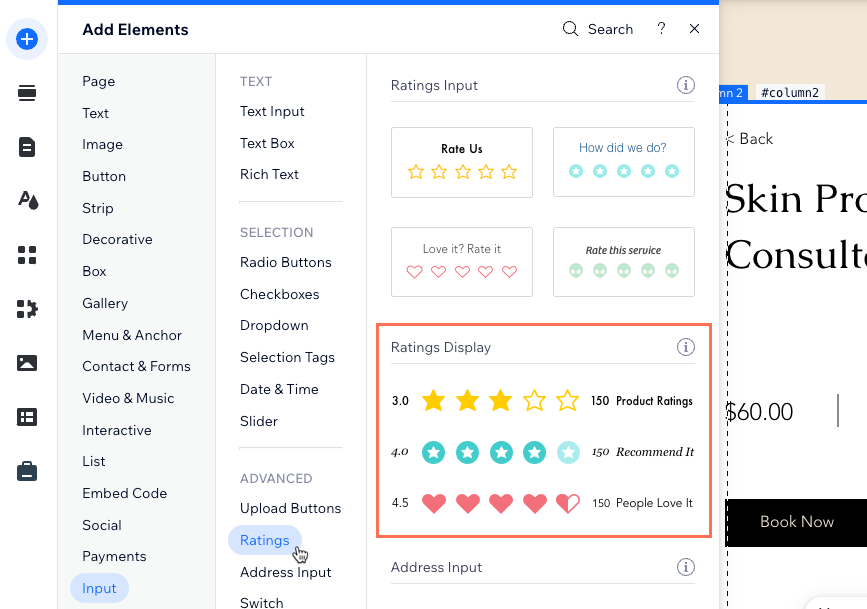
- एडिटर के बाईं ओर ऐड एलिमेंट्स पर क्लिक करें।
- इनपुट पर क्लिक करें।
- रेटिंग्स पर क्लिक करें।
- अपनी पसंद के रेटिंग्स इनपुट एलिमेंट पर क्लिक करके उसे पेज पर ड्रैग करें।
 पर क्लिक करें।
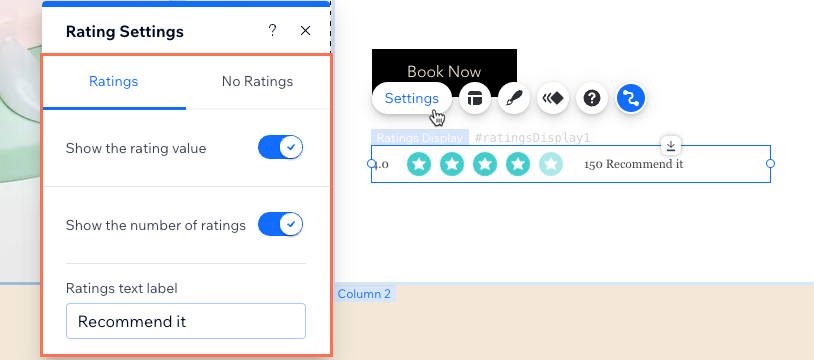
- रेटिंग्स डिस्प्ले एलिमेंट पर सेटिंग्स पर क्लिक करें। इसके बाद, रेटिंग्स होने और न होने पर क्या दिखेगा, यह चुनने के लिए संबंधित टैब पर क्लिक करें:
- रेटिंग्स: रेटिंग्स होने पर आप क्या दिखाना चाहते हैं, यह चुनें:
- शो द रेटिंग वैल्यू: रेटिंग आइकन्स के साथ रेटिंग वैल्यू को संख्या के रूप में दिखाने के लिए टॉगल इनेबल करें।
- शो द नंबर ऑफ रेटिंग्स: रेटिंग्स की कुल संख्या दिखाने के लिए टॉगल इनेबल करें।
- रेटिंग्स टेक्स्ट लेबल: रेटिंग्स के आगे दिखाई देने वाला टेक्स्ट डालें, जैसे "इसे रिकमेंड करें"।
- नो रेटिंग्स: नो रेटिंग्स टैब पर क्लिक करें और चुनें कि एलिमेंट लोड होने पर कोई रेटिंग न होने की स्थिति में क्या दिखेगा: नथिंग, आइकन्स या प्लेसहोल्डर टेक्स्ट।
- रेटिंग्स: रेटिंग्स होने पर आप क्या दिखाना चाहते हैं, यह चुनें:
- साइज, स्पेसिंग, वैल्यू प्लेसमेंट, एलाइनमेंट और टेक्स्ट डायरेक्शन एडजस्ट करने के लिए, लेआउट आइकन पर क्लिक करें।
- प्रीसेट डिजाइन चुनने के लिए, डिजाइन आइकन पर क्लिक करें। इसके बाद, डिजाइन को और एडजस्ट करने के लिए कस्टमाइज डिजाइन पर क्लिक करें।
 पर क्लिक करें।
 पर क्लिक करें। इसके बाद, डिजाइन को और एडजस्ट करने के लिए कस्टमाइज डिजाइन पर क्लिक करें।
स्टेप 2 | रेटिंग्स डिस्प्ले को CMS से कनेक्ट करें
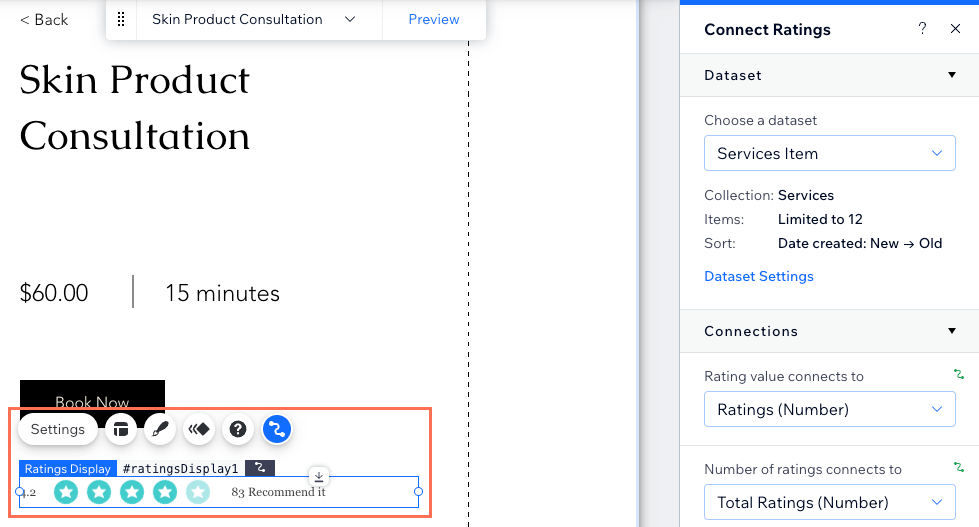
रेटिंग्स डिस्प्ले एलिमेंट को ऐसे डेटासेट से कनेक्ट करें जो रेटिंग्स स्टोर करने वाले आपके CMS कलेक्शन से लिंक हो। आप रेटिंग वैल्यू और रेटिंग्स की संख्या को संख्या फील्ड टाइप या
रेफरेंस फील्ड से कनेक्ट कर सकते हैं।
Wix Editor
Studio एडिटर
- अपने एडिटर में रेटिंग्स डिस्प्ले एलिमेंट पर क्लिक करें।
- कनेक्ट टू CMS आइकन पर क्लिक करें।
- चूज अ डेटासेट ड्रॉप-डाउन पर क्लिक करें और अपने कलेक्शन से कनेक्ट होने वाला मौजूदा डेटासेट चुनें। इसके बजाय, ऐड अ डेटासेट चुनें। फिर वह कलेक्शन चुनें जिसे आप कनेक्ट करना चाहते हैं, डेटासेट को नाम दें और क्रिएट पर क्लिक करें।
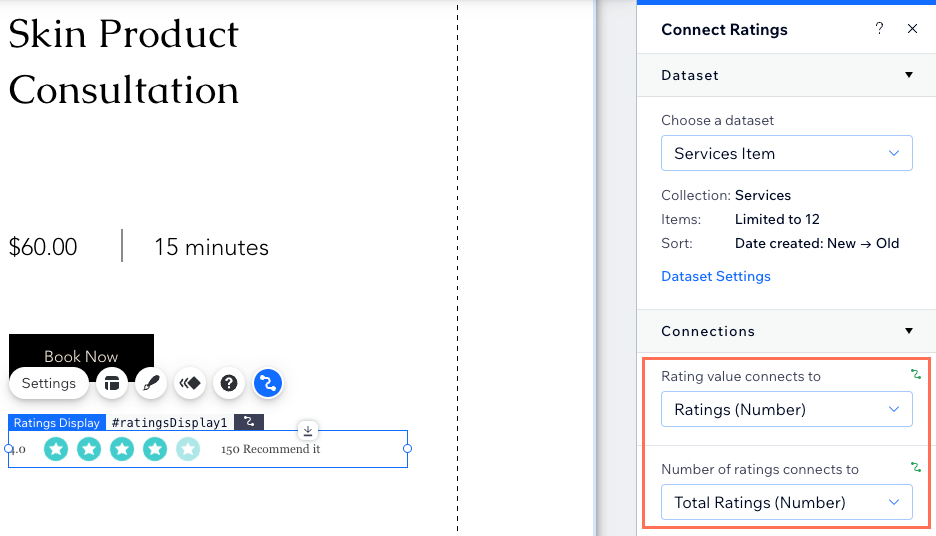
- रेटिंग वैल्यू कनेक्ट्स टू ड्रॉप-डाउन पर क्लिक करें और वह संख्या फील्ड चुनें जिसमें वे रेटिंग वैल्यू मौजूद हैं जिन्हें आप दिखाना चाहते हैं।
टिप: रेटिंग वैल्यू स्टोर करने के लिए अपने कलेक्शन में संख्या फील्ड जोड़ने हेतु + ऐड चुनें। - नंबर ऑफ रेटिंग्स कनेक्ट्स टू ड्रॉप-डाउन पर क्लिक करें और वह संख्या फील्ड चुनें जिसमें रेटिंग्स की कुल संख्या मौजूद है।
टिप: रेटिंग्स की संख्या स्टोर करने के लिए अपने कलेक्शन में संख्या फील्ड जोड़ने हेतु + ऐड चुनें।
 पर क्लिक करें।
- डेटासेट मोड और कलेक्शन परमिशन सेट करें:
- दाईं ओर मौजूद पैनल में डेटासेट सेटिंग्स पर क्लिक करें।
- (वैकल्पिक) कलेक्शन का कंटेंट कौन देख, जोड़, अपडेट या हटा सकता है, यह तय करने के लिए परमिशंस के आगे मौजूद परमिशन टाइप पर क्लिक करें।
- डेटासेट मोड ड्रॉप-डाउन पर क्लिक करें और रीड या रीड और राइट चुनें।
अक्सर पूछे जाने वाले सवाल
अपनी साइट पर रेटिंग्स दिखाने से जुड़े आम सवालों के जवाब पाने के लिए नीचे क्लिक करें।
क्या मैं रेटिंग्स कैप्चर और डिस्प्ले करने के लिए Velo का इस्तेमाल कर सकता हूं?
मैं रेटिंग्स डिस्प्ले एलिमेंट को किस तरह के फील्ड से कनेक्ट कर सकता हूं?
मैं विजिटर्स को अपने फीचर्स, प्रोडक्ट्स और सेवाओं को रेट करने की सुविधा कैसे दे सकता हूं?
रेटिंग्स डिस्प्ले एलिमेंट के साथ कौन-से डेटासेट मोड इस्तेमाल किए जा सकते हैं?
क्या रेटिंग्स और समीक्षाएँ मैनेज करने के लिए कोई 3rd-party ऐप जोड़ा जा सकता है?