


Front Desk Agent: ניהול נציגת הקבלה הווירטואלית
12 דקות
דרך הדאשבורד של Front Desk Agent אפשר לעקוב אחר פעילות הלקוחות ולהתמקד בפעולות שמניעות את העסק שלכם. מכאן תוכלו לעקוב אחרי הפעולות שה-AI המליץ עליהן (recommended actions), לבדוק ולאשר תשובות שנוצרו באמצעות AI ולזהות מגמות בשאלות של לקוחות באמצעות הנקודות החשובות והתובנות (highlights and insights).
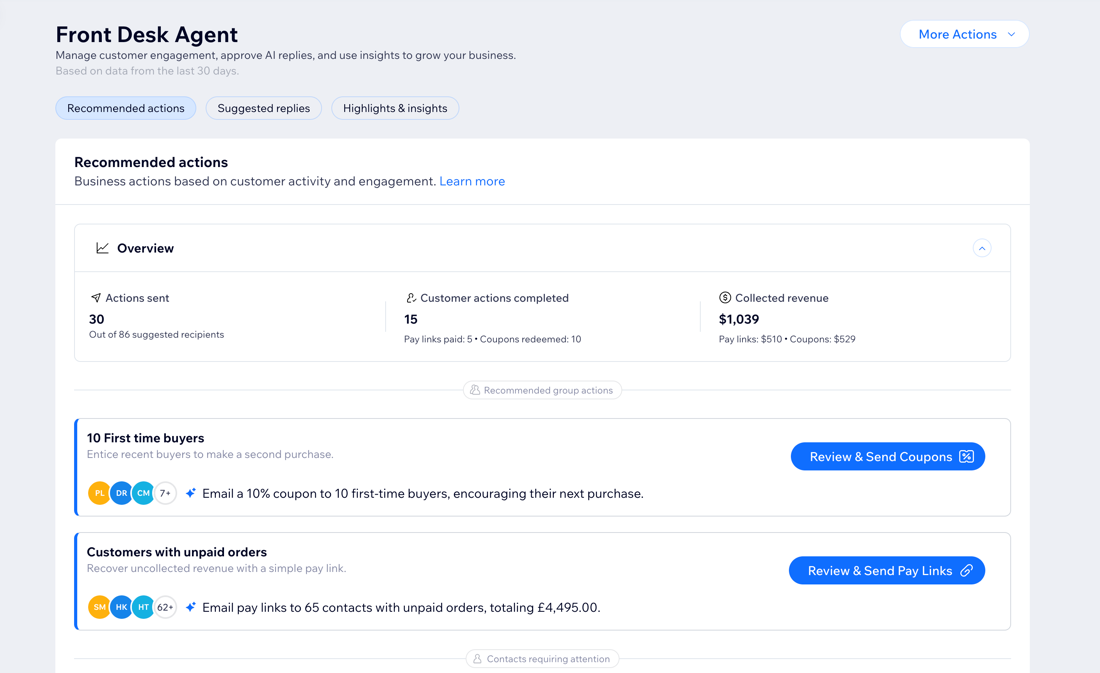
פעולות מומלצות - Recommended actions
המקטע Recommended actions עוזר לכם להפוך את הפעילות של הלקוחות לתוצאות עסקיות ספציפיות. ג'ונו מנתחת את ההתנהגות של הלקוחות בתקופה האחרונה ומזהה הזדמנויות, כמו שליחת לינקים לתשלום ללקוחות שעדיין צריכים לשלם או שליחת קופונים כדי לעודד רכישות עתידיות.
בסקירה הכללית תוכלו לראות נתונים על:
- Actions sent - פעולות שנשלחו: מספר הפעולות המוצעות שבדקתם ושלחתם ללקוחות ב-30 הימים האחרונים.
- Customer actions completed - פעולות שלקוחות השלימו: מספר הלינקים לתשלום שהלקוחות שילמו דרכם ומספר הקופונים שלקוחות מימשו.
- Collected revenue - הכנסה שנגבתה: סכום ההכנסות מהזמנות ששולמו באמצעות לינקים לתשלום וקופונים.
הפעולות יקובצו ל-Bulk contact actions ול-Contact briefs & actions:
- Bulk contact actions - פעולה עבור קבוצת אנשי קשר: בכל קבוצה יש פעולה מוצעת אחת שאתם יכולים לשלוח בבת-אחת לכל אנשי הקשר הכלולים.
- Contact briefs & actions - תקצירים ופעולות של אנשי קשר: לאנשי הקשר הרשומים כאן יש יותר מפעולה מוצעת אחת, כך שאתם בוחרים איך להמשיך מול כל אחד. כדי לעזור לכם להחליט, כל כרטיס איש קשר כולל סיכום שנוצר על ידי AI של פעילות איש הקשר לאחרונה וההיסטוריה שלו.
מה צריך לדעת על שליחת לינקים לתשלום?
- אתם צריכים לפרסם ולשדרג את האתר כדי שתוכלו לקבל תשלומים אונליין ולהשתמש בלינקים לתשלום. אם תוקף התוכנית שלכם יפוג, הלינקים לתשלום הפעילים יוקפאו.
- כדי לקבל תשלומים, עליכם גם להגדיר אמצעי תשלום. אם כבר הגדרתם אמצעי תשלום ל-Wix Stores, ל-Wix Bookings או ל-Wix Events, אתם לא צריכים להגדיר אותו שוב.
כדי לבדוק ולאשר פעולות:
באפליקציית Wix
בדאשבורד
- היכנסו אל Front Desk Agent בדאשבורד של האתר.
- בחרו איך אתם רוצים להתחיל:
- כדי לבדוק את הפעולות עבור קבוצת אנשי קשר, היכנסו אל Bulk contact actions.
- כדי לבדוק את הפעולות לכל איש קשר, היכנסו ל-Contact briefs & actions.
- בחרו מה אתם רוצים לעשות:
לשלוח לינקים לתשלום
לשלוח קופונים
 כדי לשנות את סכום ההנחה.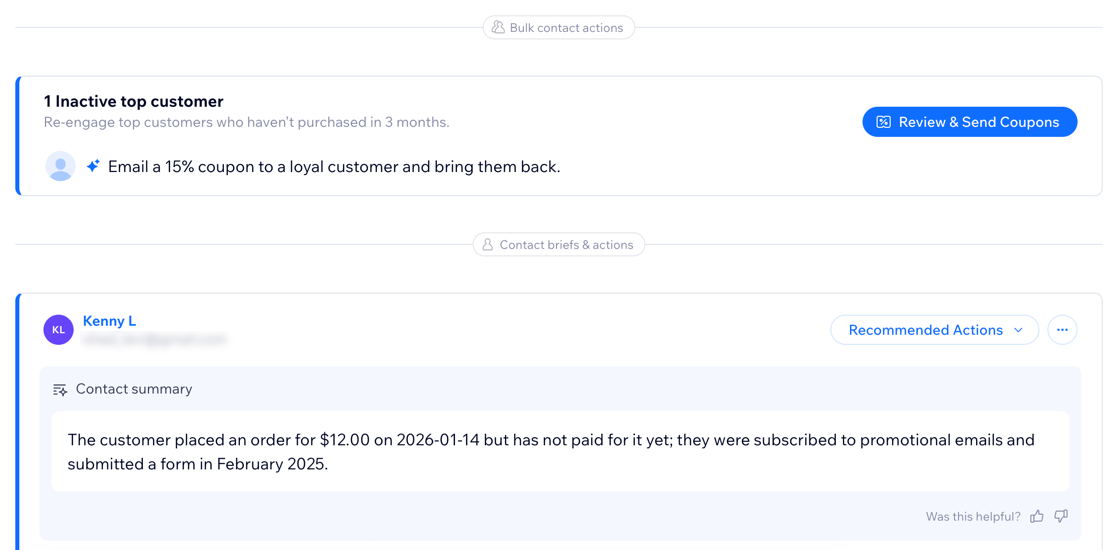
שימו לב:
כדי להסיר הצעות המתייחסות לאנשי קשר ספציפיים, הקליקו על אייקון הפעולות הנוספות  ואז על Remove recipient (הסרת הנמען).
ואז על Remove recipient (הסרת הנמען).Inbox direct communications - הודעות ישירות בתיבת ההודעות
עליכם לבדוק ולאשר תשובות שנוצרו באמצעות AI לפני שתשלחו אותן, כדי שתהיה לכם שליטה על השפה והסגנון של המותג שלכם ועל חוויית הלקוח. אתם יכולים לראות את ההודעות הנכנסות לפי עדיפות, לערוך את התשובות המוצעות ולבחור באיזה ערוץ לשלוח אותן.
טיפ:
בכל פעם שיש הודעה נכנסת מלקוח שעדיין לא קיבל תשובה, נוצר פריט חדש במקטע הזה.
כדי לבדוק ולאשר הודעות:
באפליקציית Wix
בדאשבורד
- היכנסו אל Front Desk Agent בדאשבורד של האתר.
- (לא חובה) בחרו רמת עדיפות תחת Review & Approve (בדיקה ואישור) כדי לבדוק את השיחות לפי רמת הדחיפות: High priority (עדיפות גבוהה) או Other (אחר).
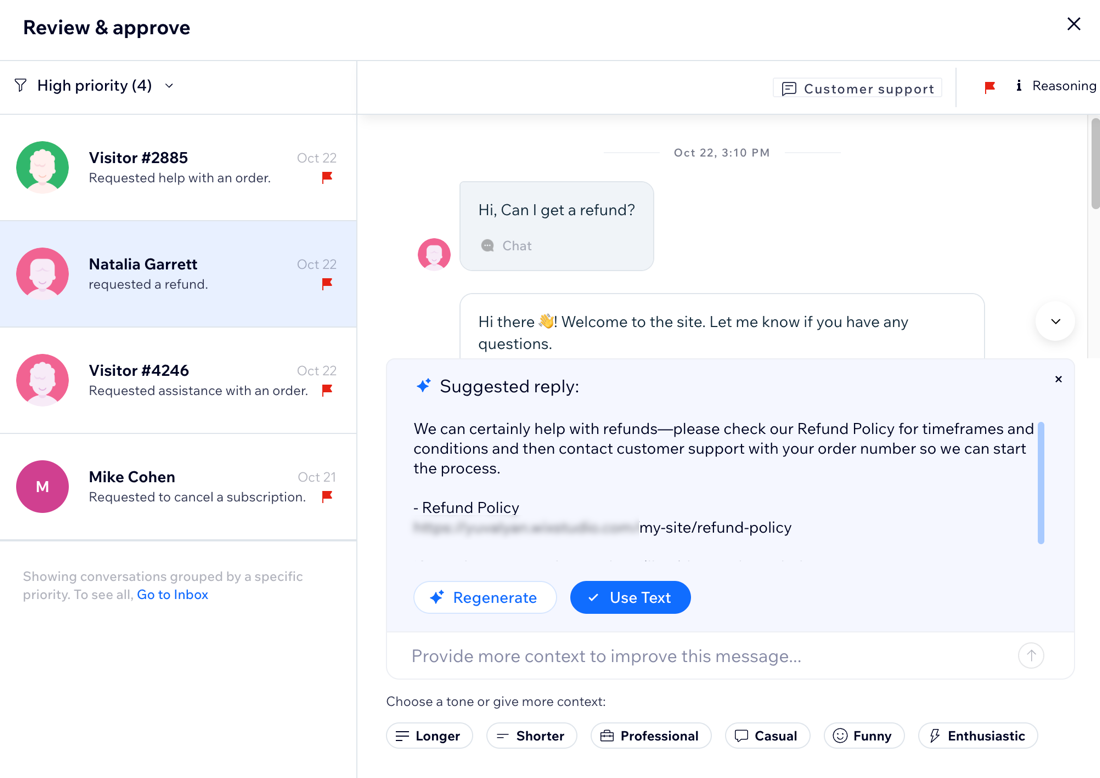
- הקליקו על Review & Approve (בדיקה ואישור) ליד שיחה כדי לפתוח אותה ולעיין בתשובה שהנציגה הדיגיטלית מציעה.
- (לא חובה) ערכו את ההודעה ואת איש הקשר באמצעות הפעולות הבאות:
- שפרו את תגובת הנציגה הדיגיטלית על ידי הוספת הקשר או שינוי טון ההודעה. קראו מידע נוסף על שיפור הודעה בעזרת AI.
- כדי לקבל עוד נתונים או תובנות על איש קשר שפונה אליכם, הקליקו על Summarize Contact (סיכום על איש הקשר) בפריט מסוים (למשל אפשרות הצפייה בפעילות שלהם לאחרונה או בהיסטוריית הרכישות שלהם).
- הקליקו על Add note to contact (הוספת הערה לאיש הקשר) כדי לעקוב אחרי מידע חשוב, למשל אם הצעתם לו הנחה.
- הקליקו על סמל העדיפות
 כדי לערוך את רמת העדיפות של השיחה.
 - כדי לשנות את הערוץ שממנו אתם שולחים את ההודעה, הקליקו על התפריט הנפתח Message via.
- כשתהיו מוכנים, הקליקו על Send כדי לשלוח את התשובה.
טיפ:
- הקליקו על התפריטים הנפתחים משמאל לחלון ההודעה כדי לבדוק את ההודעות של כל רמת עדיפות.
- כל הודעה גם מתויגת לפי סוג ספציפי (למשל "Financial" - "פיננסי", "Bookings" - "שירותים בהזמנה"), כך שאפשר לראות ברגע מה נושא השיחה.
Highlights & insights – נתונים ותובנות
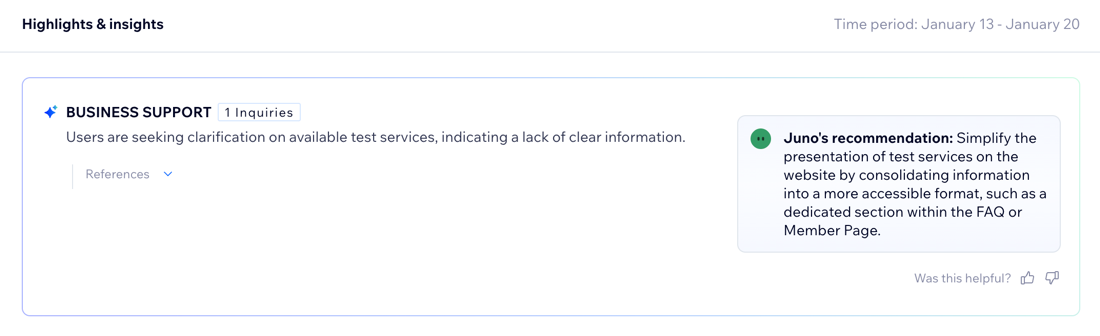
במקטע Highlights & insights מוצגת סקירה ברורה של הבעיות העיקריות של הלקוחות כדי שתוכלו לזהות מגמות ולפתור בעיות בלי לסרוק כל הודעה. אחת לשבוע הנציגה הדיגיטלית מסכמת באופן אוטומטי את הבעיות העיקריות מ-7 הימים האחרונים (למשל "עיכובים במשלוחים" או "החזרים כספיים"), ומציעה את הפעולות הבאות שתוכלו לנקוט כדי לשפר את חוויית הלקוח.
אם אתם רוצים יותר הקשר, הקליקו או לחצו על התפריט הנפתח References (הפניות) כדי לבדוק אילו שיחות כלולות בכל תובנה. אתם יכולים גם לסמן לגבי כל המלצת AI אם היא מועילה או לא מועילה כדי לאמן את הנציגה הדיגיטלית ולשפר את ההצעות לאורך זמן.
כדי לצפות בתובנות ובנתונים:
באפליקציית Wix
בדאשבורד
- היכנסו אל Front Desk Agent בדאשבורד של האתר.
- גללו למטה אל Highlights & insights.
שאלות נפוצות
הקליקו על השאלות למטה כדי לקרוא פרטים נוספים.
האם אפשר להשבית את ה-Front Desk Agent?
מה יקרה אם אבחר להסיר תשובה מוצעת?

איך אפשר להוסיף כתובת מייל לאנשי קשר שחסרה להם כתובת?
 ליד איש קשר ובחרו באפשרות Edit (עריכה).
האם אפשר לשלוח לינקים לתשלום עבור יותר מהזמנה אחת?
למה אני לא רואה מקטע מסוים בדאשבורד של Front Desk Agent?
איפה אפשר לראות היסטוריית הלינקים לתשלום והקופונים ששלחתי?