


Wix Inbox: שימוש ב-AI לכתיבה ומענה להודעות
5 דקות
כלי ה-AI ב-Wix Inbox עוזרים לנהל את שירות הלקוחות בצורה יעילה יותר: הם מציעים תגובות לפניות ומסייעים בכתיבת הודעות. זה חוסך לכם זמן ומבטיח שהתגובות שלכם יהיו מדויקות ומתאימות.
לדוגמה, אם לקוח ישאל על סטטוס ההזמנה שלו, תיווצר עבורכם הצעה לתשובה שתשתמש במידע מהאתר שלכם. לאחר מכן, תוכלו לשפר את ההודעה - להוסיף עוד הקשר ולבחור את טון הניסוח. כשההודעה תהיה לשביעות רצונכם - אפשר לשלוח אותה.

חשוב:
כיוון שה-AI עשוי לטעות, מומלץ לוודא שהתוצאות מדויקות לפני שמשתמשים בהן.
שיפור ההודעות שאתם שולחים
ה-AI יכול לעזור לכם לכתוב ולהדק את ההודעות שלכם כדי לשפר את האיכות והטון של התקשורת שלכם עם הלקוחות. ככל שתספקו יותר הקשר בהודעה המקורית, הטקסט שייווצר יהיה טוב יותר.
כדי לשפר את המסר שלכם:
באפליקציית Wix
בדאשבורד
- היכנסו ל-Inbox בדאשבורד של האתר.
- בחרו שיחה קיימת או הקליקו על New Message (הודעה חדשה) מימין למעלה כדי להתחיל שיחה חדשה.
- התחילו להקליד את ההודעה בתיבת הטקסט.
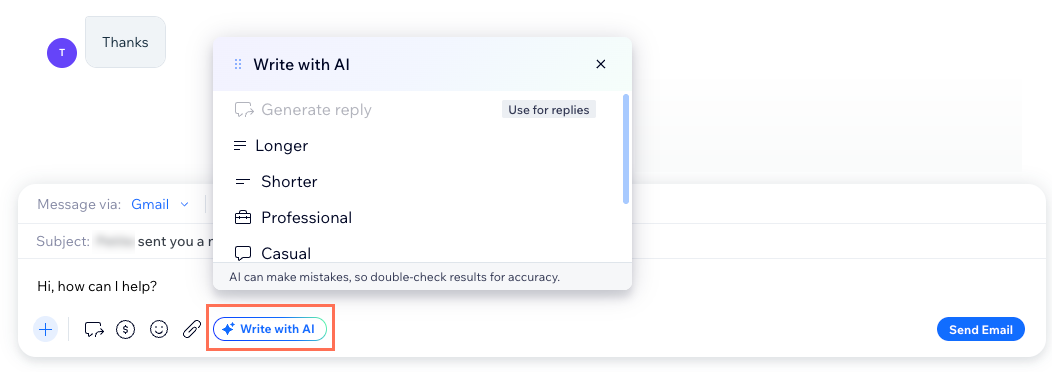
- הקליקו בתחתית על Write with AI (כתיבה עם AI).
- (לא חובה) ערכו את הטקסט בדרכים הבאות:
- Longer: הארכת הטקסט
- Shorter: קיצור הטקסט
- Professional: טון מקצועי יותר
- Casual: טון ידידותי יותר
- Funny: טון מצחיק יותר
- Enthousiastic: טון מתלהב יותר
- הוסיפו עוד הקשר לתיבת הטקסט, למשל הוראות מיוחדות או נקודות שחשוב לכלול בהודעה.
טיפ: הקליקו על Regenerate כדי ליצור גרסה נוספת של אותה אפשרות.
- כשתהיו מרוצים מהטקסט, הקליקו על Use Text כדי להחליף את הטקסט המקורי בגרסה המעודכנת.
שימוש בתשובות המוצעות
בעזרת AI אפשר לנסח טיוטה לתשובה על סמך ההקשר של השיחות שלכם. האפשרות הזו קיימת בשיחות שבהן הגולש או הלקוח שלחו את ההודעה האחרונה.
גם כשאתם לא ליד המחשב שלכם, זה כלי מצוין ליצירתליצור תגובות במהירות, בלי שצריך לחפש באתר כדי למצוא את המידע והלינקים הרלוונטיים לשליחה.
חשוב:
כדי להשתמש בתשובות המוצעות של AI, אתם צריכים לאפשר ל-Wix לגשת לפרטי האתר שלכם.
כדי להשתמש בתשובות מוצעות:
באפליקציית Wix
בדאשבורד
- היכנסו ל-Inbox בדאשבורד של האתר.
- בחרו שיחה.
- (בפעם הראשונה) בחרו להתחיל להשתמש בתשובות המוצעות.
- הקליקו בבאנר על Get Started (מתחילים).
- הקליקו בחלון הפופאפ על Analyze Site (ניתוח האתר).
הערה: סריקת האתר עשויה לקחת כמה דקות. בינתיים, אתם מוזמנים להמשיך לעבוד על חלקים אחרים באתר שלכם.
- הקליקו על Generate Reply בבאנר.
הערה: פעולה זו תיצור טיוטת מענה להודעה האחרונה שהתקבלה לתיבת הטקסט. היא "דורסת" את הטקסט הקיים שיש לכם בתיבת הטקסט.

המשיכו לערוך את התגובה:
כשתהיה לכם הודעת טיוטה, הקליקו על Write with AI (כתיבה עם AI) כדי להמשיך לערוך את ההודעה. אפשר, למשל, לשנות את טון הטקסט, להאריך אותו או לקצר אותו.
שאלות נפוצות
הקליקו על השאלות למטה לפרטים נוספים על השימוש בכלי AI ב-Wix Inbox.
האם אפשר להסיר את כלי ה-AI שמספק תשובות מוצעות?

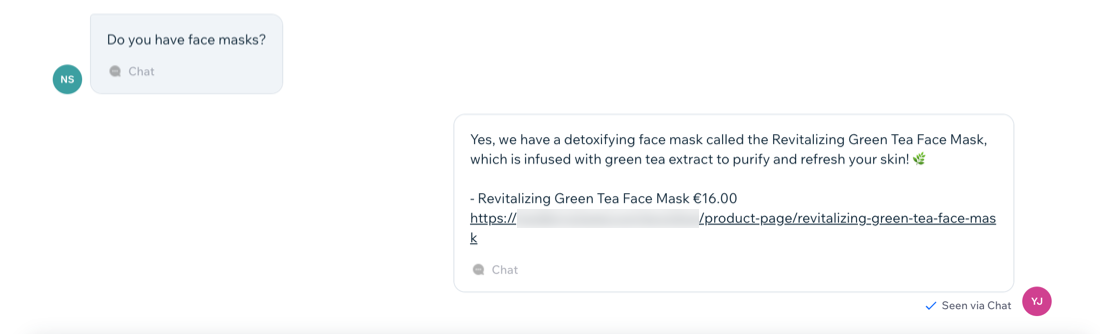
האם תשובת ה-AI המוצעת יכולה להציע מידע על המוצרים והשירותים בחנות שלי?
כבר התחלתי להקליד הודעה, האם אפשר עדיין ליצור תשובה מוצעת?