


איך ליצור הנחות אוטומטיות מסוג 'קנו X, קבלו Y'?
8 דקות
חשוב:
נכון לעכשיו, הנחות אוטומטיות זמינות ב-Wix Stores ו-Wix Restaurant Orders (הגרסה החדשה).
רוצים לתגמל לקוחות על רכישות? תציעו להם משהו בחינם או בהנחה. לדוגמה, אפשר ליצור הנחה אוטומטית שבה לקוחות יוכלו לקנות חולצה אחת ולקבל עוד אחת ב-50% הנחה. לקוחות שיוסיפו 2 חולצות לעגלת הקניות יקבלו אוטומטית 50% הנחה על החולצה הזולה יותר - בלי להכניס קוד קופון.
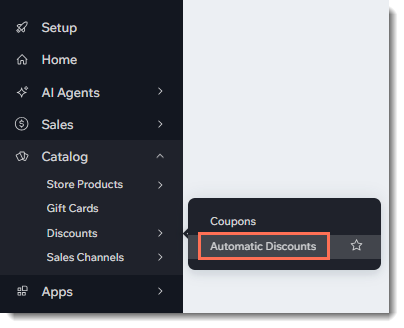
איפה מגדירים את ההנחות האוטומטיות?
איך ליצור הנחות מסוג 'קנו X, קבלו Y'?
אתם יכולים ליצור הנחה אוטומטית מסוג 'קנו X, קבלו Y' שתחול על כל הפריטים שלכם, על פריטים ספציפיים או על קבוצת פריטים. אתם מחליטים מהי ההנחה, מתי היא תהיה פעילה ומי מהלקוחות זכאים לה.
טיפים:
- כדי שיהיה פשוט יותר גם לכם וגם ללקוחות שלכם, לא כדאי ליצור יותר מהנחה אוטומטית אחת לאותם פריטים או לאותה קטגוריה של פריטים.
- אתם יכולים גם ליצור הנחות אוטומטיות רגילות.
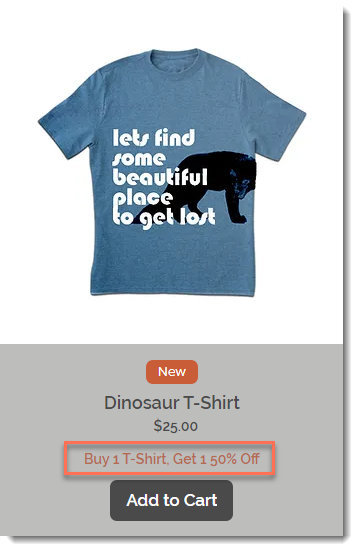
לפניכם דוגמאות לסוגי ההנחות שאתם יכולים ליצור
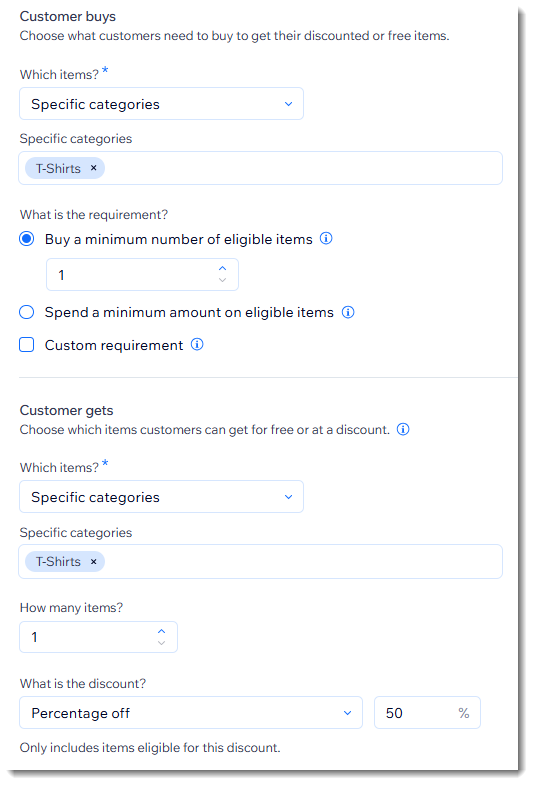
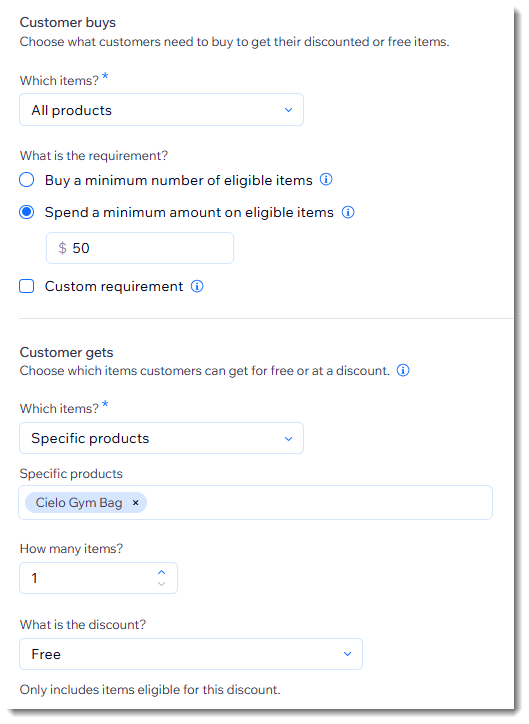
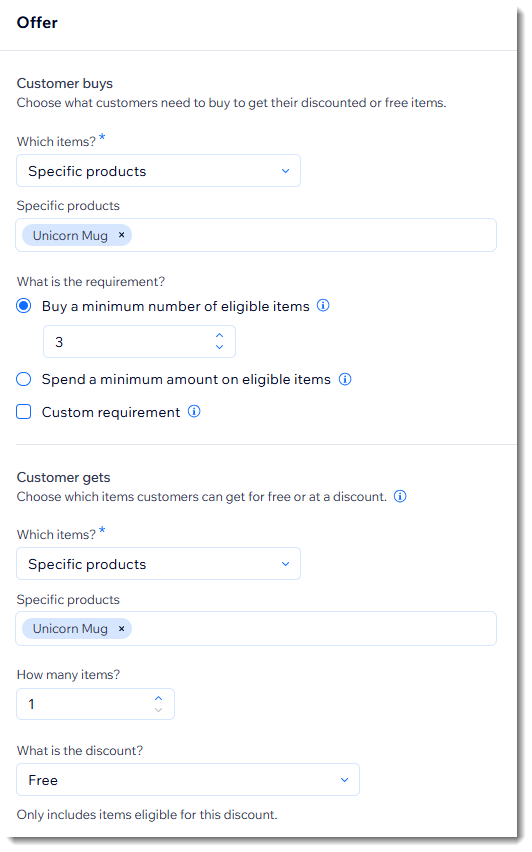
כדי ליצור הנחות מסוג 'קנו X, קבלו Y':
- היכנסו אל Automatic Discounts (הנחות אוטומטיות) בדאשבורד של האתר.
- הקליקו על Create Discount (יצירת הנחה).
- בחרו ב-Buy X get Y והקליקו על Continue (המשך).
- הוסיפו את שם ההנחה.
טיפ: הלקוחות יראו את השם הזה. - בחרו את הפריטים שהלקוחות צריכים לרכוש כדי להיות זכאים להנחה והכניסו את הפרטים הנדרשים.
- בחרו את הדרישות שיש לעמוד בהן כדי להיות זכאים להנחה:
- כמות מינימום (לדוגמה, קנו 2 חולצות כדי לקבל את ההנחה):
- בחרו באפשרות Buy a minimum number of eligible items.
- הכניסו את מספר הפריטים.
- סכום מינימום (לדוגמה, קנו חולצות ב-200 ש"ח כדי לקבל את ההנחה):
- בחרו באפשרות Spend a minimum amount on eligible items.
- הכניסו את סכום המינימום.
- כמות מינימום (לדוגמה, קנו 2 חולצות כדי לקבל את ההנחה):
- בתפריט הנפתח Which items?, בחרו מה הלקוחות יקבלו.
- הכניסו את מספר הפריטים.
- בתפריט הנפתח What is the discount?, בחרו את סוג ההנחה והכניסו את הפרטים הנדרשים.
- (לא חובה) הגדירו כמה פעמים הלקוח יכול לנצל את ההנחה בכל הזמנה:
- סמנו את התיבה Limit the number of uses per order (הגבלת מספר השימושים לכל הזמנה).
- הכניסו את המספר.
- בחרו אילו לקוחות זכאים להנחה:
- All customers: כל הלקוחות זכאים להנחה.
- Specific segments: (קבוצות מסוימות) בחרו קבוצה אחת או יותר של לקוחות.
הערה: למדו איך ליצור קבוצות אנשי קשר (segments). - Specific members (חברים מסוימים): בחרו חבר אחד או יותר.
הערה: למידע על מכירות ב-POS, עיינו בשאלות הנפוצות שלמטה. - Specific contacts with label (אנשי קשר מסוימים עם תווית): בחרו תווית אחת או יותר.
הערה: למדו איך ליצור ולשייך תוויות לאנשי קשר.
- בחרו את התאריך והשעה שבהם ההנחה תיכנס לתוקף.
- (לא חובה) בחרו את התאריכים שבהם ההנחה תסתיים:
הערה: כברירת מחדל, ההנחה מתחילה באופן מיידי ואין לה מועד סיום.- סמנו את תיבת הסימון Set an end date and time (הגדרת תאריך ושעת סיום).
- בחרו את התאריך והשעה שבהם ההנחה תסתיים.
- בחרו איפה הלקוחות יראו את שם המבצע והפרטים:
הערה: קראו פרטים נוספים על הצגת הנחות אוטומטיות באתר. - הקליקו על Save (שמירה).
סרטון הדרכה
צפו בסרטון ההדרכה, או גללו למטה כדי לקרוא את השאלות הנפוצות.
שאלות נפוצות
הקליקו על כל אחת מהשאלות לקבלת פרטים נוספים בנושא הנחות אוטומטיות.
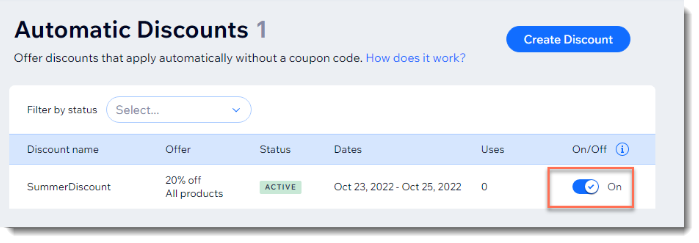
איך אפשר להפעיל או להשבית הנחה אוטומטית באופן ידני?
האם ההנחות האוטומטיות תקפות במכירת מוצרים במערכת POS (נקודת מכירה)?
איך אפשר לערוך, לשכפל, לקדם או למחוק הנחה אוטומטית שיצרתי?
 ליד ההנחה הרלוונטית.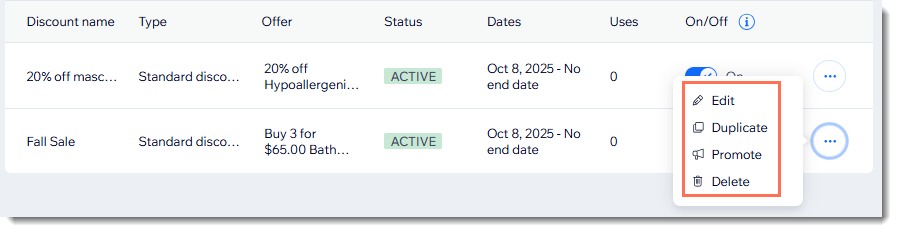
למה רק שם ההנחה מופיע ליד הפריט, בלי המחיר המוזל?
איך כדאי ליידע את הלקוחות שלי על ההנחות בחנות?
איך אפשר ליידע את הלקוחות שיש הגבלה על השימוש בהנחה?
הגדרתי הגבלה על מספר הפריטים המוזלים בהזמנה. האם הלקוחות יוכלו לעשות כמה הזמנות וכך לעקוף אותה?
האם אפשר להחיל הנחה אוטומטית על מינוי למוצר בחנות?
האם ההנחות האוטומטיות תקפות במכירה דרך ערוץ מכירות?
איך הנחות רגילות מסוג "סכום הנחה" (למשל 20 ש"ח הנחה) חלות על קבוצת פריטים?
אם הגדרתי כמות מינימום או סכום מינימום, מה יילקח בחשבון כשבודקים אם הלקוח הגיע למינימום?
אם אבחר בהנחה מסוג 'קנו X וקבלו Y', מה הלקוחות יראו בעמודי עגלת הקניות וסיום הקנייה?


מה קורה אם יוצרים קופון בנוסף להנחה האוטומטית?
מה קורה אם יש יותר מהנחה אוטומטית אחת על הזמנה?
לפי איזה אזור זמן נקבעות שעת ההתחלה ושעת הסיום של ההנחות?
באתר שלי יש רק הנחות אוטומטיות, לא קופונים. איך מסתירים את אפשרות השובר?

אילו מגבלות יש בנוגע להנחת כמות?