header-logo
איך מתחיליםאיך לבנות את האתר והעסק שלכם עם Wix
יצירת האתרעיצוב וניהול האתר בעזרת הפיצ'רים האינטואיטיביים של Wix
ניהול החשבון והחיובים (Billing)ניהול המנויים, התוכניות והחשבוניות
אפליקציות המובייל של Wixניהול העסק והלקוחות ישירות מהנייד
חיבור דומייןאיך קונים דומיין ומחברים או מעבירים אותו לאתר
ניהול העסקכלים לפיתוח העסק והנוכחות שלכם אונליין
קידום האתרכלי שיווק ו-SEO להגדלת החשיפה של העסק
Studio ותוכניות לפרטנרים ולארגוניםפיצ'רים מתקדמים לייעול העבודה שלכם
קבלת עזרהפתרונות לבעיות, עדכונים על תקלות ויצירת קשר עם Wix
placeholder-preview-image
Wix Learnשיפור המיומנויות שלכם בעזרת קורסים ומדריכים מוכנים
Wix Blogטיפים ועצות בעיצוב אתרים, שיווק ועוד
SEO Learning Hubאיך להגדיל את התנועה האורגנית לאתר דרך מנועי החיפוש
Website developmentבניית אתר עם פלטפורמת ה-full-stack שלנו
לעבוד עם אנשי מקצועבמאגר שלנו תוכלו למצוא מומחי Wix בתשלום שיעזרו לכם להשיג את היעדים שלכם
placeholder-preview-image

הצגת הנחות אוטומטיות באתר

3 דקות
השם שאתם נותנים להנחה האוטומטית מוצג בעגלת הקניות ובעמוד התשלום. הנחות על מוצרים בחנויות ניתן להציג גם באלמנטים נוספים בחנות.
  • מוצרים של Wix Stores: ההנחות תמיד יופיעו בעגלת הקניות ובעמוד התשלום. אתם יכולים להחליט אם להציג אותם גם בעמוד המוצר ובגלריות החנות.
  • מנות מהתפריט ב-Wix Restaurants: ההנחות תמיד יופיעו בעגלת הקניות ובעמוד התשלום, ולא יופיעו בשום מקום אחר.
  • שירותי Wix Bookings: ההנחות תמיד מופיעות בעגלת הקניות (אם האפשרות מופעלת) ובעמוד סיום הקנייה, אבל לא באף מקום אחר.
    טיפ: באתרי Bookings בלבד, העגלה לא מופעלת כברירת מחדל. מומלץ להוסיף את העמוד Cart כדי שהלקוחות יראו אילו הנחות הם יקבלו.

איך נראית תצוגת ההנחות האוטומטיות?

כשמפעילים הנחה על מוצרים מסוימים בחנות, שם ההנחה מופיע בגלריות...
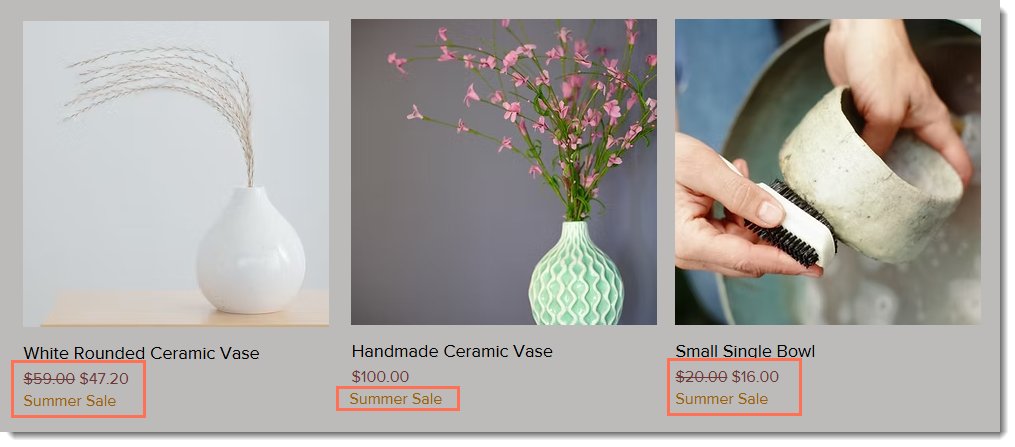
צילום מסך של מוצרים באתר Wix עם ההנחות מסומנות
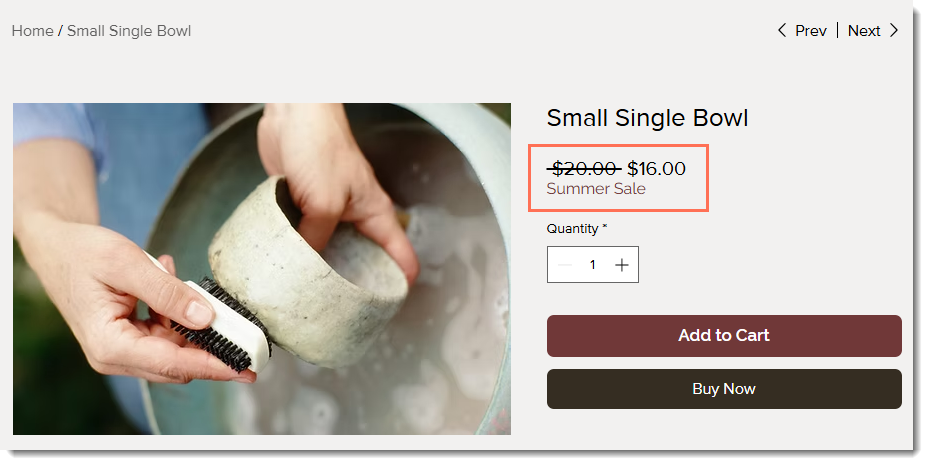
...ובעמוד המוצר.
צילום מסך של עמוד המוצר עם ההנחה מסומנת
יוצאים מן הכלל:
  • אם יש 2 הנחות או יותר על פריט ספציפי, רק ההנחה האחרונה שנוצרה תופיע בגלריות, בעמוד הקטגוריות ובעמוד המוצר. 
  • כשלמוצר יש מאפיינים עם מחירים שונים, יופיע רק שם המבצע (למשל "מבצע קיץ") ולא המחיר המוזל. 

דוגמה למוצר עם מספר הנחות פעילות

אם למוצר יש יותר מהנחה אחת, ההנחה הגבוהה ביותר תופעל בעמודי עגלת הקניות והתשלום, ללא קשר להנחה שתוצג בגלריות המוצרים, בעמוד הקטגוריות או בעמוד המוצר.
לדוגמה, יצרתם הנחה של 30% על מוצרי הקרמיקה בינואר. שישה חודשים לאחר מכן, אתם יוצרים מבצע קיץ של 20% הנחה על כל המוצרים. כיוון שמבצע הקיץ נוצר מאוחר יותר, הלקוחות רואים את המבצע הזה בגלריות ובעמוד המוצר, כמו בתמונה למעלה.
עם זאת, כשלקוחות מוסיפים מוצרי קרמיקה לעגלת הקניות וממשיכים לתשלום, הם מקבלים 30% הנחה (כיוון שמדובר בהנחה הגבוהה יותר).
צילום מסך של עמוד התשלום שמציג מחיר מוזל
טיפ:
אם יש לכם כמה הנחות פעילות על אותם מוצרים, אתם יכולים לבחור להציג את ההנחות רק בעגלת הקניות ובעמוד התשלום, כדי למנוע בלבול. אם תעשו זאת, הקפידו ליידע את הלקוחות על ההנחות הקיימות

סוגי הנחות

ההודעות שהלקוחות רואים באתר משתנות מעט בהתאם לסוג ההנחה שהגדרתם.

הנחה רגילה

אתם יכולים לבחור אם להציג פרטי ההנחות בעמוד המוצר, בגלריות, בעמודי עגלת הקניות והתשלום, או רק בעמודי עגלת הקניות והתשלום.
שימו לב שכשאתם יוצרים הנחה עם דרישות מינימום (לדוגמה, ההנחה תחול בהזמנות מעל 50 ש"ח) או הנחה שתחול על מוצר עם וריאציות מנוהלות של המוצר שמוגדרות במחירים שונים, רק שם המבצע מופיע, ולא המחיר המוזל. כך הלקוחות ידעו שהפריט זכאי להנחה, אבל לא מוצג מחיר שהם אולי לא זכאים לו.
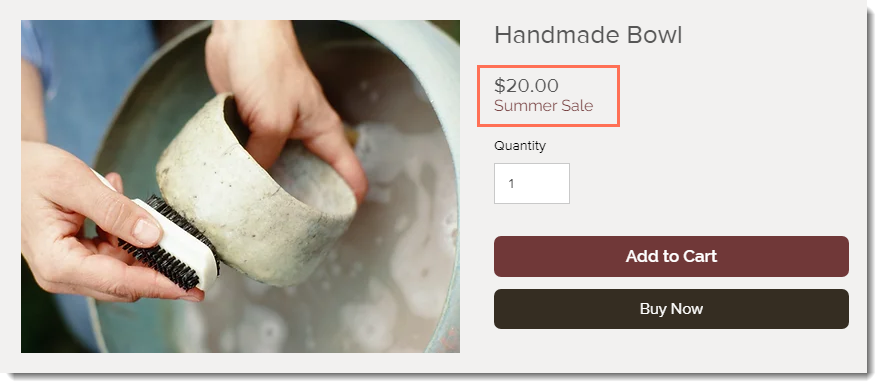
צילום מסך של עמוד המוצר, המחיר ושם ההנחה מסומנים

הנחות מסוג "קנו X, קבלו Y"

כמו בהנחות רגילות, אתם יכולים לבחור איפה להציג את ההנחה.
עם זאת, בהנחות מסוג "קנו X, קבלו Y", הצגת שם ההנחה בגלריות ובעמוד המוצר יכולה לעזור ללקוחות להבין בדיוק מה הדרישות ומה הם יקבלו. הצגת שם ההנחה שם עשויה גם לעודד אותם לרכוש פריטים נוספים.
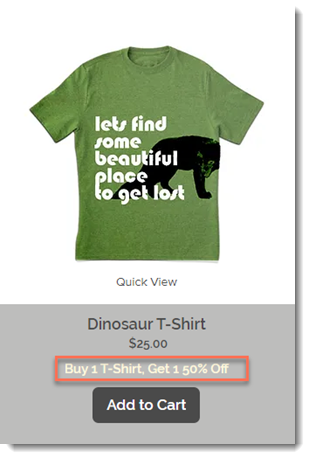
צילום מסך של מוצר בגלריה, שם ההנחה האוטומטית מסומן
אם הלקוחות שלכם עומדים בדרישות (בדוגמה הזאת הם הוסיפו 3 חולצות), החולצה הזולה תהיה בהנחה, ושם ההנחה יופיע בעגלת הקניות.
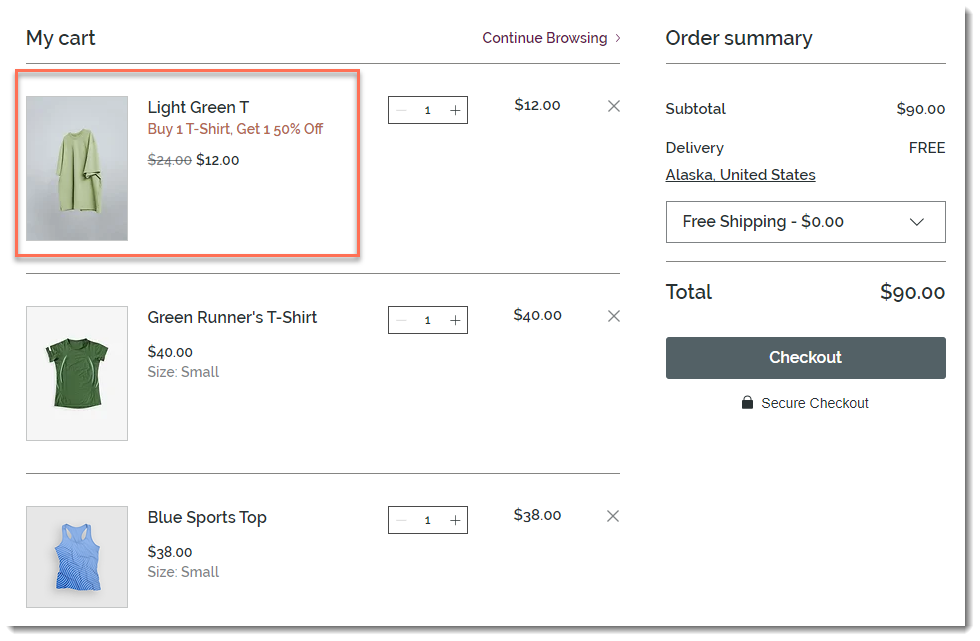
צילום מסך של עמוד עגלת הקניות עם מוצרים שזכאים להנחה אוטומטית