Wixel: יצירה והתאמה אישית של שקפים (Slides)
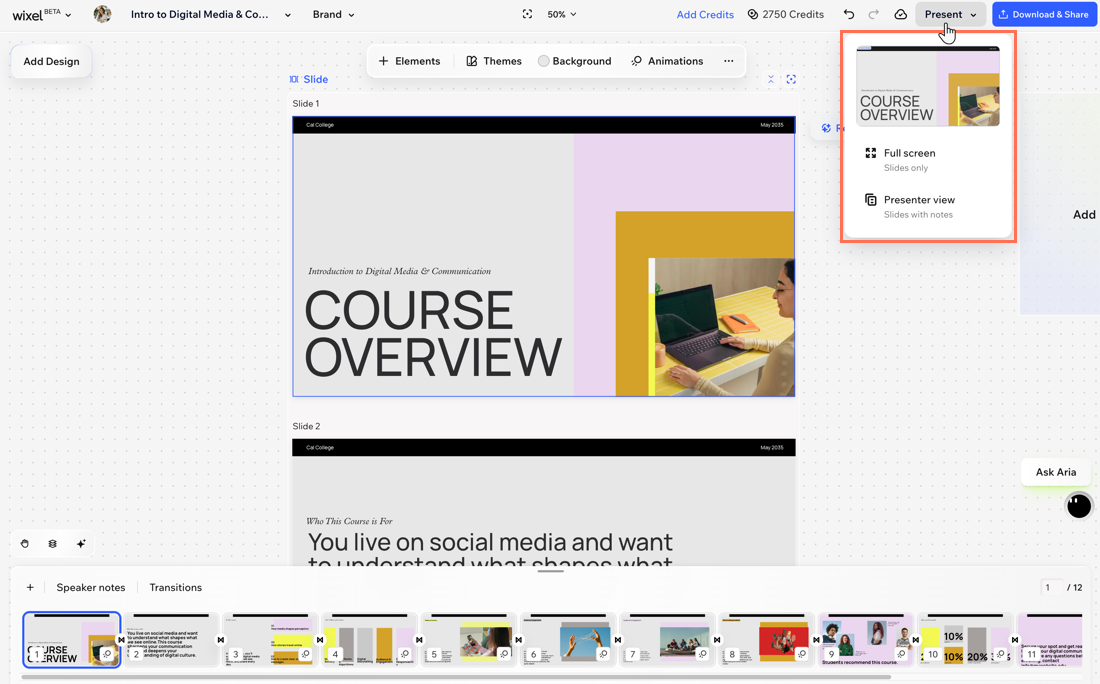
בעזרת השקפים ב-Wixel אפשר להפוך רעיון כללי או קובץ קיים למצגת ברורה ומקצועית. Aria, סוכנת ה-AI שלכם, עוזרת לכם ליצור מתאר, לבנות שקפים ולהתאים הכל למותג שלכם כדי שתוכלו להתמקד בסיפור שלכם ובקהל.
שלב 1 | צרו את מבנה השקפים בעזרת Aria
כדי ליצור שקפים מהתוכן שלכם:
בחרו איך ליצור מצגת:
לשתף קובץ: העלו קובץ קיים עם כל המידע שאתם רוצים במצגת, כדי ש-Aria תוכל לחלץ את המידע העיקרי וליצור שקפים.
לתאר עם AI: ספרו ל-Aria מה אתם רוצים להציג ולמי מיועדת המצגת. לדוגמה, מצגת של 10 שקפים שמציגה אפליקציית כושר חדשה למשקיעים או סדנת מתחילים לעסקים קטנים בנושא הרשתות החברתיות.
להתחיל מאפס: הוסיפו ידנית שקפים והוסיפו אלמנטים מסרגל הפעולות אם אתם כבר יודעים את המבנה הרצוי. הקליקו על Add Design (הוספת עיצוב) ואז על Slides (שקפים).
בדקו את מבנה המצגת:
Audience: הכניסו את קהל היעד של המצגת שלכם כדי ש-Aria תוכל להתאים את הטון ורמת הפירוט. לדוגמה: צוות שיווק, לקוחות חדשים או תלמידים.
Length: בחרו את אורך המצגת (למשל Short - קצרה, Medium - בינונית, Long - ארוכה).
בחרו את סוג התוצר הרצוי:
Fully Customizable (ניתן לעריכה באופן מלא): תוכלו לערוך את האלמנטים במצגת בעצמכם.
Designed Slides (שקפים מעוצבים): תקבלו עיצוב מוכן, עם אפשרות לערוך את הטקסט.
ערכו את המבנה:
הקליקו על שקף כדי לשנות את הכותרת ולהוסיף או להסיר מידע מנקודות התוכן (ה-Talking points).
טיפ: הקליקו על סמל ההצעות כדי לקבל רעיונות לכותרות שקפים חדשים ולנקודות שהדובר צריך להזכיר.
הוסיפו שקפים או מקטעים חדשים אם משהו חסר.
גררו מקטעים או שקפים כדי לשנות את הסדר שלהם במצגת.
הקליקו על Add Image (הוספת תמונה) בשקף כדי להוסיף תמונה ולבחור איך Aria תשתמש בה:
Use as-is (להשתמש כפי שהיא): התמונה תתווסף למצגת בדיוק כפי שהועלתה.
Generate from this (ליצור מהתמונה): הכניסו הוראות שינחו את Aria איך להשתמש בתמונה.
הקליקו על Approveכדי לאשר את המבנה.
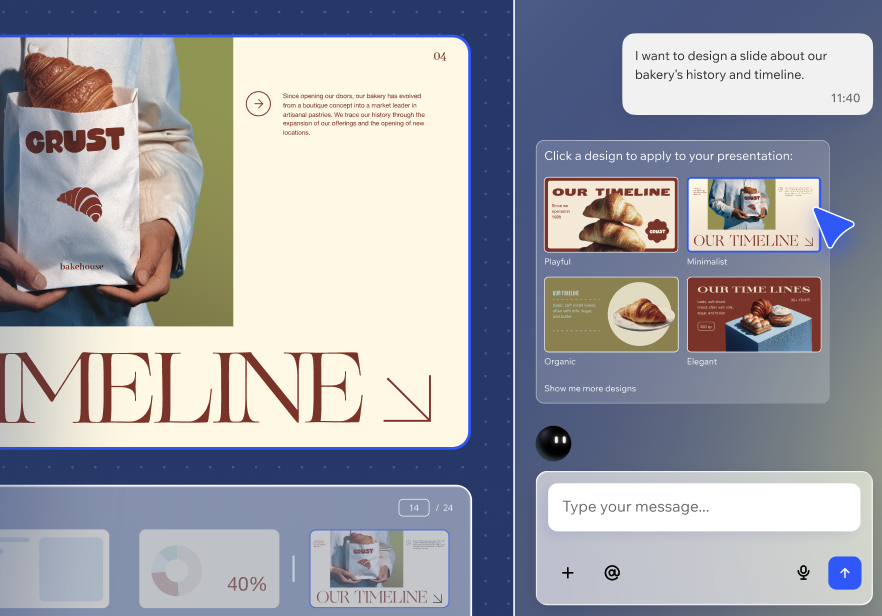
בחרו את הסגנון הרצוי.
שלב 2 | ערכו את העיצוב והשקפים
כדי לערוך את השקפים שלכם:
בחרו את השקף הרלוונטי בפרויקט שלכם.
השתמשו בסרגל הפעולות כדי לערוך כל שקף:
Background: שנו את הרקע של השקף.
Styles: שנו את הסגנון של שקף בודד או מצגת שלמה. אתם יכולים לבחור סגנונות מוגדרים מראש או ליצור סגנון חדש בעזרת AI.
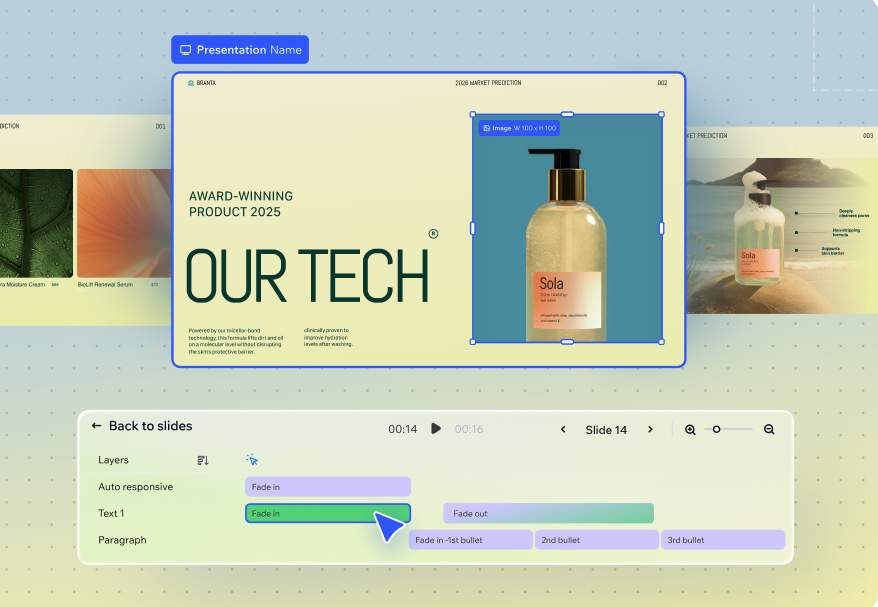
Animations: הוסיפו או ערכו אנימציות בשקף.
Edit Elements (עריכת האלמנטים): שכפלו את השקף שנוצר כדי לפצל אותו לאלמנטים בודדים שאפשר לערוך.
השתמשו בחלונית השקפים למטה כדי לארגן את המצגת:
גררו שקפים כדי לשנות את הסדר שלהם.
הקליקו על אייקון הפעולות הנוספות
 בשקף ובחרו מה לעשות:
 Skip slide: לדלג על השקף. השקף יישאר במצגת אבל לא יוצג.
Duplicate slide: שכפלו שקף לשימוש חוזר ואז ערכו את התוכן.
Delete slide: למחוק שקף שכבר אין בו צורך.
(לא חובה): בחרו איך להמשיך לעצב את המצגת מחלונית השקפים:
 כדי להוסיף שקף חדש.
הוסיפו תרשים כדי שהנתונים יוצגו בצורה ברורה.
שלב 3 | הצגה וייצוא של השקפים
כדי להציג או לייצא את השקפים:
- בחרו את המצגת בפרויקט שלכם.
- בחרו מה אתם רוצים לעשות:
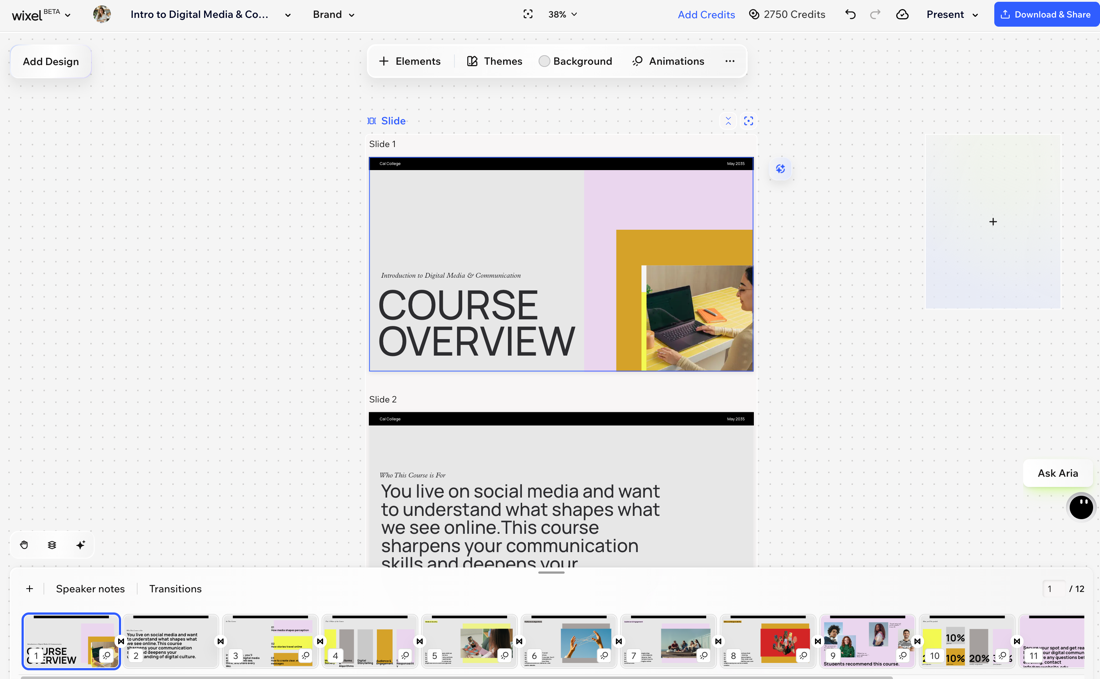
- להציג את השקפים שלכם: הקליקו על Present(הצגה) ובחרו איך להציג את הפרויקט שלכם ב-Wixel:
- Full screen (מסך מלא): הפעלת המצגת בתצוגה סטנדרטית של מסך מלא, שבה מוצגים רק השקפים.
- Presenter view (תצוגת מציג): אתם תראו את המצגת יחד עם הערות הדובר, אבל הקהל יראה רק את השקפים.
- להוריד ולשתף את השקפים: הורידו את השקפים שלכם למכשיר או שתפו אותם אונליין באמצעות לינק שנוצר.
- להציג את השקפים שלכם: הקליקו על Present(הצגה) ובחרו איך להציג את הפרויקט שלכם ב-Wixel: