


Wix Smart Chat: הוספה והגדרה של Wix Smart Chat
4 דקות
Wix Smart Chat הוא ממשק צ'אט שפועל באתר וניתן להתאמה אישית. הוא מאפשר לתמוך בגולשים באתר בצורה המתאימה ביותר לעסק שלכם: עם תשובות מה-AI, תשובות ישירות מהצוות או שילוב של שתי האפשרויות. במדריך זה נסביר איך מתקינים ומגדירים את האפליקציה.
שלב 1 | הוסיפו את Wix Smart Chat לאתר שלכם
את Wix Smart Chat מוסיפים לאתר דרך Wix App Market, ואחר כך מוסיפים את ווידג'ט הצ'אט ב-editor.
כדי להוסיף את Wix Smart Chat לאתר שלכם:
Studio Editor
Wix Editor
בדאשבורד
- היכנסו לאפליקציית Wix Smart Chat ב-Wix App Market.
- הקליקו על Add to Site (הוספה לאתר).
הערה: אתם תועברו ל-editor שבו ווידג'ט הצ'אט יתווסף לאתר. תוכלו להישאר ב-editor כדי להתאים את הצ'אט לצרכים שלכם, או לסיים קודם את הגדרת הדאשבורד לפי השלבים הרלוונטיים במדריך הזה.
חשוב:
אחרי שתתקינו את Wix Smart Chat, האפליקציה תתחיל ללמוד את התוכן והנתונים של האתר. זה יכול לקחת כמה דקות. עד לסיום הלמידה לא תוכלו לבדוק את ה-AI או להשתמש בכלי AI בדאשבורד.
שלב 2 | בחרו את ההגדרות של Smart Chat
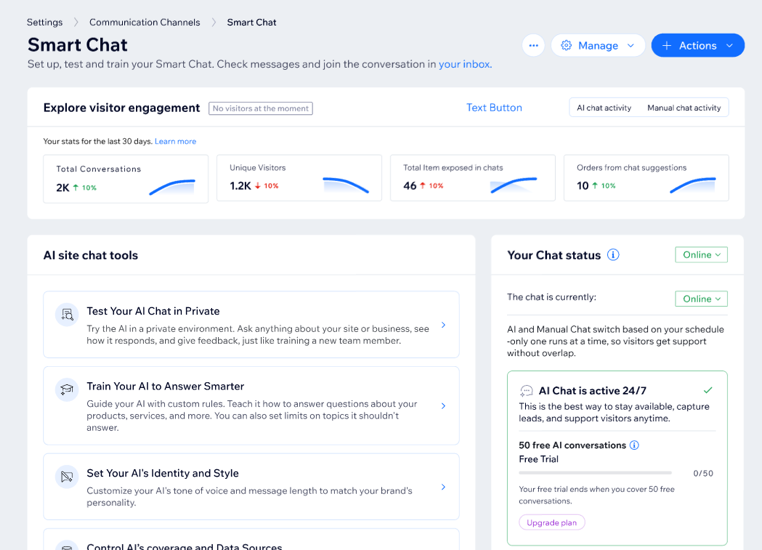
כדי להמשיך להגדיר את Wix Smart Chat, עברו לדאשבורד שלכם. דאשבורד Wix Smart Chat מספק כלים שימושיים כמו:
- נתונים סטטיסטיים לגבי מעורבות הגולשים: צפו בנתונים על שיחות עם AI ושיחות עם נציגים אנושיים, כמו כמות השיחות ומגמות באינטראקציה.
- כלי צ'אט מבוססי AI: קיצורי דרך לכלי צ'אט שונים שיעזרו לעצב את חוויית צ'אט ה-AI.
- סטטוס הצ'אט: בדקו אם הצ'אט פעיל או לא פעיל בהתאם להגדרות הזמינות שלכם, ואם צריך לשנות משהו בהגדרות שלו.
- המלצות עסקיות לשינויים בהגדרות: בדקו את התובנות שנוצרו באמצעות AI בעקבות השיחות שלכם ואת השלבים המומלצים הבאים שיעזרו לכם להפיק יותר מ-Wix Smart Chat.
אתם יכולים להגדיר את ה"התנהגות" של Wix Smart Chat, לציין באילו מקורות תוכן עליו להשתמש, ולהגדיר במדויק את אופי האינטראקציה של ה-AI כך שתתאים למותג שלכם.
כדי לבחור את ההגדרות של Smart Chat:
- היכנסו אל Smart Chat בדאשבורד של האתר.
- בחרו את מה שאתם רוצים להגדיר:
- ההגדרות הכלליות של הצ'אט: מצב הזמינות, ההתנהגות במצב אופליין, אפשרויות הטופס ליצירת הקשר והאווטארים.
- להחריג עמודים מסוימים מהאתר: למנוע מה-AI להשתמש בעמודים מסוימים בתשובות שלו (למשל עמודים לא מעודכנים או מידע משפטי).
- זהות וסגנון: הגדירו את הטון וסגנון התגובה של ה-AI כך שיתאימו למותג שלכם.
שלב 3 | (לא חובה) אימון ובדיקה של ה-AI
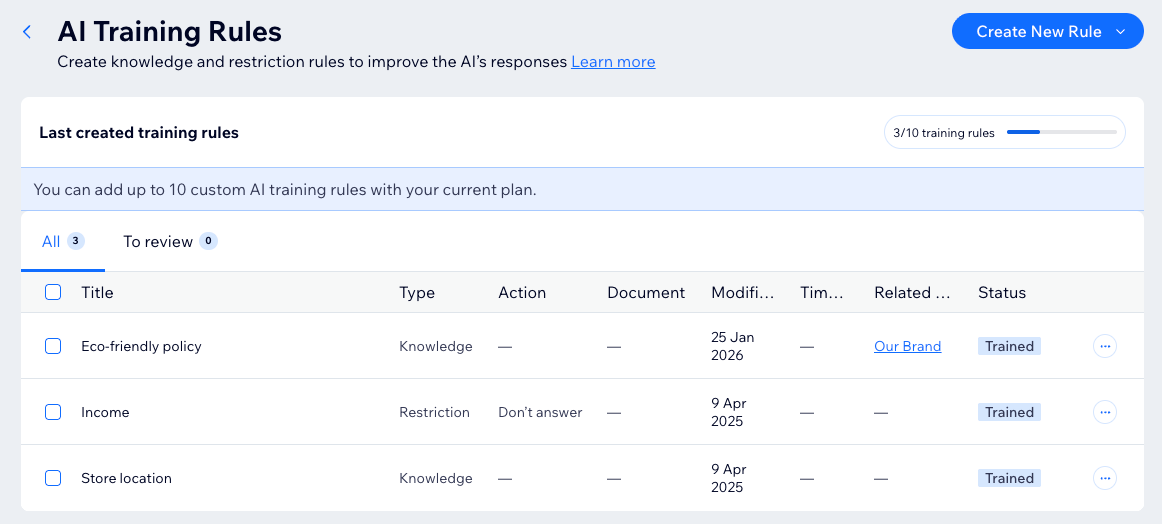
אימון ובדיקה של ה-AI עוזרים לשפר את התשובות שהוא נותן לגולשים באתר. בעזרת כללי אימון אתם יכולים ללמד אותו על המוצרים, המדיניות והשירותים שלכם, או להגביל אותו כדי שלא יענה על שאלות בנושאים מסוימים.
כדי לבדוק את ה-AI בדאשבורד, אתם יכולים לשאול את סוגי השאלות שהגולשים עשויים לשאול על העסק שלכם. אחר כך, תנו לו משוב כדי לשפר את התשובות לאורך זמן.
טיפ:
חשוב לבדוק ולעדכן את ה-Smart Chat באופן קבוע כדי לוודא שהוא מתאים עצמו לשינויים במוצרים, בשירותים או באסטרטגיות העסקיות שלכם.
שלב 4 | פרסמו את האתר שלכם (Publish) כדי להפעיל את Smart Chat
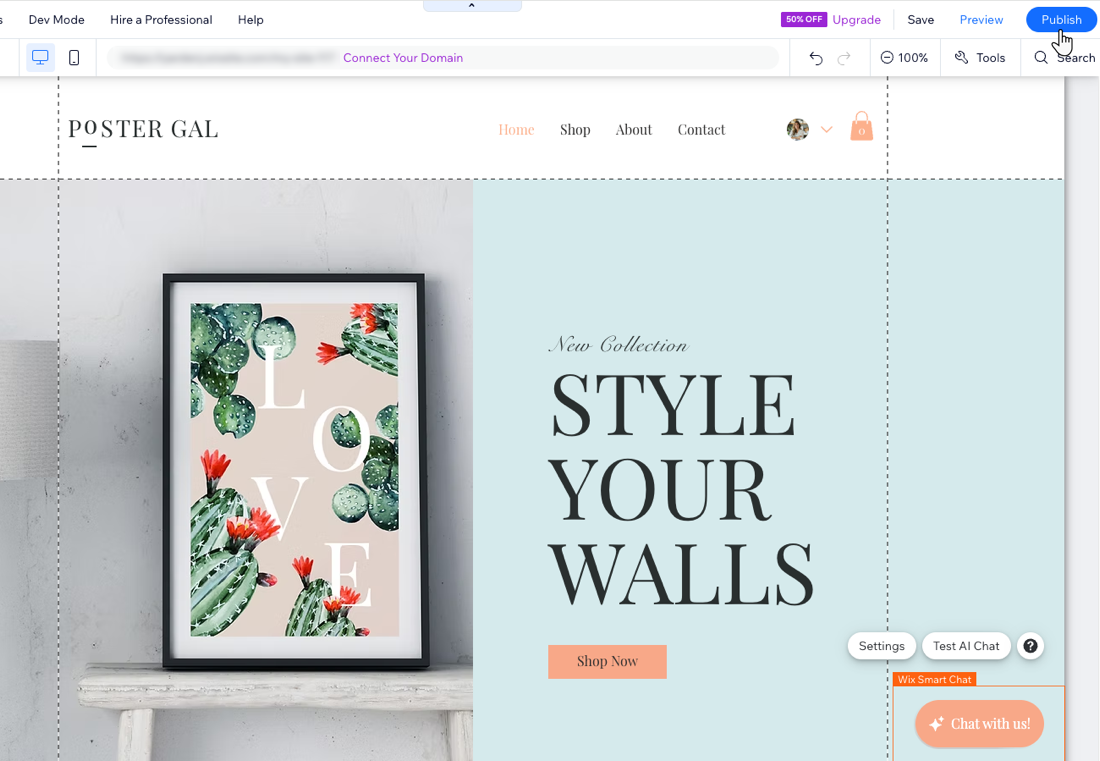
כשתהיו מוכנים, פרסמו את האתר שלכם כדי שה-Smart Chat יהיה זמין לגולשים. ווידג'ט הצ'אט, וכל שינוי שתעשו בעיצוב הווידג'ט, יעלו לאוויר רק אחרי הפרסום. כל שינוי שאתם עושים בהגדרות בדאשבורד לא מצריך פרסום (publish).
למדו איך לפרסם את האתר שלכם ב-Wix Editor וב-Studio Editor.
מה השלב הבא?
- ערכו את העיצוב של ווידג'ט הצ'אט כדי שישקף את סגנון המותג שלכם.
- בדקו את הסטטיסטיקות של מעורבות הצופים כדי להבין את הביצועים של צ'אט ה-AI ושל הצ'אט ה"ידני".
שאלות נפוצות
הקליקו על השאלות למטה כדי לקרוא פרטים נוספים.
האם אפשר לראות את האינטראקציות בין ה-AI לבין הגולשים באתר?
האם אפשר לשלוח לגולשים בקשות תשלום, קופונים או לינקים דרך Wix Smart Chat?

איך אפשר למחוק את הצ'אט מהאתר?