ההגדרות של Wix Smart Chat מאפשרות לכם לקבוע איך הצ'אט יפעל באתר: מתי הוא יהיה זמין, מה הגולשים יראו ואיך יוגדרו החוויות של הצ'אט הידני והצ'אט באמצעות AI. מכאן תוכלו לנהל את מצב הזמינות שלכם, ברכות השלום לגולשים, ההתנהגות של טופס יצירת הקשר, החוויה אופליין והאווטארים.
בחירת מצב הזמינות של הצ'אט
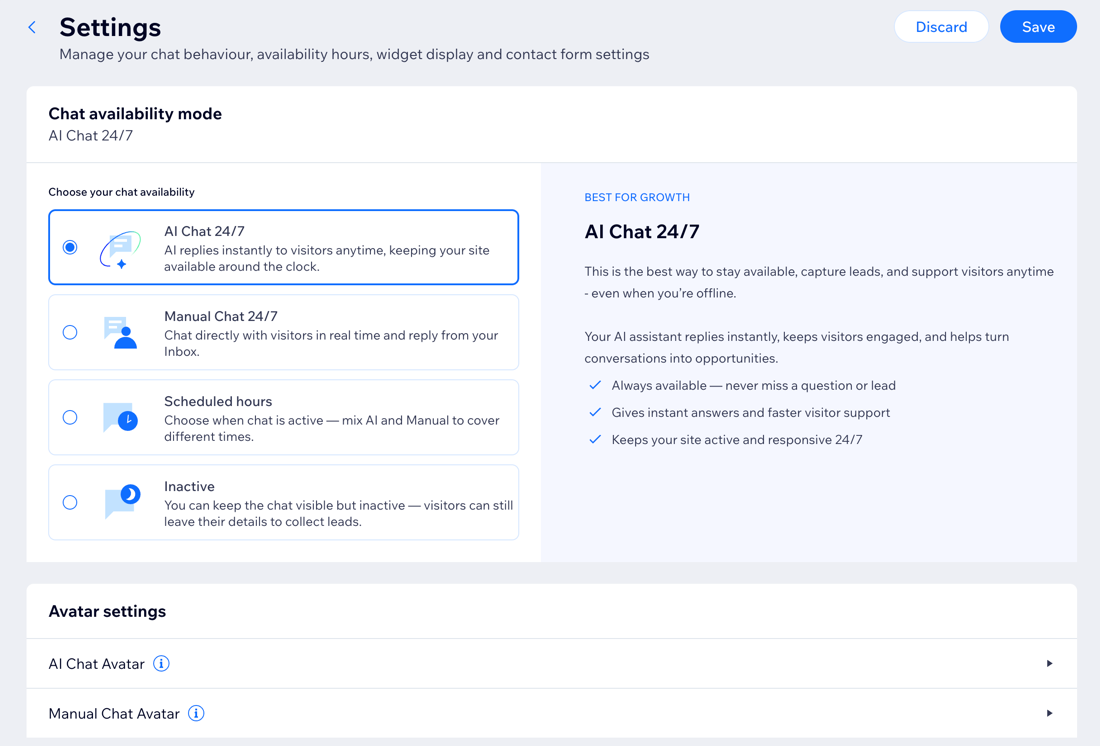
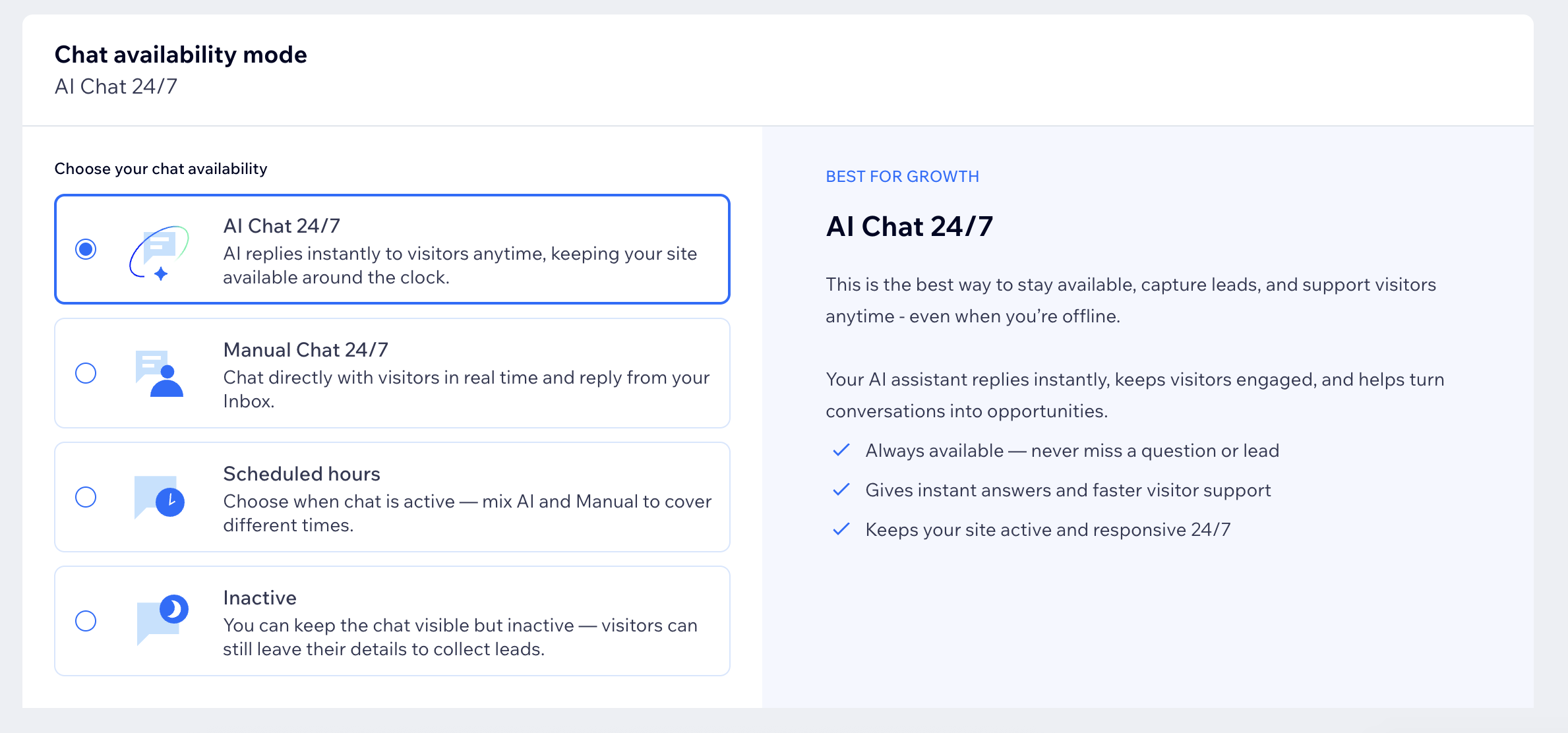
כברירת מחדל, ה-Smart Chat מתחיל כאשר צ'אט ה-AI פעיל 24/7, כדי שהגולשים יוכלו לקבל תשובות באופן מיידי. תוכלו לשנות את המצב בכל שלב כדי שיתאים למודל העסקי ולסגנון התגובה שלכם.
כדי לבחור את מצב הזמינות של הצ'אט:
- היכנסו אל Smart Chat בדאשבורד של האתר.
- הקליקו על התפריט הנפתח Manage (ניהול) ובחרו באפשרות General settings (הגדרות כלליות).
- בחרו מצב זמינות לצ'אט:
AI Chat 24/7 (צ'אט AI 24/7)
הגולשים יכולים לקבל תשובות מיידיות, ביום או בלילה. כך האתר שלכם נשאר רספונסיבי גם כשאתם עצמכם לא זמינים, באופן שמאפשר איסוף לידים וטיפול בשאלות נפוצות באופן אוטומטי.
Manual chat 24/7 (צ'אט ידני 24/7)
הגולשים שולחים הודעות ישירות אליכם, ואתם משיבים
מתיבת ההודעות. זאת האפשרות המועדפת אם אתם רוצים להציע יחס אישי ואנושי בכל שיחה, אבל היא דורשת שאתם (או חברי הצוות שלכם) תהיו זמינים למענה לאורך היום כולו.
Scheduled hours (שעות מתוזמנות)
תוכלו להשתמש בשעות מתוזמנות כדי לקבוע בדיוק מתי הצ'אט יהיה פעיל, ואם המענה יינתן באמצעות צ'אט AI או צ'אט ידני במהלך שעות הפעילות הללו. כשאין משבצת זמן פעילה, הצ'אט יפעל בהתאם להגדרות האופליין שלכם.
אם תבחרו באפשרות הזאת, הקליקו על View scheduled hours (הצגת השעות המתוזמנות) כדי לערוך את לוח הזמנים של הצ'אט:
הגדירו את אזור הזמן ללוח הזמנים.
בחרו את הימים ושעות ההתחלה והסיום לכל משבצת זמן.
החליטו מי פעיל בכל משבצת (צ'אט AI או ידני).
הוסיפו או הסירו משבצות זמן כדי להתאים אותן לשגרה השבועית.
בחרו באפשרות Inactive (לא פעיל) אם אתם לא רוצים שהצ'אט יגיב באופן מיידי. הצ'אט לא יספק תשובות בזמן אמת, אבל הווידג'ט עדיין יכול להיות גלוי כדי לאסוף את פרטי הגולשים, להציג הודעה על מצב אופליין ולאפשר לגולשים להשאיר הודעה.
טיפ: ערכו את הגדרות האופליין כדי לקבוע מה הגולשים יראו כשהצ'אט לא פעיל.
שינוי הגדרות האווטאר
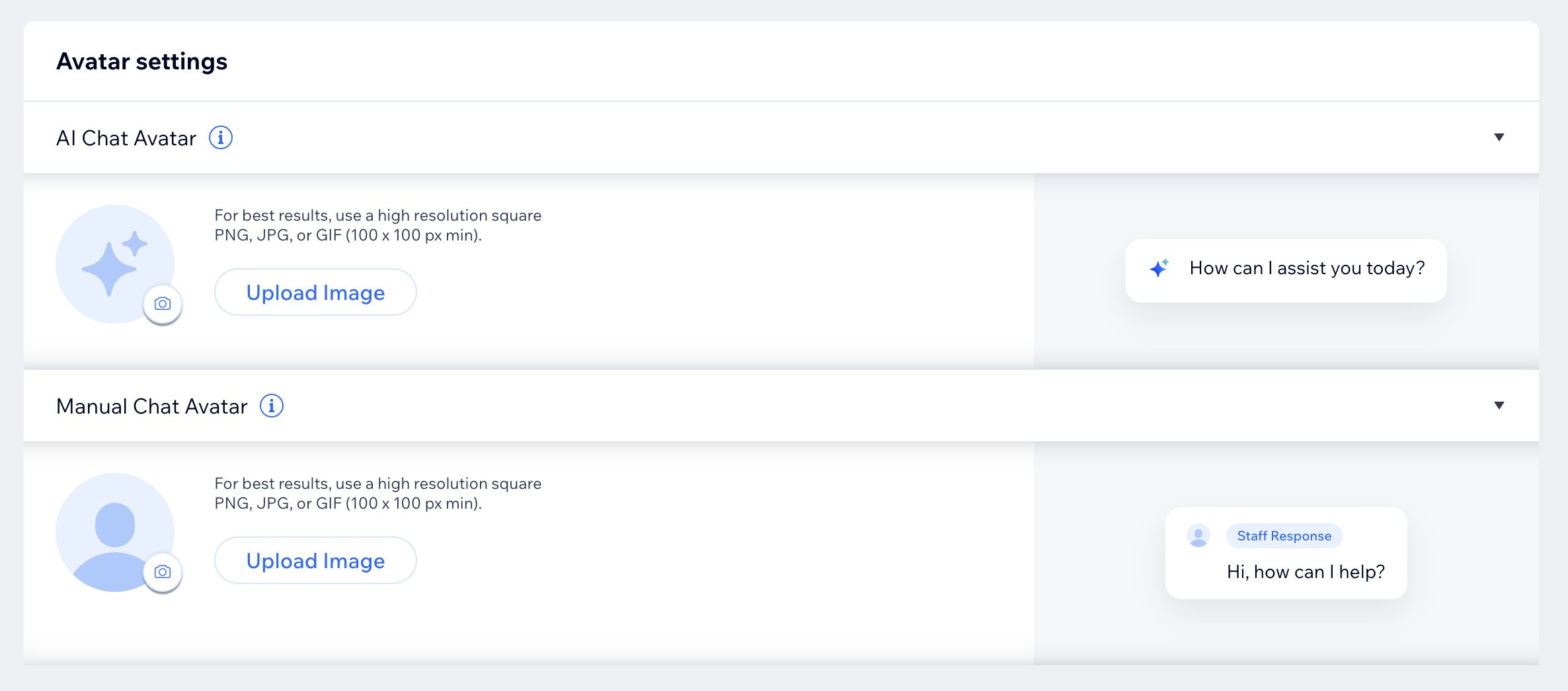
אתם יכולים לבחור את תמונות הפרופיל שהגולשים יראו בצ'אט כשהם מדברים עם צ'אט AI או עם צ'אט ידני. הוספת אווטאר שאפשר לזהות תעזור לגולשים להבין עם מי הם משוחחים ותבטיח שהחוויה תתאים למותג שלכם.
כדי לשנות את הגדרות האווטאר:
- היכנסו אל Smart Chat בדאשבורד של האתר.
- הקליקו על התפריט הנפתח Manage (ניהול) ובחרו באפשרות General settings (הגדרות כלליות).
- בחרו מה לעדכן תחת Avatar settings (הגדרות אווטאר):
- AI Chat Avatar: הגדירו את האווטאר שהגולשים יראו כשצ'אט ה-AI עונה. תוכלו להשתמש באייקון מותג או תמונת עוזר כדי לאפשר לגולשים לזהות מייד שהם משוחחים עם AI.
- Manual Chat Avatar: הגדירו את האווטאר שהגולשים יראו כשאתם או חברי הצוות שלכם משיבים באופן ידני. תוכלו להשתמש לשם כך בלוגו שלכם, בתמונה של הצוות או באווטאר של חברי הצוות, אתם רק צריכים להחליט איך ברצונכם להופיע בפני הגולשים.
קביעת ההגדרות של צ'אט ה-AI
כש-Smart Chat פעילה, אתם יכולים לקבוע מה הגולשים יראו כשהם פותחים את הצ'אט ואיך ה-AI יעזור לנהל את השיחה. ההגדרות האלה מאפשרות להתאים את חוויית ה-AI לעסק, כולל הוספת הודעת פתיחה, הצעת נושאים מהירים או הצגת סקירות כלליות של עמודים בזמן שהגולשים מנווטים באתר.
כדי לקבוע את הגדרות צ'אט ה-AI:
- היכנסו אל Smart Chat בדאשבורד של האתר.
- הקליקו על התפריט הנפתח Manage (ניהול) ובחרו באפשרות General settings (הגדרות כלליות).
- בחרו מה אתם רוצים להגדיר תחת When AI Chat is active (כאשר צ'אט AI פעיל):
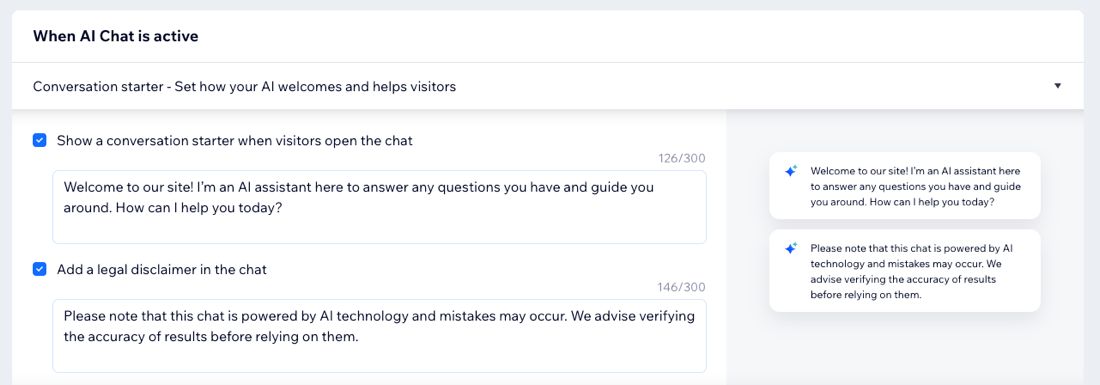
Conversation starter (משפט פתיחה)
סמנו את התיבה שליד ההודעות שאתם רוצים שה-AI ישלח לגולשים:
Show a conversation starter when visitors open the chat: כתבו הודעת פתיחה כדי להודיע לגולשים באתר מה הם יכולים לבקש ואיך ה-AI יכול לעזור.
Add a legal disclaimer in the chat:הקלידו דיסקליימר בשדה כדי ליידע את הגולשים באתר שהתגובות נוצרות ב-AI ולא תמיד מדויקות. הודעה כזאת תעזור להגדרת הציפיות ולעמידה בדרישות הציות. הדיסקליימר יופיע פעם אחת לכל גולש או גולשת באתר, מייד אחרי הודעת הפתיחה הראשונה.
Quick topics (נושאים מהירים)
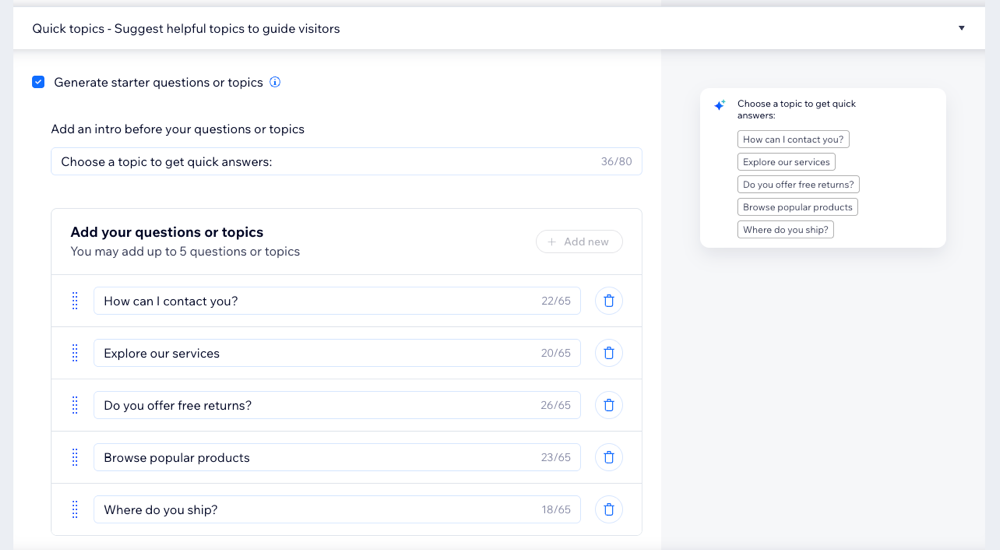
נושאים מהירים הם פרומפטים שאפשר להקליק עליהם ומופיעים בצ'אט שנועדו לעזור לגולשים להתחיל את השיחה הנכונה מהר יותר, במיוחד כשהם לא בטוחים מה לשאול.
סמנו את תיבת הסימון Generate start questions or topics (יצירת שאלות או נושאים להתחלה). לאחר מכן, ערכו את האלמנטים הבאים:
Intro text (טקסט פתיחה): הוסיפו שורה קצרה מעל הנושאים כדי להנחות את הגולשים. לדוגמה: "בחרו נושא כדי לקבל תשובות מהירות:"
רשימת נושאים: הוסיפו עד 5 נושאים. כל נושא מופיע כאפשרות שניתנת להקלקה בצ'אט, ותוכלו בכל שלב לסדר אותם מחדש או להסיר נושאים לא רצויים.
טיפ: אם הפעלתם את צ'אט ה-AI, קודם כל בצעו בדיקה של השאלות האלה כדי לוודא שה-AI יודע לענות עליהן באופן מדויק.
Page overviews (סקירות כלליות על עמודים)
הסקירות הכלליות של העמודים עוזרות לגולשים לנווט באתר כשהם גולשים בו עם הצ'אט פתוח. סמנו את התיבה כדי להפעיל את התכונה הזו. כשהאפשרות מופעלת, הצ'אט מציג סיכום קצר של העמוד שבו הגולשים צופים כרגע, כדי להעניק להם הקשר מהיר בלי שיצטרכו לעזוב את השיחה.

קביעת הגדרות הצ'אט הידני
כשהצ'אט הידני פעיל, הגולשים יכולים לשלוח הודעות ישירות אליכם ולחכות לתשובה. בחלק הזה תוכלו לקבוע מה הגולשים יראו כשהם פותחים את הצ'אט, כדי שהציפיות יהיו ברורות והשיחה תתחיל בצורה חלקה.
כדי לקבוע את הגדרות הצ'אט הידני:
היכנסו ל-Smart Chat בדאשבורד של האתר.
הקליקו על התפריט הנפתח Manage (ניהול) ובחרו באפשרות General settings (הגדרות כלליות).
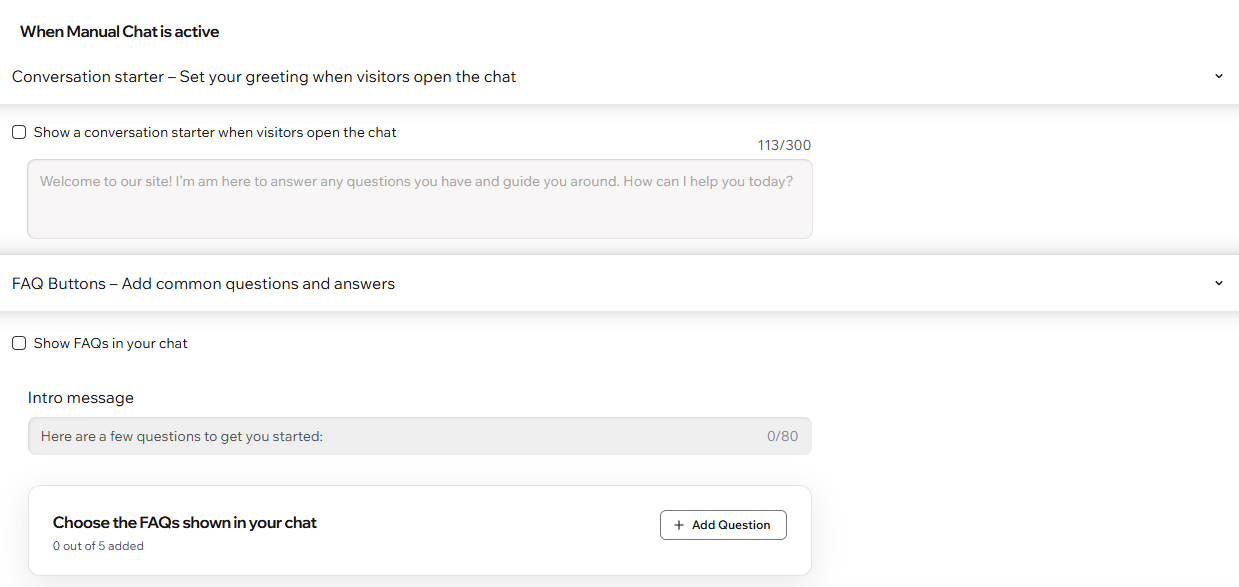
תחת When Manual Chat is active (כאשר הצ'אט הידני פעיל), בחרו מה לערוך:
Conversation starter (משפט פתיחה)
חברו משפט פתיחה קצר משלכם שיוצג בתחילתו של כל צ'אט ידני חדש. זה עוזר להגדיר את הציפיות (למשל, "נענה בהקדם") ומנחה את הגולשים מה כדאי להם לשאול עוד לפני ששלחו את ההודעה הראשונה.
הקליקו על Conversation starter (משפט פתיחה).
סמנו את תיבת הסימון Show a conversation starter when visitors open the chat (הצגת משפט פתיחה כאשר גולשים פותחים את הצ'אט).
הקלידו את הטקסט שאתם רוצים שיופיע בתחילת כל צ'אט ידני חדש.
הקליקו על Save (שמירה) מימין למעלה.
כדאי להוסיף כפתורים של שאלות נפוצות לצ'אט הידני, כדי לעזור לגולשים לקבל תשובות לשאלות שלהם במהירות. אפשר להוסיף עד 5 שאלות נפוצות.
הערה: אפשר להשתמש בכלי הזה רק אם אפליקציית Wix FAQ מותקנת ומוגדרת אצלכם. למדו איך להתקין את אפליקציית Wix FAQ וליצור שאלות נפוצות.
הקליקו על FAQ Buttons (כפתורי שאלות נפוצות).
סמנו את תיבת הסימון Show FAQs in your chat (הצגת שאלות נפוצות בצ'אט).
(לא חובה) ערכו את הודעת הפתיחה המופיעה מעל הכפתורים. ההודעה יכולה לכלול עד 80 תווים.
הקליקו על + Add Question (הוספת שאלה).
סמנו את תיבת הסימון ליד כל שאלה נפוצה שאתם רוצים להציג בצ'אט.
טיפ: הקליקו על Add New FAQ (הוספת שאלה נפוצה חדשה) כדי ליצור שאלה שאינה מופיעה ברשימה.
הקליקו על Save (שמירה) מימין למעלה.
עריכת ההתנהגות של ווידג'ט הצ'אט
בווידג'ט הצ'אט יש לכם אפשרות להגדיר את האינטראקציה של הגולשים עם הצ'אט. תוכלו לבחור מאילו שדות בטופס יצירת הקשר צריך לאסוף נתונים, להחליט מתי הטופס יופיע בצ'אט ה-AI ומתי בצ'אט הידני, ולהגדיר איפה הווידג'ט יופיע ומתי הוא ייפתח.
כדי לשנות את ההתנהגות של ווידג'ט הצ'אט:
- היכנסו אל Smart Chat בדאשבורד של האתר.
- הקליקו על התפריט הנפתח Manage (ניהול) ובחרו באפשרות General settings (הגדרות כלליות).
- תחת Chat Widget Behavior (התנהגות ווידג'ט הצ'אט), בחרו מה לעצב:
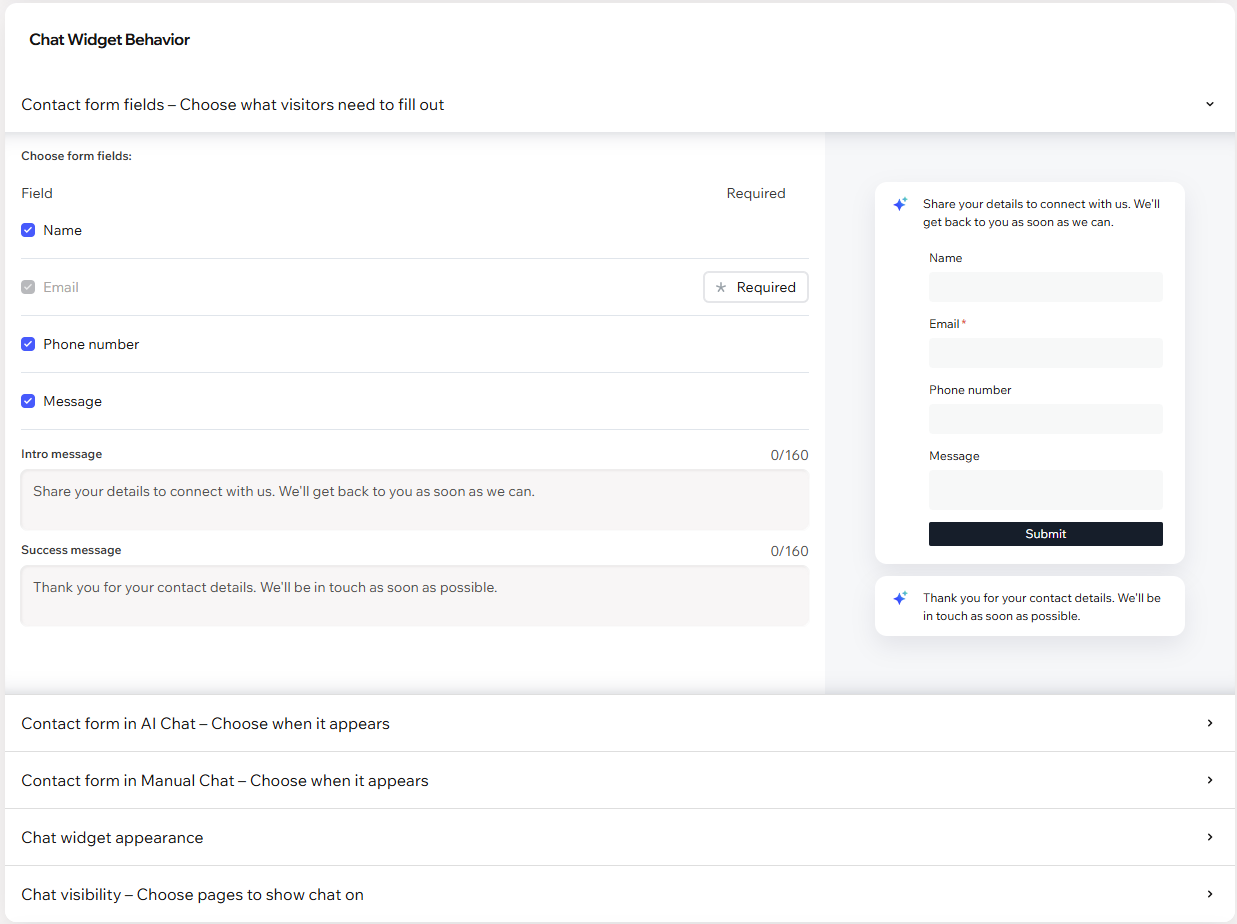
Contact form fields (שדות טופס יצירת קשר)
טופס יצירת קשר הוא דרך נהדרת לשמור על קשר עם הגולשים באתר. אחרי שהגולשים ממלאים את הטופס, המידע נשלח לתיבת ההודעות (Inbox) ולרשימת אנשי הקשר שלכם, כך שלעולם לא תפספסו ליד. הטופס יישלח רק אם הגולשים באתר לא יזוהו כאנשי קשר.
השדות הבאים מופיעים בטופס כברירת מחדל. חוץ מהשדה Email (מייל) שהוא שדה חובה, כל שאר השדות הם אופציונליים ואפשר להסיר אותם.
אפשר גם לערוך את הודעת הפתיחה שהגולשים רואים כשהם פותחים את הטופס, וגם את הודעת ההצלחה שמוצגת אחרי שהם שולחים את הטופס.
טיפ: אתם יכולים לשנות את הסגנון והצבעים של הטופס ב-editor.
Contact form in AI Chat (טופס ליצירת קשר בצ'אט AI)
תוכלו לבחור מתי טופס יצירת הקשר יופיע במהלך שיחה בצ'אט AI, כדי שתוכלו לתעד לידים ברגע הנכון. בחרו מתי להציג אותו:
- Part of the welcome screen (חלק ממסך הפתיחה): הטופס יופיע ברגע שהצ'אט נפתח.
שימו לב: האפשרות הזאת עשויה להפחית את המעורבות בצ'אט ה-AI אם הגולשים מתבקשים למלא את הטופס לפני תחילת השיחה. - When the AI can’t answer their question (כשה-AI לא יכול לענות על השאלה שלהם)
- When they ask to talk to a real person (כשהם מבקשים לדבר עם אדם אמיתי)
Contact form in Manual Chat (טופס יצירת קשר בצ'אט הידני)
תוכלו לבחור מתי טופס יצירת הקשר יופיע בצ'אט הידני, כדי שתוכלו לאסוף את פרטי הגולשים לפני השיחה או במהלכה. בחרו מתי להציג אותו:
- Part of the welcome screen (חלק ממסך הפתיחה): הטופס יוצג ברגע שהצ'אט נפתח.
- (לא חובה) תוכלו לדרוש מהגולשים למלא את הטופס לפני שיוכלו לשלוח הודעה.
- After they send a message (אחרי שהגולשים שולחים הודעה): הטופס יוצג לאחר שהגולשים שולחים את ההודעה הראשונה
- Never (אף פעם): טופס יצירת הקשר לא יוצג בצ'אט הידני.
בחרו איפה יופיע ווידג'ט הצ'אט, מתי הוא ייפתח ומה רואים כשהוא ממוזער.
- איפה ווידג'ט הצ'אט צריך להופיע? בחרו באילו מכשירים להציג את הווידג'ט לגולשים באתר.
- Desktop and mobile: הווידג'ט יופיע בכל מכשיר - כולל מחשבים ומכשירים ניידים.
- Desktop only: הווידג'ט יופיע במחשבים נייחים בלבד.
- Mobile only: הווידג'ט יופיע במכשירים ניידים בלבד.
- Choose when the chat widget opens: החליטו אם ווידג'ט הצ'אט ייפתח אוטומטית כשגולשים נכנסים לאתר או שהוא יישאר ממוזער.
- Open the chat when visitors enter your site: הצ'אט נפתח באופן אוטומטי עם טעינת העמוד, כך שהגולשים מבחינים בו באופן מיידי ויכולים להתחיל שיחה מהר יותר.
- Keep the chat widget minimized when visitors enter your site: ווידג'ט הצ'אט יישאר ממוזער כשגולשים נכנסים לאתר. זוהי חוויה מעודנת יותר שנותנת לגולשים שליטה על תזמון האינטראקציה.
- (לא חובה) Show a message above the minimized chat: אם הווידג'ט מכווץ, אתם יכולים להגדיר הודעה קצרה שתופיע בו (למשל "צריכים עזרה?") כדי לעודד את הגולשים לפתוח את הצ'אט.
- (לא חובה) Show quick topics when the chat is minimized: הנושאים ה"מהירים" הנפוצים ביותר יוצגו לגולשים כאשר הצ'אט ממוזער, כדי שיהיה להם קל יותר להתחיל בשיחה. קראו מידע נוסף על נושאים מהירים.
בחרו באילו עמודים יוצג ווידג'ט הצ'אט:
All Pages: הווידג'ט יופיע בכל עמודי האתר.
Specific Pages (עמודים ספציפיים): הקליקו על Select Pages (בחירת עמודים) כדי לבטל את הבחירה של עמודים שבהם אתם רוצים שהווידג'ט לא יופיע. הקליקו על Save (שמירה) כדי לאשר את הבחירה.
הערה: אם האתר שלכם עובד עם עמודים דינמיים (למשל עמודי Wix Stores או Wix Blog), ווידגט הצ'אט לא יופיע בטמפלייט של העמוד ובכל העמודים שמשתמשים בטמפלייט הזה אם תבטלו את הבחירה בעמוד.
הגדרה של התנהגות הצ'אט במצב אופליין
אתם יכולים לבחור מה הגולשים יראו באתר כשהצ'אט במצב אופליין. הגדרת ההתנהגות של הצ'אט במצב אופליין תעזור לכם להישאר מקצועיים ורספונסיביים גם כשאתם לא יכולים לענות באופן מיידי, כדי לצמצם הזדמנויות שהוחמצו ולהגדיר את הציפיות הנכונות לגבי המועד שבו תגיבו.
הצ'אט הופך לאופליין כשהוא מחוץ לשעות המתוכננות שלכם, כשמצב הזמינות בצ'אט מוגדר ל-
Inactive (לא פעיל) או כשאתם מגיעים ל
מכסת הקרדיטים שלכם ל-AI.
כדי לשנות את התנהגות הצ'אט במצב אופליין:
- היכנסו אל Smart Chat בדאשבורד של האתר.
- הקליקו על התפריט הנפתח Manage (ניהול) ובחרו באפשרות General settings (הגדרות כלליות).
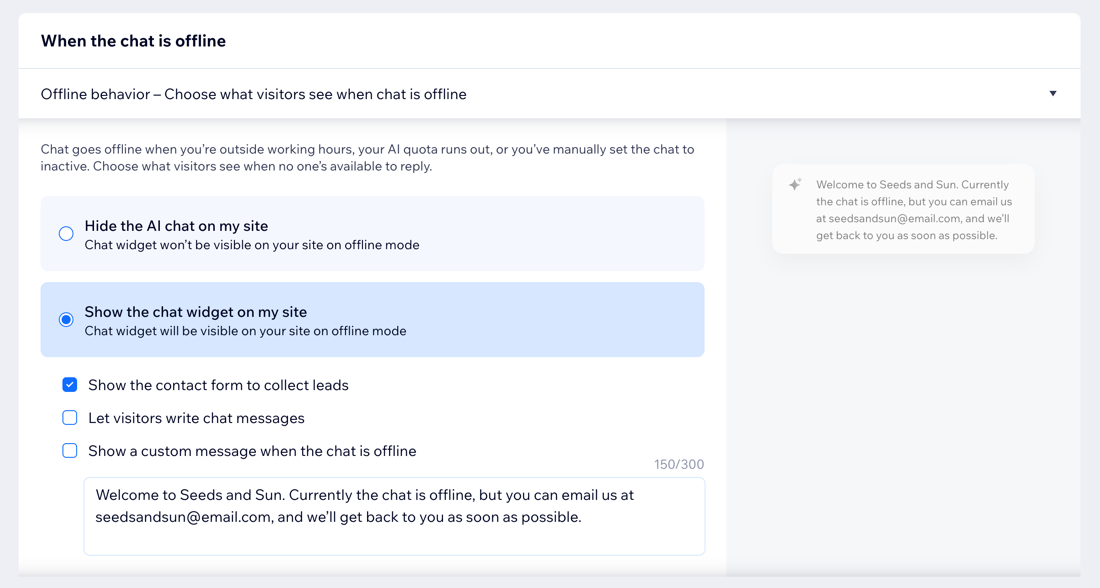
- גללו למטה אל When the chat is offline (כאשר הצ'אט לא מחובר) והקליקו על Offline behavior (התנהגות אופליין).
- בחרו מה לעשות:
- Hide the chat on my site (הסתרת הצ'אט באתר): ווידג'ט הצ'אט יוסר מהאתר כשהצ'אט אופליין, כדי שהגולשים לא יראו את הווידג'ט או ינסו להתחיל שיחה.
- Show the chat widget on my site: ווידג'ט הצ'אט יישאר גלוי באתר במצב אופליין. עליכם לבחור באפשרות אחת לפחות שתוצג לגולשים:
- Show the contact form to collect leads: טופס איסוף פרטי הקשר שלכם יוצג כדי שהגולשים יוכלו להשאיר את הפרטים שלהם, כדי שתוכלו לתעד לידים גם כשאין איש פנוי.
- Let visitors write chat messages: הגולשים יוכלו להקליד ולשלוח הודעה גם כשהצ'אט אופליין, כדי שהם עדיין יוכלו ליצור איתכם קשר באמצעות חוויית הצ'אט.
- Show a custom message when the chat is offline: לגולשים תוצג הודעה שמסבירה שהצ'אט אופליין, לעזור בהגדרת הציפיות שלהם. תוכלו לערוך את הניסוח המדויק של ההודעה בתיבת הטקסט. לדוגמה, תוכלו להסביר איך יוצרים איתכם קשר ומתי תחזרו לפונים.
שאלות נפוצות
הקליקו על השאלות למטה כדי לקרוא פרטים נוספים.
האם אפשר לשנות את עיצוב הצ'אט?
כן, אפשר
לעצב ולאפיין את מראה הצ'אט כך שישקף את הסגנון והשפה של המותג שלכם.
האם אפשר לראות את האינטראקציות בין ה-AI לבין הגולשים באתר?
כן, כדי לנטר את האינטראקציות אפשר לבדוק את השיחות ב
תיבת ההודעות שלכם. כך תוכלו להבין מהן השאלות הנפוצות ולשפר את התשובות של ה-AI.
האם יש דרך להשבית את הצ'אט באופן זמני?
כן, אתם יכולים לשנות את מצב הזמינות של הצ'אט ל-Inactive (לא פעיל) ולבחור להסתיר את הצ'אט באתר תחת התפריט הנפתח When the chat is offline (כאשר הצ'אט לא פעיל).
הסתרתי את הצ'אט מכמה עמודים, אבל נראה שה-AI עדיין עונה על שאלות לגבי העמודים האלה. איך מפסיקים את זה?
האם אפשר להגדיר הודעות פתיחה והצלחה שונות עבור צ'אט ה-AI ועבור הצ'אט הידני?
לא. הודעת הפתיחה של הטופס והודעת ההצלחה הן זהות גם בצ'אט ה-AI וגם בצ'אט הידני.