


Wix Smart Chat: בדיקת ה-AI
Wix Smart Chat תומכת בגולשים באתר שלכם על ידי הצעת השירות הטוב ביותר האפשרי באמצעות AI, כך שאתם לא צריכים להיות זמינים כדי לספק מענה מסביב לשעון. כדי להבטיח ביצועים טובים, בדקו את ה-AI בדאשבורד שלכם: שאלו אותו שאלות על המוצרים שלכם, השירותים, התוכן – כל מה שגולשים אמיתיים עשויים לשאול. אחר כך, תנו ל-AI משוב כדי שהוא יוכל להבין איך הוא צריך לדבר אל הגולשים שלכם.
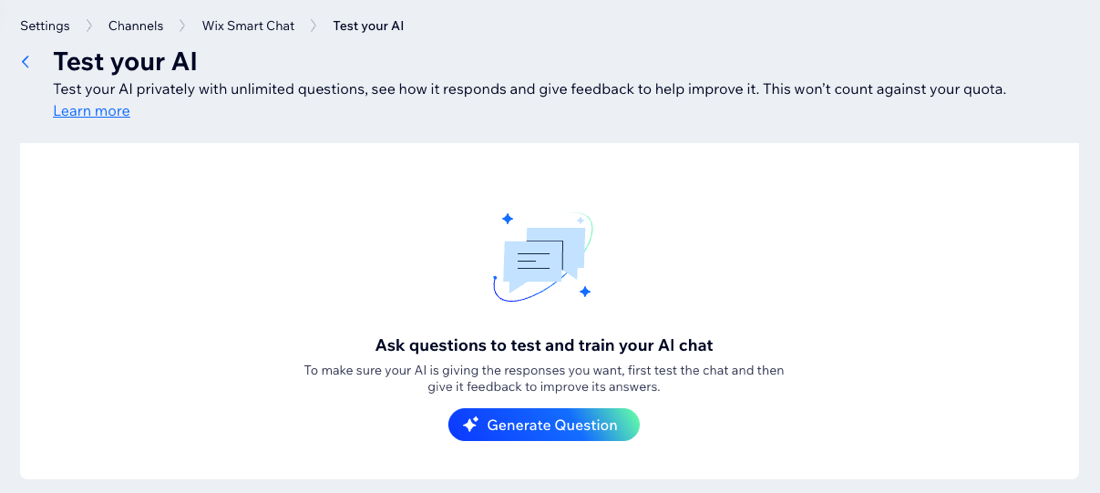
איך מתחילים:
היכנסו אל Smart Chat בדאשבורד של האתר. הקליקו על התפריט הנפתח
Actions (פעולות) ובחרו באפשרות
Test the AI (בדיקת ה-AI).
בחירת השאלות שכדאי לשאול
תוכלו לבדוק את הידע של ה-AI לגבי המוצרים והשירותים שלכם
בדאשבורד של האתר.
שימו לב:
אחרי שמתקינים את Wix Smart Chat, לוקח כמה דקות עד שהוא סורק את האתר ולומד את המידע. אם תשאלו אותו שאלה לפני שהוא יסיים ללמוד את האתר, תקבלו את התשובה I'm still learning your website (אני עדיין לומד את האתר שלכם).
תחשבו כמו גולשים באתר
אם הייתם גולשים באתר, אילו סוגי שאלות היו לכם? לדוגמה, אם יש לכם מספרה, סביר להניח שהגולשים ירצו לדעת עוד על המוצרים והשירותים שלכם, שעות הפתיחה, מתי יש תור פנוי והמחירים.
הבינה המלאכותית לומדת את המידע והתוכן באתר ומספקת אותו לגולשים. אם תשאלו את השאלות הנכונות, תוכלו לזהות תחומים בתוכן האתר שיש מקום לשפר, ולהעניק לגולשים שלכם חוויה טובה יותר.
תשאלו שאלות ספציפיות
ככל שהשאלות שלכם יהיו יותר ספציפיות, כך תוכלו לבדוק בצורה טובה יותר את ה-AI. כדאי לשאול על הפרטים הכי קטנים לגבי השירותים שלכם, כמו מחירים, תיאורים או מוצרים קשורים.
בדקו את התגובות של ה-AI. האם התשובות ברורות ומועילות? האם הן משקפות בצורה מדויקת את מה שהעסק מציע ואת תוכן האתר? אם נראה שה-AI מבולבל או מספק מידע שגוי, אתם יכולים
להוסיף כללי ידע כדי לשפר את התשובות שהוא נותן.
טיפים לבדיקה אפקטיבית
לשינויים קטנים בשאלות שאתם שואלים את ה-AI עשויה להיות השפעה משמעותית על היכולות שלו.
הנה כמה טיפים לבדיקה יעילה של ה-AI:
- גוונו בשאלות: נסחו שאלות קצרות ושאלות ארוכות. תשאלו על מוצרים שונים, מחירים, פרטים ליצירת קשר וכו'.
- היו תמציתיים: השתמשו במילים שהגולשים היו משתמשים בהן באתר. הימנעו ממונחים טכניים.
- נסו פורמטים שונים: השתמשו בניסוחים שונים של משפטים, שאלות כן/לא ושאלות פתוחות.
- הכירו את האתר שלכם: בדקו איפה אפשר לשפר את תוכן האתר. שאלו שאלות על האזורים האלה כדי לבדוק אם גם ה-AI יכול לזהות אותם.
מתן משוב ל-AI
אתם יכולים לתת לצ'אט ה-AI משוב כדי לשפר את היכולת שלו לספק תשובות מדויקות על סמך התוכן הספציפי באתר. ככל שהמשוב שלכם יהיה ספציפי וברור יותר, כך ה-AI יוכל לשפר את התשובות שלו לשאלות של הגולשים.
טיפ:
אם לדעתכם התשובות לא מספיק טובות, מומלץ לתת לצ'אט משוב שלישי ולכתוב לו שהתשובות לא נכונות. זה עוזר לאמן אותו ולשפר את התגובות שלו.
כדי לתת משוב ל-AI:
- עברו אל Smart Chat בדאשבורד של האתר.
- הקליקו על התפריט הנפתח Actions (פעולות) ובחרו באפשרות Test the AI (בדיקת ה-AI).
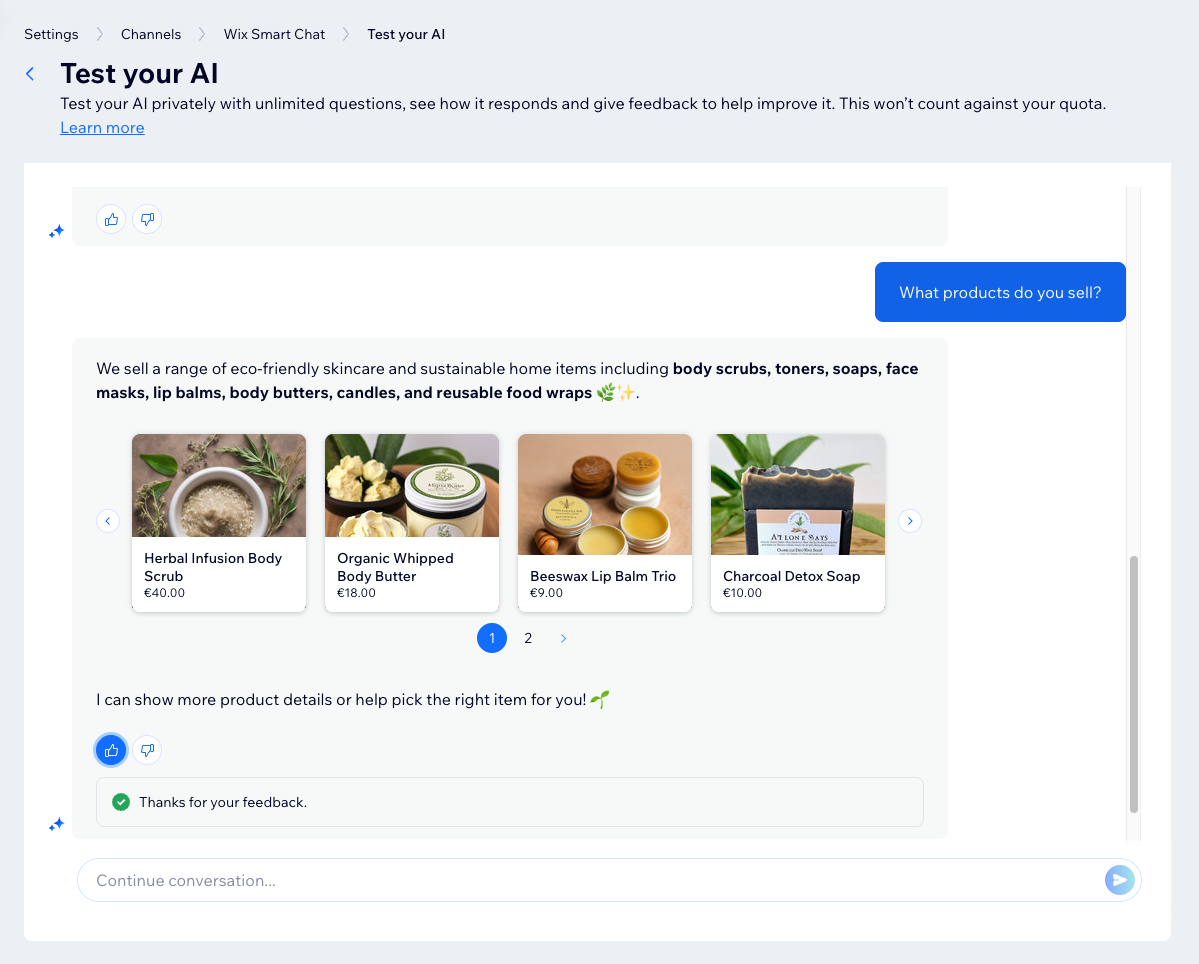
- שלחו שאלה בשדה הטקסט.
- אחרי שתקבלו תשובה, בחרו מה אתם רוצים לעשות:
תנו משוב חיובי
 כדי לסמן ל-AI שהוא ענה נכון. הוא ישתמש בתשובה הזו בעתיד כשגולשים ישאלו את השאלה הזו.
תנו משוב שלילי
 כדי לסמן ל-AI שהתשובה שלו לא טובה.
מוכנים לעבור למצב לייב?
כשתהיו מרוצים מהביצועים של ה-AI, עדכנו
את מצב הזמינות של הצ'אט כדי להפוך את צ'אט ה-AI לזמין לגולשים.