


Wix Smart Chat: הגדרת הזהות והסגנון של ה-AI
מדריך זה מסביר איך להגדיר את הזהות וההתנסחות של ה-AI בשיחות עם הגולשים באתר. התאמה אישית של סגנון התגובה עוזרת לכם ליצור חוויית מותג עקבית ולהתאים לטון שהקהל מצפה לו (למשל קליל וכיפי לעומת מקצועי). ניתן גם להגדיר מה יהיה אורך ההודעה כדי לשפר את הבהירות, ואפילו להוסיף מגע אנושי עם אמוג'ים.
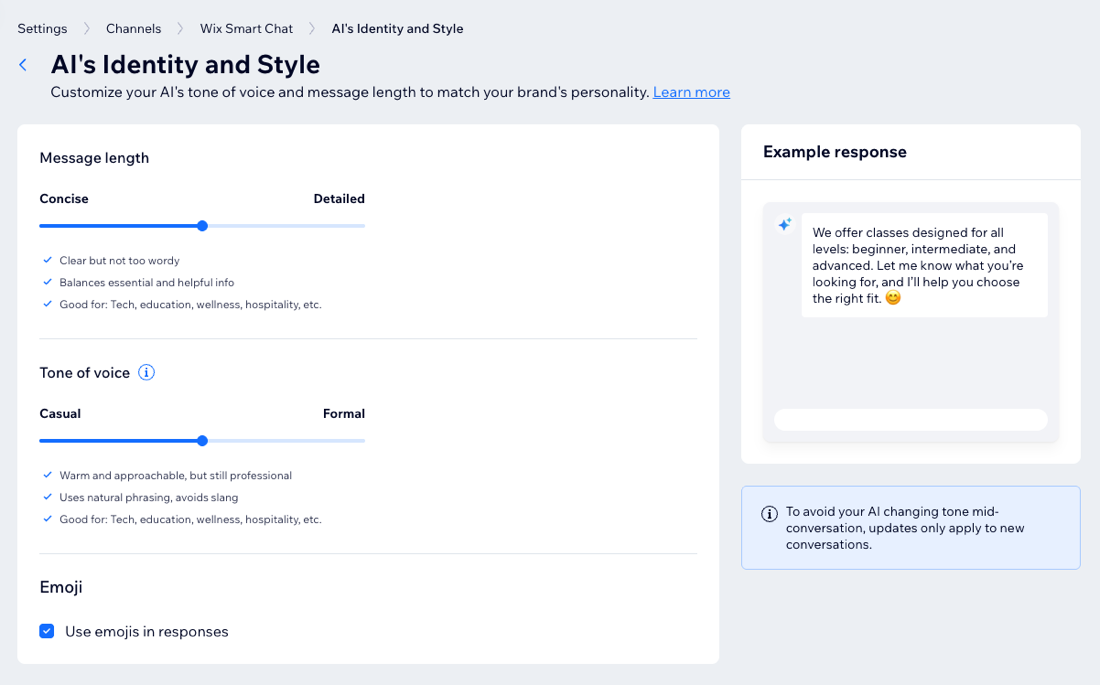
איך להגדיר את הזהות והסגנון של ה-AI?
בחלק זה נסביר איך להגדיר את השפה, אורך ההודעות והאישיות באמצעות אמוג'ים כדי שהגולשים ירגישו שהצ'אט באתר הוא חלק מחוויית המותג.
דוגמה מחנות סקייטבורדים
דוגמה ממשרד עורכי דין
- היכנסו אל Smart Chat בדאשבורד של האתר.
- הקליקו על התפריט הנפתח Manage (ניהול) ובחרו באפשרות AI's Identity and Style (זהות וסגנון של AI).
- בחרו מה לערוך:
Message length (אורך ההודעה)
Tone of voice (טון דיבור)
Emoji (אימוג'י)
4. הקליקו על
Save (שמירה) מימין למעלה.
שימו לב:
כדי למנוע הפרעות לגולשים שכבר משוחחים עם ה-AI, השינויים יחולו על שיחות חדשות בלבד.
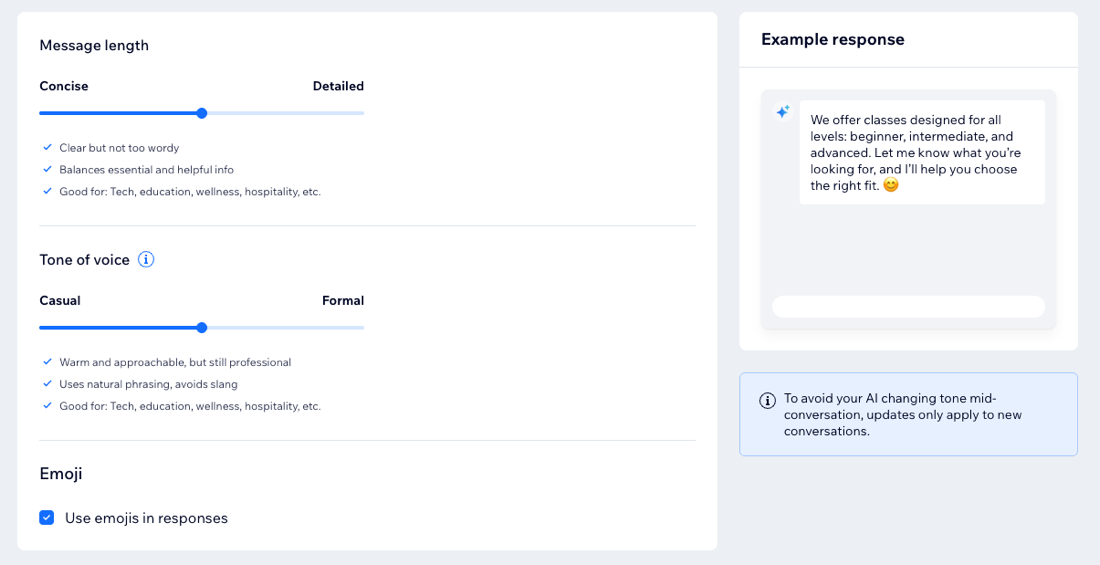
בדיקה בתצוגה מקדימה לפני העלייה לאוויר:
לפני הפרסום,
בדקו את ה-AI שלכם כדי לוודא שהוא מגיב כמו שצריך לשאלות.