


Wix Harmony Editor: הוספה ועריכה של טקסט
6 דקות
מאמר זה מתייחס ל-Wix Harmony Editor החדש, שיצא בינואר 2026. אם אתם לא בטוחים אם אתם משתמשים ב-Wix Harmony Editor או ב-Wix Editor הרגיל, היעזרו בעמוד המידע הזה.
טקסט מוסיף לאתר שלכם אישיות – הוא מקבל את פני הגולשים, משתף את הסיפור שלכם ומדריך את הגולשים לפעולה. עם Wix Harmony Editor קל יותר להוסיף, לערוך ולהסיר טקסט כדי שהאתר שלכם תמיד יישאר חדש ומזמין. מילים ברורות וידידותיות לא רק שמושכות תשומת לב אלא גם עוזרות לאנשים להבין במהירות מה העסק שלכם.
הוספת טקסט לאתר
בשלב הראשון צריך להוסיף אלמנטים של טקסט שמשקפים את הסגנון הייחודי שלכם. תוכלו לבחור ממגוון כותרות מודגשות, פסקאות ברורות, טקסט רץ וצירופי טקסט יצירתיים – כל מה שאתם צריכים כדי לחלוק את המסר שלכם בדרך שלכם.
כדי להוסיף טקסט:
- היכנסו ל-editor.
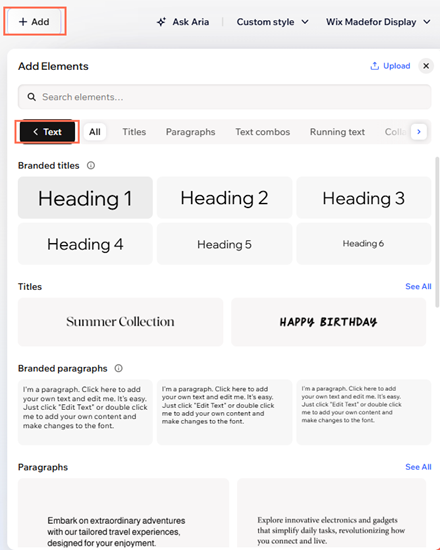
- הקליקו על + Add בפינה השמאלית העליונה של ה-editor.
- בחרו סגנון טקסט:
- Titles: לכותרות שמושכות את העין.
- Paragraphs (פסקאות): לקטעי טקסט ארוכים יותר.
- Running Text (טקסט רץ): לאזורי טקסט קטנים וגמישים (כמו כיתובים או פרטים).
- Text Combination (שילוב טקסט): לפריסות טקסט יצירתיות עם סגנונות משולבים.
- הקליקו על סגנון הטקסט שבחרתם או גררו אותו אל העמוד.
- הקליקו פעמיים על תיבת הטקסט החדשה כדי להוסיף את המילים.
- ערכו את הפונט, הצבע והסגנון לעיצוב הכללי של האתר.
עריכת הטקסט
כשהטקסט שלכם מופיע בעמוד, תוכלו לעצב כל מילה כך שתתאים לאופי המסר. תוכלו לעדכן את התוכן בכל שלב כדי שכל מקטע באתר יהיה רלוונטי וימשוך את הקהל.
כדי לערוך את הטקסט:
- היכנסו ל-editor.
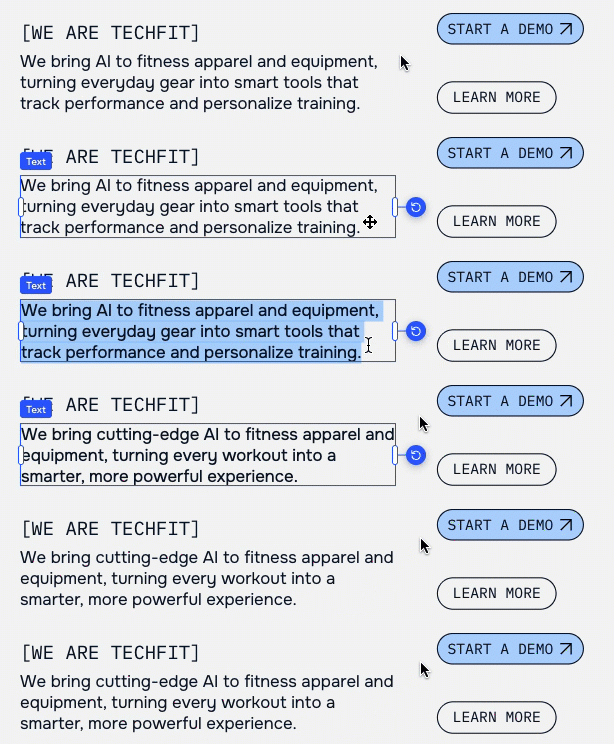
- הקליקו פעמיים על אלמנט הטקסט.
- הקלידו או הדביקו את הטקסט בתיבת הטקסט.
עיצוב הטקסט
עיצוב הטקסט קובע את האופן שבו המילים יופיעו בעמוד, למשל, עם כותרות מודגשות, פונטים בגדלים שונים, צבעים ומרווחים. בעזרת האפשרויות האלה תוכלו להבליט את מה שחשוב ולהקל על הגולשים לסרוק את התוכן וליהנות ממנו.
כדי לעצב את הטקסט:
- היכנסו ל-editor.
- בחרו את אלמנט הטקסט הרלוונטי.
- הקליקו על אייקון כל אפשרויות הטקסט
 בסרגל הפעולות.
 - התאימו את ההגדרות הרצויות:
Font (פונט)
 בתחתית תפריט הפונטים הנפתח, ומסמנים את תיבת הסימון שליד השפה הרלוונטית.
Bold (הדגשה), Italic (כתב נטוי), Underline (קו תחתון), Strikethrough (קו חוצה)
 , הכתב הנטוי
  ו/או הקו התחתון
  .
.Align (יישור)
Line spacing (מרווח בין שורות) ו-character spacing (מרווח בין תווים)
Case (רישיות)
List type (סוג רשימה)
Indent (רווח מהשוליים)
Orientation (כיוון)
Outline color (צבע מסגרת) ו-highlight color (צבע הדגשה)
Apply shadow (הוספת צל)
SEO & Accessibility (SEO ונגישות – תג HTML)
טיפ:
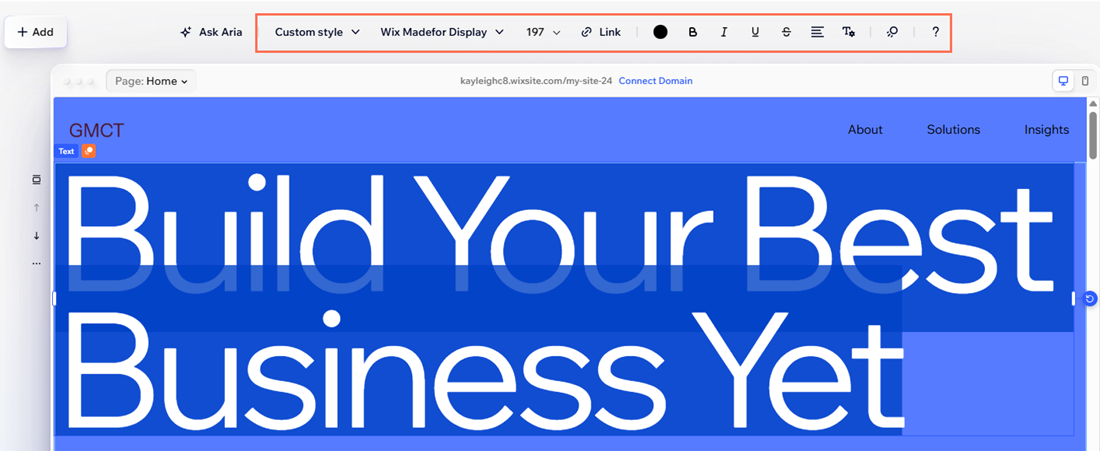
כדי לערוך התאמות מהירות של העיצוב, אתם יכולים גם ללחוץ על האייקונים בסרגל הפעולות בחלק העליון של ה-editor.
הוספת ועריכת טקסט בעזרת AI
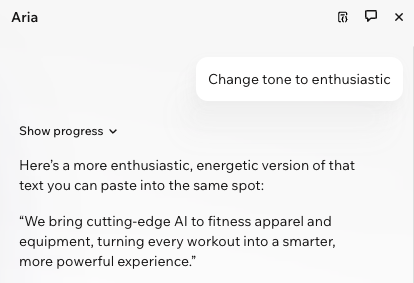
Aria, סוכנת ה-AI המובנית שלכם, תוכל לעזור בכל דבר, החל מכתיבת טקסט חדש ועד לליטוש טקסט שכבר קיים. כדי ליהנות מכל היתרונות ש-Aria מציעה עבור סיעור מוחות, שכתוב או ליטוש הטקסט של האתר, עליכם לבחור את תיבת הטקסט הרלוונטית ולהקליק על Ask AI בסרגל הפעולות.
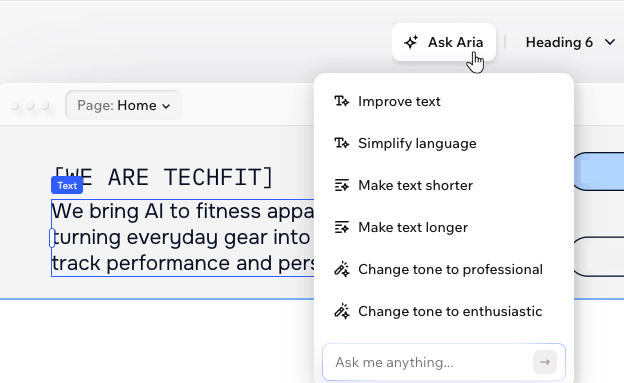
Aria מציעה טקסט מוכן לשימוש תוך שניות ומפנה לכם זמן ולהתמקד בעיצוב וברעיונות גדולים. ומה שטוב אף יותר, ה-AI מאוד ידידותי למשתמש – פשוט מקלידים את מה שאתם רוצים, ו-Aria תספק תוצאות חכמות ומותאמות למותג, שאותן תוכלו לערוך או להזיז איך שתרצו.
חשוב:
אתם צריכים לבדוק ולערוך את הטקסט במידת הצורך לפני פרסום השינויים (publish) כדי לוודא:
- שהוא עומד בתנאי השימוש של Wix.
- שיש לכם את כל הזכויות והרישיונות הדרושים כדי להשתמש בתוכן ולפרסם אותו.
שאלות נפוצות
הקליקו על השאלות למטה כדי לקרוא את התשובות בנושא הזה.
איך משנים את סגנון הפונט של כל הטקסט באתר?
האם אפשר להדביק טקסט בתיבת טקסט?
איך אפשר להציג טקסט ארוך בלי לתפוס יותר מדי מקום?
האם אפשר למקם טקסט מעל תמונה?
מהו טקסט רץ, והאם אפשר לערוך אותו?
האם לתיבות טקסט ב-editor יש מגבלת תווים?
מהן הגבלות השימוש עבור פונטים ב-Wix?