Wix Harmony Editor: הוספה ועריכה של תיבת טקסט מתכווצת (Collapsible)
3 דקות
מאמר זה מתייחס ל-Wix Harmony Editor החדש, שיצא בינואר 2026. אם אתם לא בטוחים אם אתם משתמשים ב-Wix Harmony Editor או ב-Wix Editor הרגיל, היעזרו בעמוד המידע הזה.
תיבת טקסט מתכווצת היא פתרון מצוין כשרוצים להציג טקסט ארוך מבלי להעמיס יותר מדי על העמוד. חלק מהטקסט מוסתר, וכדי לראות את כולו הגולשים צריכים להקליק על כפתור הרחבה או על לינק לטקסט המלא.

הוספת תיבת טקסט מתכווצת (Collapsible)
השלב הראשון הוא להוסיף לאתר תיבת טקסט מתכווצת. אפשר לבחור מתוך מגוון של סגנונות ופונטים, להחליט כמה שורות מהטקסט המלא יוצגו בהתחלה, ולשנות הגדרות נוספות כדי להתאים את עיצוב התיבה לעיצוב הכללי של האתר.
הידעתם?
תיבות טקסט מתכווצות יכולות להכיל עד 120,000 תווים, כך שהן מתאימות להצגת קטעי טקסט ארוכים.
כדי להוסיף תיבת טקסט מתכווצת:
- היכנסו ל-editor.
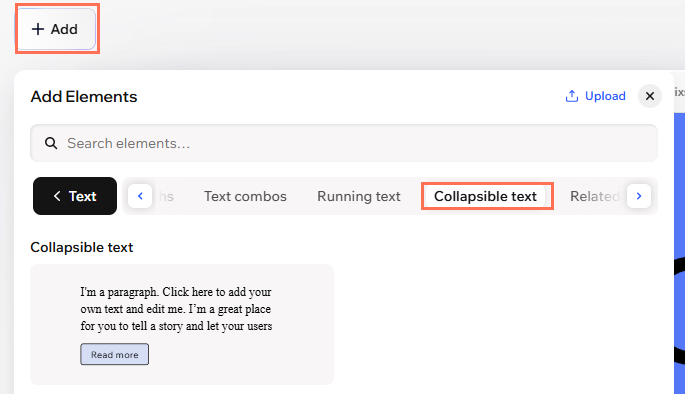
- הקליקו משמאל למעלה על + Add (הוספה).
- הקליקו על Collapsible Text (תיבת טקסט מתכווצת).
- הקליקו על סגנון הטקסט שבחרתם או גררו אותו אל העמוד.
- הקליקו פעמיים על תיבת הטקסט החדשה כדי להוסיף טקסט.
- ערכו את הפונט, הצבע והסגנון למראה האתר.
הגדרת תיבת הטקסט המתכווצת
אחרי שהוספתם את תיבת הטקסט לעמוד, הגדירו איך הגולשים יראו את הטקסט המלא. אפשר להוסיף כפתור הרחבה שמציג את כל הטקסט באותו עמוד, או לינק שמוביל למקום אחר, שבו נמצא הטקסט המלא. אפשר גם לשנות את אפשרויות היישור והריווח ולבחור את מספר שורות הטקסט שהגולשים ייראו לפני שיעברו לטקסט המלא.
כדי לשנות את פריסת הטקסט:
- היכנסו ל-editor.
- הקליקו על תיבת הטקסט המתכווצת.
- הקליקו על אייקון ההגדרות
 בסרגל הפעולות.
 - ניתן לשנות כל אחת מההגדרות הבאות:
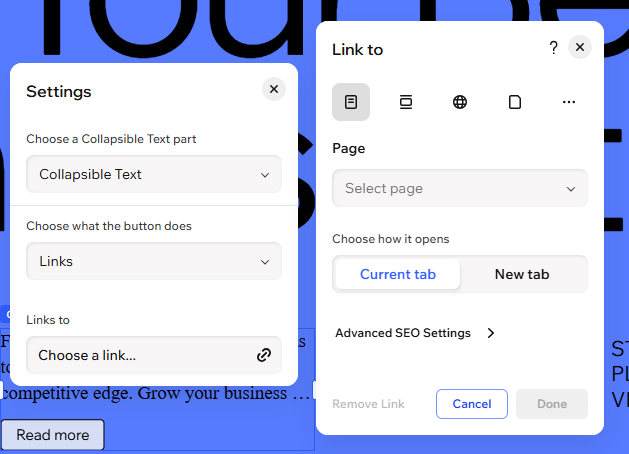
- Choose a Collapsible Text part: בחרו אם אתם רוצים לערוך את הטקסט (Collapsible text) או את הכפתור (Button).
- Choose what the button does (בחרו מה הכפתור עושה): החליטו אם הכפתור ירחיב את הטקסט או ישמש כקישור למיקום של הטקסט המלא.
- Expands (מתרחב): הכניסו את הטקסט שיופיע על כפתור ההרחבה ואת הטקסט שיופיע על כפתור כיווץ הטקסט (למשל, 'להציג יותר' ו'להציג פחות').
- Links (מפנה באמצעות קישור): הכניסו את הטקסט שיופיע על הכפתור ואת כתובת ה-URL של קטע הטקסט המלא.
- Accessible name (שם נגיש): כשאתם עורכים את הכפתור, הכניסו תיאור קצר שמספר לקוראי מסך מה הכפתור עושה (לדוגמה, "לקרוא עוד על החלק הזה").
עיצוב תיבת הטקסט המתכווצת
יש לכם שליטה מלאה בעיצוב תיבת הטקסט המתכווצת. כאן נסביר איך לעצב את הטקסט המתכווץ עצמו וגם את הכפתור שמקליקים עליו כדי לקרוא את ההמשך. תוכלו להתאים במדויק את כל המרכיבים, החל מהפונטים והצבעים ועד ליישור ולריווח.
כדי לעצב את תיבת הטקסט המתכווצת:
- היכנסו ל-editor.
- הקליקו על תיבת הטקסט המתכווצת.
- הקליקו על אייקון כל אפשרויות העיצוב
 בסרגל הפעולות.
 - בחרו את החלק הרלוונטי של תיבת הטקסט המתכווצת תחת Choose what to design (בחירה מה לעצב).
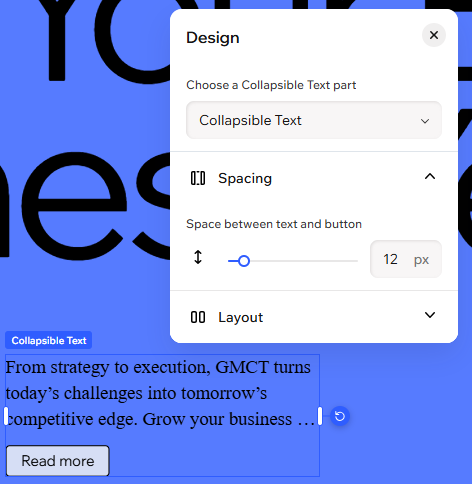
- Collapsible Text: הגדילו או הקטינו את המרווח שבין הטקסט לכפתור. ניתן גם לבחור כמה שורות טקסט הגולשים ייראו לפני המעבר לטקסט המלא.
- Text (טקסט): שנו את הפונט, הפורמט, היישור, השימוש באותיות רישיות או קטנות ועוד. אתם יכולים גם לבחור אם להחיל על הטקסט את כיווניות האתר או לא (כלומר משמאל לימין או מימין לשמאל).
- Button: עצבו את הכפתור שהגולשים יקליקו עליו כדי לקרוא את המשך הטקסט. אפשר לשנות את צבע המילוי, המסגרת, הפינות, ההצללה והריווח. אפשר גם להתאים את היישור ולבחור אם להחיל את כיווניות האתר על טקסט הכפתור (כלומר משמאל לימין או מימין לשמאל).
- Text: עצבו את הטקסט שיופיע על הכפתור. אפשר לשנות את הפונט, הפורמט, היישור והריווח ואת השימוש באותיות רישיות או קטנות. אתם יכולים גם להוסיף הצללה כדי ליצור אפקט תלת-ממדי.