


Wix Harmony Editor: עבודה עם חלונית ה-Layers (שכבות)
7 דקות
מאמר זה מתייחס ל-Wix Harmony Editor החדש, שיצא בינואר 2026. אם אתם לא בטוחים אם אתם משתמשים ב-Wix Harmony Editor או ב-Wix Editor הרגיל, היעזרו בעמוד המידע הזה.
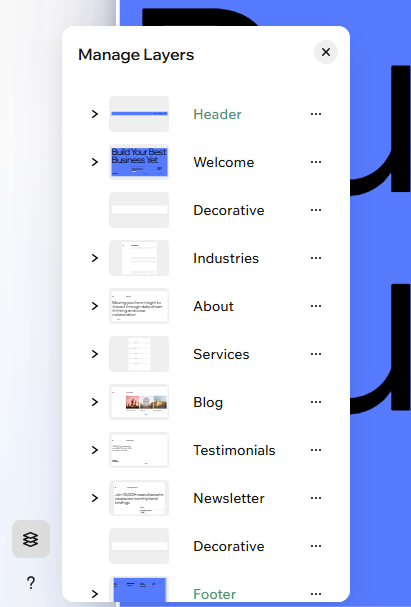
חלונית ה-Layers (שכבות) מראה כל מקטע ואלמנט שקיימים בעמוד במקום אחד. דרכה אפשר לבחור, לסדר מחדש או לערוך שכבות בקלות כדי לקבל שליטה מלאה על הפריסה והמבנה — כך שתוכלו לבנות כל עמוד בדיוק איך שתרצו.
שינוי הסדר של מקטעים ואלמנטים
ניתן לשנות את סדר התוכן בעמוד בכל שלב. אפשר פשוט לגרור מקטעים ואלמנטים ממקום למקום.
כדי לשנות את סדר השכבות:
- היכנסו ל-editor.
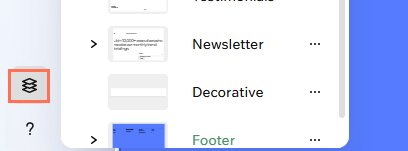
- הקליקו על Layers
 (שכבות) משמאל למטה.
 - (בחלונית Layers) חפשו את המקטע או האלמנט שאתם רוצים להעביר.
- גררו את השכבה למעלה או למטה כדי לשנות את מיקומה בעמוד.
הערה: אתם יכולים להזיז אלמנטים בתוך המקטע שלהם. כדי להעביר אלמנט בין מקטעים, אפשר לגרור אותו או "לגזור" ולהדביקו במקום אחר.
שינוי שם של שכבה
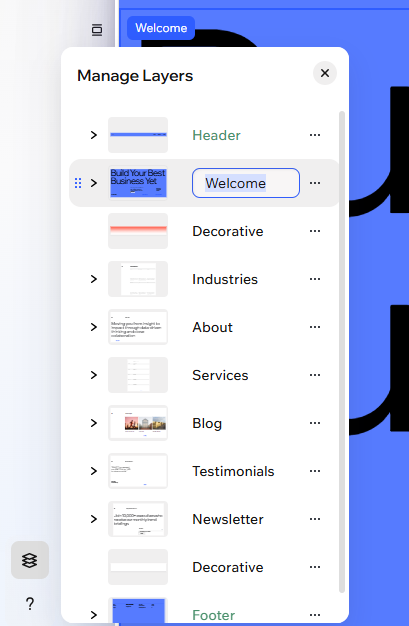
באתרים עם מאות מקטעים חשוב לתת לשכבות שמות ברורים וייחודיים. השמות האלה מופיעים רק בתוך ה-editor, הגולשים באתר לא רואים אותם.
כדי לשנות שם של שכבה:
- היכנסו ל-editor.
- הקליקו על Layers (שכבות) משמאל למטה.
- (בחלונית Layers) הקליקו פעמיים על האלמנט או המקטע הרלוונטיים.
- הכניסו שם חדש והקישו על Enter.
עבודה עם שכבות
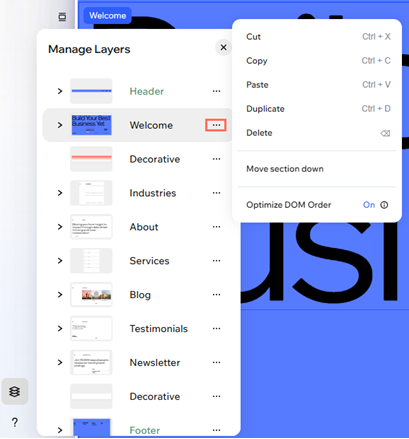
דרך החלונית Layers (שכבות) אפשר לנהל במהירות את האלמנטים והמקטעים שבעמוד: לחתוך, להעתיק, להדביק, לשכפל או למחוק שכבות מהר יותר, לנעוץ אלמנטים מרכזיים כדי שיישארו גלויים בזמן שהגולשים גוללים את המסך, ולארגן פריטים חופפים. כך העיצוב נשאר מאורגן וקל יותר לבצע שינויי עריכה מדויקים.
כדי לבחור שכבה ספציפית ולעבוד איתה:
- היכנסו ל-editor.
- הקליקו על Layers (שכבות) משמאל למטה.
- (בחלונית Layers) הקליקו על אייקון הפעולות הנוספות
 ליד אלמנט או מקטע.
 - בחרו מה לעשות עכשיו:
- Cut (גזירה): להסיר את השכבה ולהעתיק אותה כדי להדביק אותה במקום אחר באתר.
- Copy (העתקה): להעתיק את השכבה כדי להדביק אותה במקום אחר באתר.
- Paste (הדבקה): להדביק שכבה שהעתקתם מחלק אחר באתר. אם מדובר באלמנט, הוא יתווסף למקטע שאתם עובדים איתו כרגע. אם מדובר במקטע, הוא יודבק בתחתית העמוד.
- Duplicate (שכפול): ליצור עותק מדויק של השכבה לעריכה מהירה.
- Delete (מחיקה): להסיר את השכבה לגמרי מהאתר.
- Pin to screen: לנעוץ את האלמנט כדי שהגולשים יוכלו לראות אותו כל הזמן, גם כשהם גוללים את המסך. אפשרות זו מתאימה לאייקונים של רשתות חברתיות, לתפריטים או לדרכי יצירת הקשר.
טיפ: הפעולה הזו זמינה רק לאלמנטים, לא למקטעים. - Arrange (סידור): לשנות את המיקום של האלמנט שבחרתם במקרה של אלמנטים חופפים:
- Bring forward: להעביר את האלמנט שכבה אחת קדימה.
- Move backward: להעביר את האלמנט שכבה אחת אחורה.
- Bring to front: להעביר את האלמנט לשכבה העליונה ביותר.
- Send to back: להעביר את האלמנט לשכבה התחתונה ביותר.
הסתרת החלק העליון (header) או החלק התחתון (footer)
רוצים שתוכן העמוד יהיה במרכז תשומת הלב של הגולשים? אפשר להסתיר באופן מיידי את ה-header או ה-footer. ההגדרה הזו רלוונטית לעמוד הספציפי שאתם עובדים עליו, ואתם יכולים להפעיל או לכבות אותה בכל שלב.
כדי להסתיר את החלק העליון או התחתון:
- היכנסו ל-editor.
- הקליקו על Layers (שכבות) משמאל למטה.
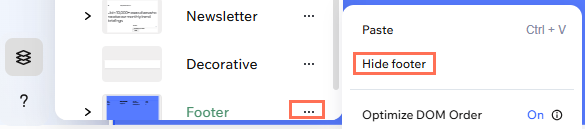
- (בחלונית Layers (שכבות)) הקליקו על סמל הפעולות הנוספות ליד Header / Footer.
- בחרו באפשרות Hide header (הסתרת החלק העליון) / Hide footer הסתרת החלק העליון).
טיפ:
כדי להציג שוב את החלק העליון או החלק התחתון, חזרו על השלבים האלה ובחרו באפשרות Show (להציג).
הסתרת אלמנטים במובייל
יש לכם אפשרות לעצב חוויית גלישה ייחודית למובייל. עם חלונית Layers (שכבות), אתם יכולים להגדיר מה יוצג במסכים קטנים יותר, וכך קל לשמור על המיקוד, הארגון ואחידות המותג. בכל שלב אפשר להחזיר אלמנטים מוסתרים למובייל.
כדי לנהל שכבות במובייל:
- היכנסו ל-editor.
- הקליקו על אייקון המובייל
 בפינה הימנית העליונה של העמוד.
 - הקליקו על Layers (שכבות) משמאל למטה.
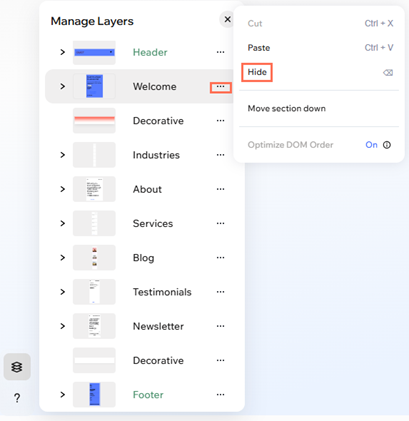
- (בחלונית Layers) הקליקו על סמל הפעולות הנוספות
 ליד האלמנט או המקטע.
 - בחרו באפשרות Hide (להסתיר).
טיפ: האלמנט ייעלם מאתר המובייל אבל יישאר גלוי במחשב.
טיפ:
רוצים להציג אלמנט שהוסתר בעבר במובייל? עברו לתצוגת המובייל והקליקו על הלשונית Hidden from mobile (מוסתר מהמובייל) בחלק העליון של חלונית ה-Layers. לאחר מכן, הקליקו על אייקון ההצגה במובייל  .
.
.שאלות נפוצות
הקליקו על השאלות למטה לקריאת פרטים נוספים.
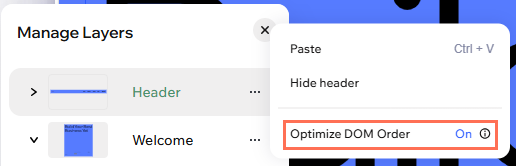
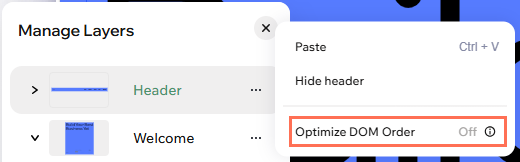
איך שולטים בסדר ה-DOM של המקטעים למטרות נגישות?
איך אפשר לבחור אלמנטים חופפים בעמוד?
האם יש הגבלה על מספר השכבות או המקטעים שיכולים להיות לי?