


Wix Harmony Editor: התאמת האתר למובייל
5 דקות
מאמר זה מתייחס ל-Wix Harmony Editor החדש, שיצא בינואר 2026. אם אתם לא בטוחים אם אתם משתמשים ב-Wix Harmony Editor או ב-Wix Editor הרגיל, היעזרו בעמוד המידע הזה.
לאור העלייה המספר הגולשים שמשתמשים בטלפונים שלהם כדי לבקר באתרים, המראה של האתר שלכם במובייל חשוב מתמיד. ב-Wix Harmony Editor, אנחנו כבר דואגים לחלק הקשה עבורכם – העיצוב במחשב מותאם אוטומטית לכל המסכים.
אתם תוכלו להיכנס לתצוגת המובייל כדי לראות איך האתר שלכם נראה בטלפונים של הגולשים ו להתאים את העיצוב כדי ליצור חוויה טובה, ללא קשר למכשיר.
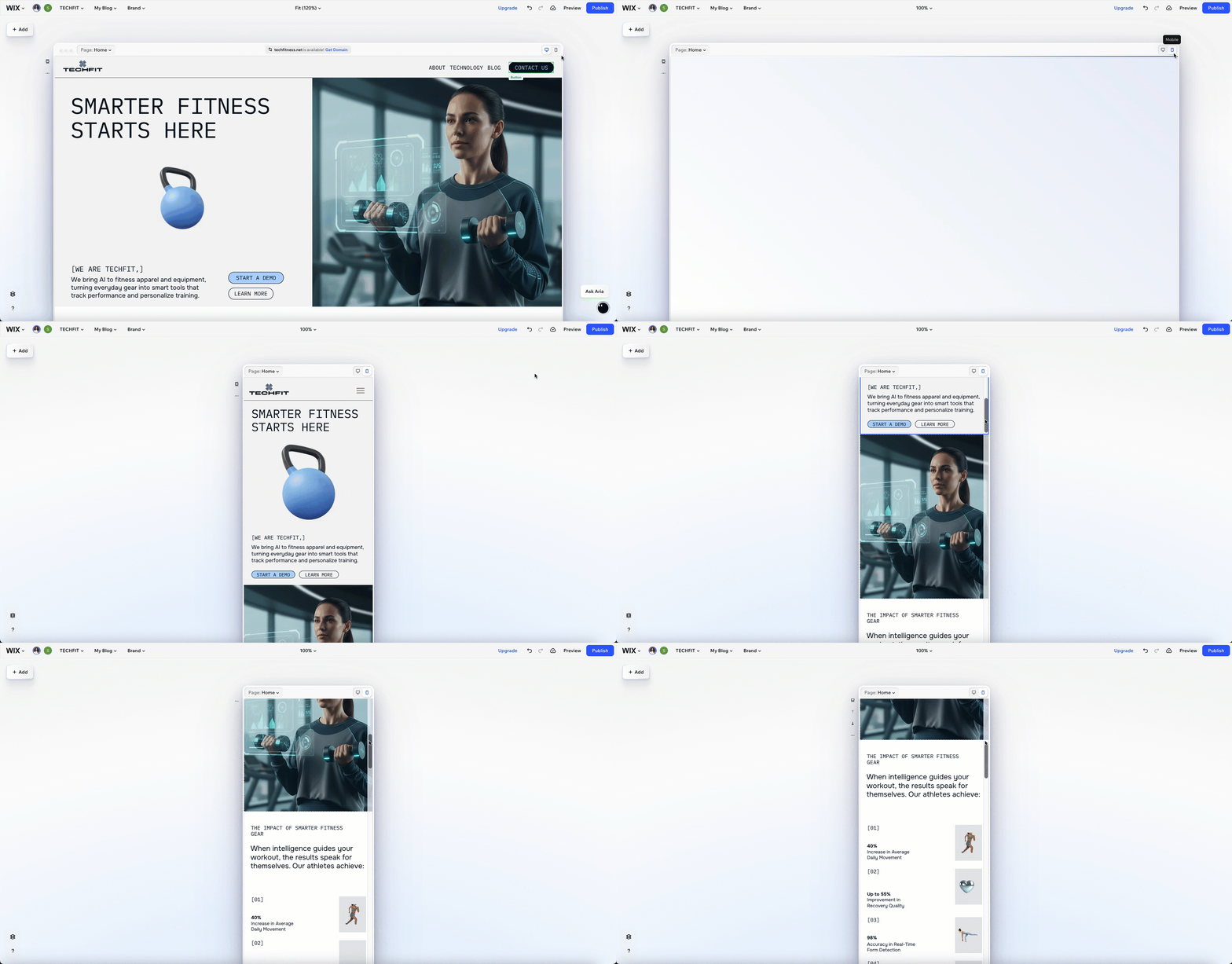
מוכנים להתחיל?
הקליקו על אייקון המובייל  מימין למעלה בעמוד.
מימין למעלה בעמוד.החיבור בין המחשב למובייל
כשאתם בונים את האתר שלכם, אתם קודם יוצרים את הפריסה והסגנון במחשב. שינויים ברמת המחשב יועברו אוטומטית למסכי המובייל ואחרים כדי לשמור על סנכרון בין מכשירים. במילים אחרות, אתם צריכים לעצב רק פעם אחת והאתר שלכם מוכן לטלפונים, לטאבלטים ולמחשבים.
רוצים לדייק את המראה של שהאתר שלכם במובייל? תוכלו לשפר את הגודל, הצבע או המיקום של האלמנטים בלי להשפיע כלל על גרסת המחשב.
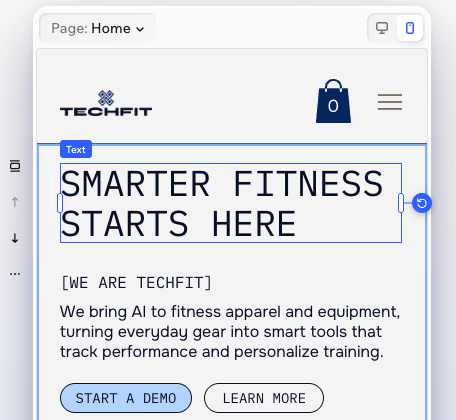
חשוב לזכור:
פעולות מסוימות, כמו העברת אלמנטים בין מקטעים או קונטיינרים, מושבתות בתצוגה במובייל כדי לשמור על האתר מסודר וקל לניהול בכל המכשירים. אם אתם רוצים לבצע שינויים גדולים יותר, חזרו למחשב והמשיכו לבנות בביטחון.
הוספת אלמנטים שמיועדים למובייל בלבד
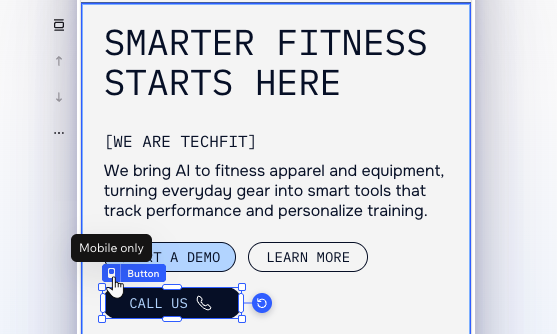
הוספת אלמנטים למובייל בלבד מאפשרת להציע חוויית מובייל ייחודית באתר שלכם. ברגע שתעברו לתצוגת המובייל, כל מה שתוסיפו מהחלונית Add Elements יהיה אלמנט למובייל בלבד.
כיוון שהאלמנטים האלה לא מופיעים באתר שלכם במחשב, אתם יכולים לעצב אותם ולשנות את הפריסה שלהם כרצונכם. האפשרות הזאת שימושית במיוחד כשרוצים להחליף אלמנטים למחשב שפחות מתאימים למסכים קטנים יותר.
הידעתם?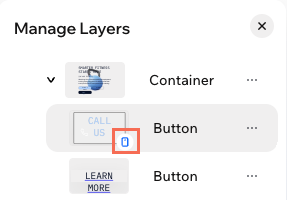
בחלונית Layers (שכבות) אפשר לראות אייקון  ליד אלמנטים למובייל בלבד.
ליד אלמנטים למובייל בלבד.הסתרת אלמנטים מהמובייל
תמיד תהיה לכם אפשרות לעבור למחשב כדי הסתיר אלמנטים שאתם מעדיפים לא להציג במובייל. לשכם כך, עליכם לעבור לתצוגת המובייל ולפתוח את חלונית ה-Layers (שכבות). לאחר מכן, הקליקו על אייקון הפעולות הנוספות  ליד אלמנט או מקטע, ובחרו באפשרות Hide (הסתרה) כדי שיופיע רק בגרסת המחשב.
ליד אלמנט או מקטע, ובחרו באפשרות Hide (הסתרה) כדי שיופיע רק בגרסת המחשב.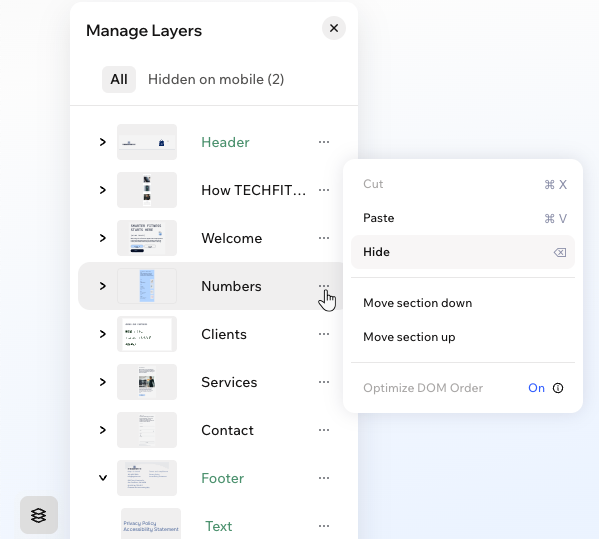
בחלונית Layers (שכבות), הקליקו למעלה על Hidden on mobile (מוסתר במובייל) כדי לראות את הרשימה המלאה של האלמנטים המוסתרים. אם אי פעם תשנו את דעתכם לגבי אלמנט, הקליקו על האייקון הצגה במובייל  כדי שהוא יוצג שוב.
כדי שהוא יוצג שוב.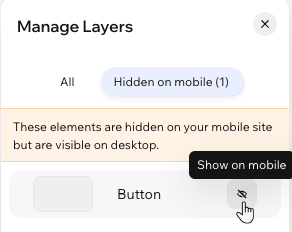
תצוגה מקדימה של אתר המובייל
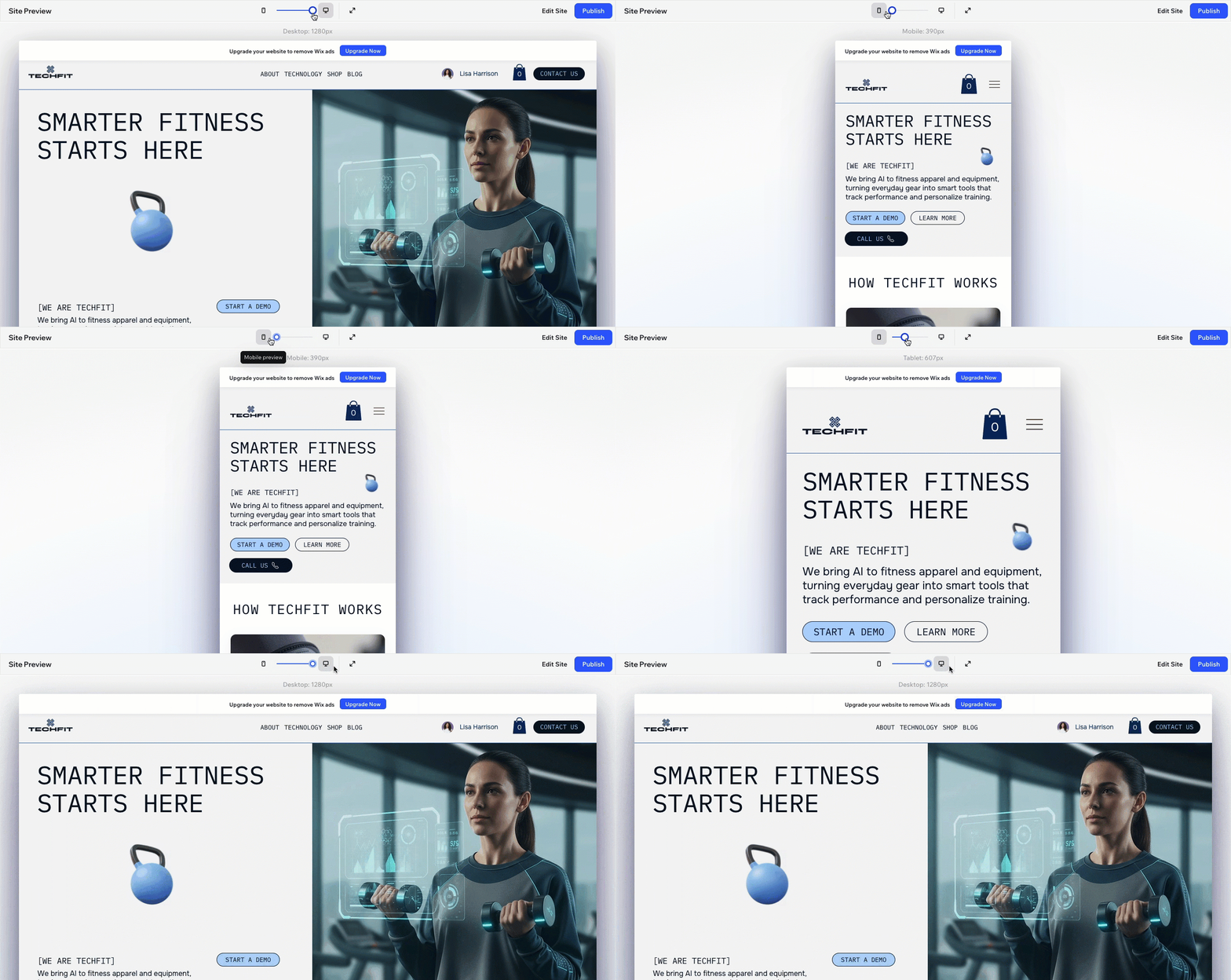
בזמן ביצוע ההתאמות, חשוב לוודא שהעיצוב ייראה טוב לפני פרסום השינויים באתר הפעיל. הקליקו על Preview (תצוגה מקדימה) מימין למעלה ב-editor. לאחר מכן, גררו את הסליידר שבחלק העליון כדי להקטין את המסך ולראות בזמן אמת את התאמת העיצוב שלכם למובייל וגם לטאבלטים.
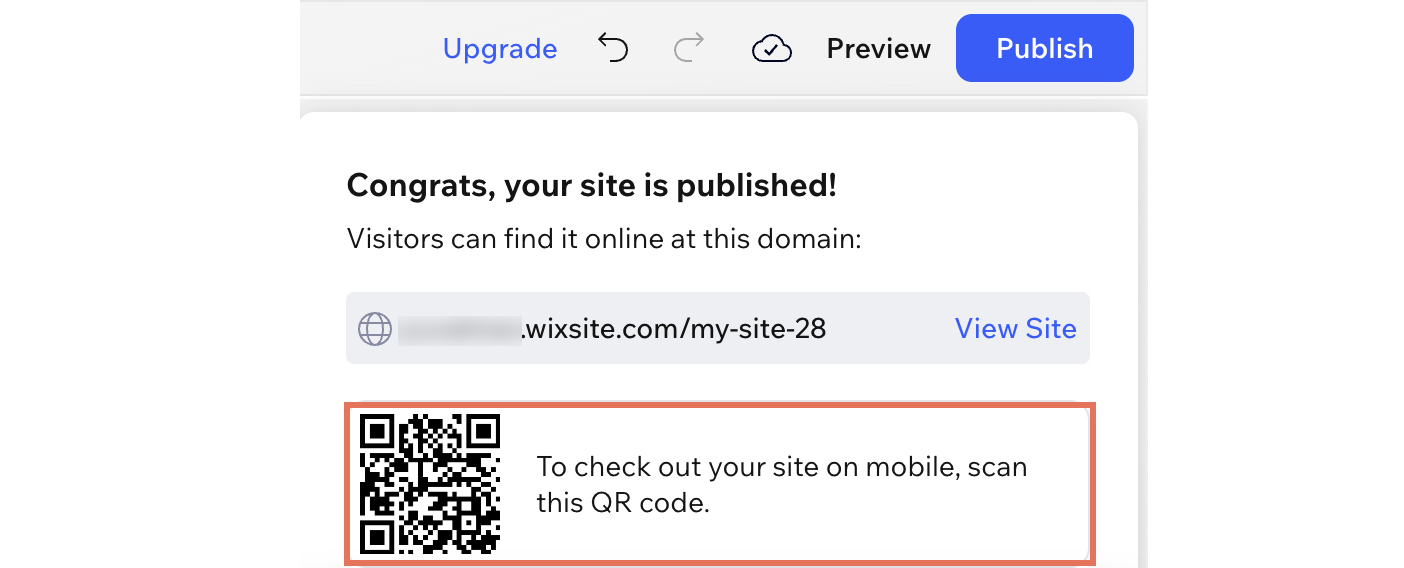
אחרי הפרסום, סרקו את קוד ה-QR שמופיע ב-editor כדי לראות את האתר ישירות במכשיר.
שאלות נפוצות
הקליקו על השאלות למטה לפרטים נוספים.
למה לא הצלחתי לגרור אלמנטים בין קונטיינרים במובייל?
למה אלמנטים מסוימים עברו מהחלק החלק העליון (header) לתפריט ההמבורגר במובייל?
למה גלישת הטקסט במובייל שונה למרות שלא שיניתי אותה?
יש אלמנטים שנראים קטנים מדי במובייל, מה אפשר לעשות?