Wix Harmony Editor: שימוש בתפריט הקליק הימני
תפריט הקליק הימני הוא קיצור הדרך לניהול אלמנטים, מקטעים וקבוצות באתר כולו. בהקלקה מהירה אתם יכולים לחתוך, להעתיק, להדביק, לסדר ולערוך אלמנטים, וכך לבנות ולארגן את האתר מהר יותר.
ניהול אלמנטים בודדים
קליק ימני על אלמנט פותח מגוון של פעולות, כולל האפשרות לשלוט במיקום שלו, לשכפל אותו ועוד, כדי לעזור לכם לעבוד ביעילות ולשמור על עיצוב עקבי ומאורגן של האתר.
כדי לנהל אלמנט באמצעות התפריט של הקליק הימני:
- היכנסו ל-editor.
- הקליקו קליק ימני על האלמנט שאתם רוצים לערוך.
- השתמשו באפשרויות לניהול האלמנט:
העתקה או מחיקה של האלמנט
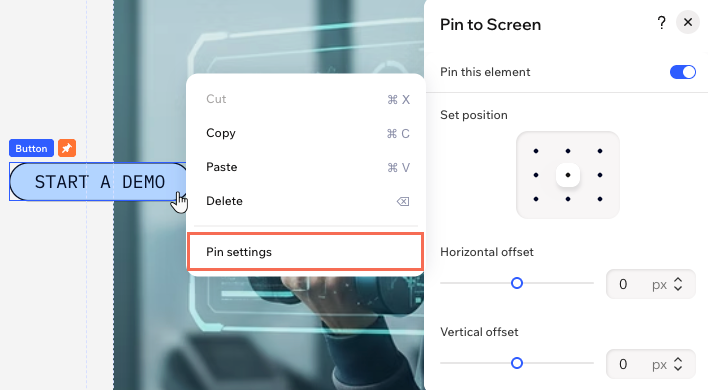
נעיצה של האלמנט למסך
סידור האלמנט
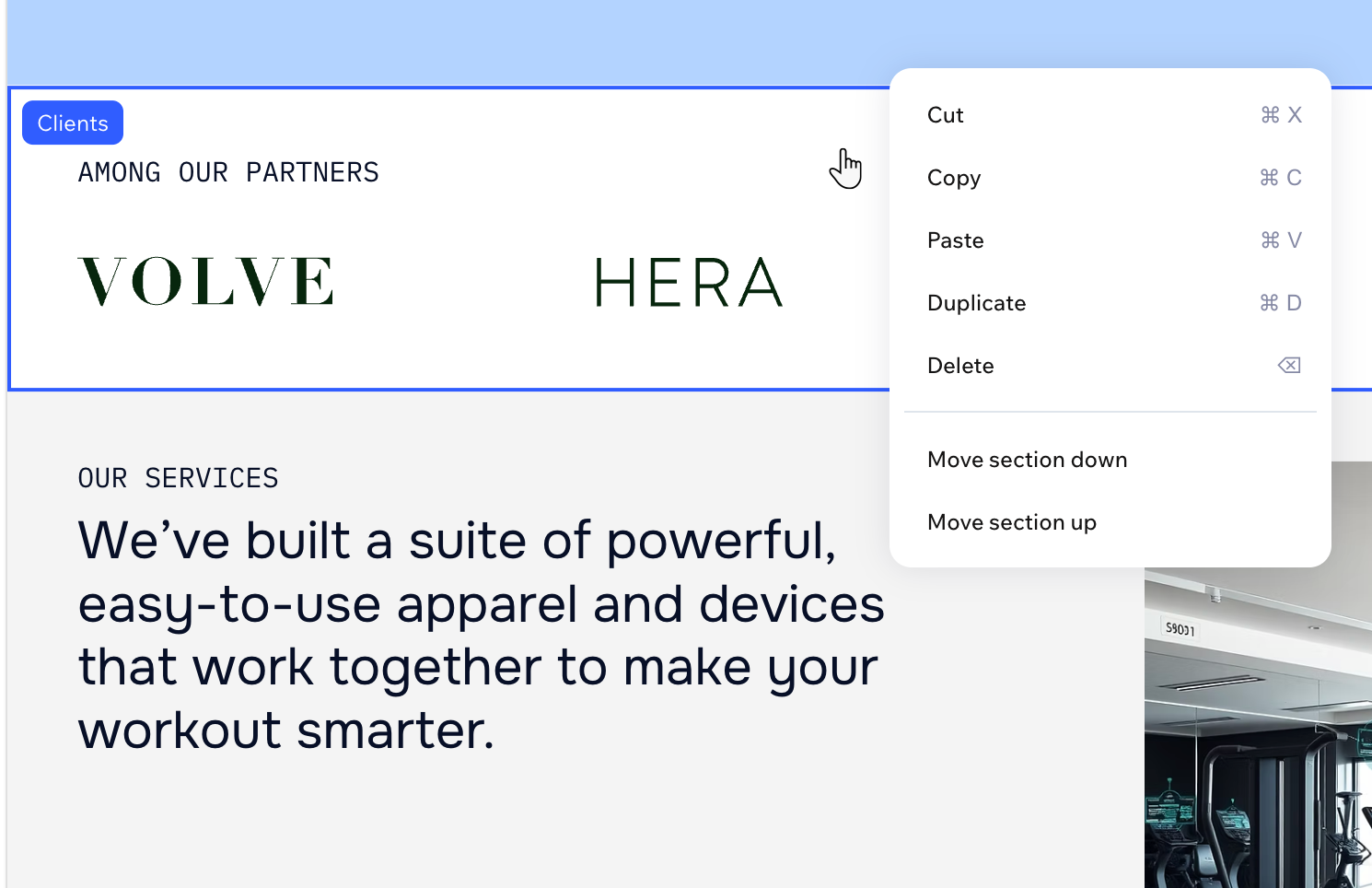
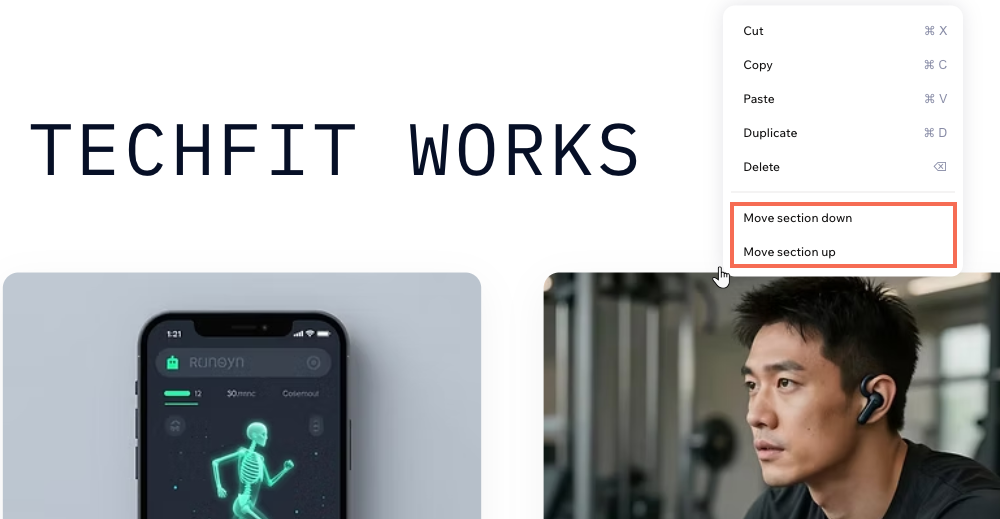
הזזת מקטע למעלה או למטה
הסתרת החלק העליון (header) או החלק התחתון (footer)

טיפ:
אתם יכולים לארגן אלמנטים באתר גם בחלונית Layers (שכבות).
ניהול מספר אלמנטים
אתם יכולים לנהל קבוצות של אלמנטים על ידי בחירה ויישור שלהם כיחידה אחת. קיבוץ מאפשר להעביר, לעצב או ליישר כמה אלמנטים בבת-אחת בקלות.
כדי לנהל מספר אלמנטים:
- היכנסו ל-editor.
- החזיקו את מקש Shift לחוץ תוך כדי לחיצה על כל אלמנט שאתם רוצים לבחור.
- הקליקו קליק ימני ובחרו מה לעשות עכשיו:
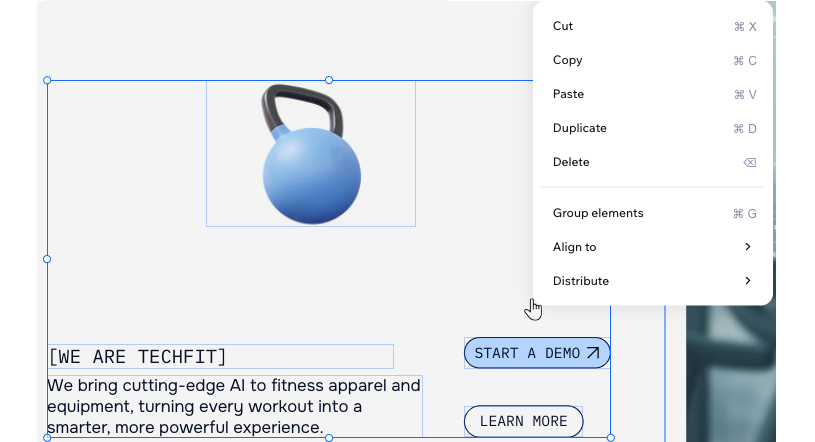
- Cut, copy, paste, duplicate או delete (גזירה, העתקה, הדבקה, שכפול או מחיקה): תוכלו לבצע את הפעולות האלה בכל האלמנטים שנבחרו בבת-אחת.
- Group elements (קיבוץ אלמנטים): התייחסות לכמה אלמנטים כאל קבוצה אחת.
- ungroup elements (פריקת הקיבוץ של אלמנטים): לפרק קבוצה לאלמנטים בודדים.
- Align to (יישור): להזיז את האלמנטים שנבחרו לשמאל, למרכז, לימין, למעלה, לאמצע או למטה ליצירת פריסה נקייה.
Distribute (סידור ברווחים שווים): סדרו את האלמנטים שנבחרו ברווחים שווים על ידי בחירה באפשרות Distribute horizontally (סידור זה לצד זה) Distribute vertically (סידור מלמעלה למטה) או Distribute (סידור שווה בשני הכיוונים).