header-logo
איך לבנות את האתר והעסק שלכם עם Wix
עיצוב וניהול האתר בעזרת הפיצ'רים האינטואיטיביים של Wix
ניהול המנויים, התוכניות והחשבוניות
ניהול העסק והלקוחות ישירות מהנייד
איך קונים דומיין ומחברים או מעבירים אותו לאתר
כלים לפיתוח העסק והנוכחות שלכם אונליין
כלי שיווק ו-SEO להגדלת החשיפה של העסק
פיצ'רים מתקדמים לייעול העבודה שלכם
פתרונות לבעיות, עדכונים על תקלות ויצירת קשר עם Wix
placeholder-preview-image
שיפור המיומנויות שלכם בעזרת קורסים ומדריכים מוכנים
טיפים ועצות בעיצוב אתרים, שיווק ועוד
איך להגדיל את התנועה האורגנית לאתר דרך מנועי החיפוש
בניית אתר עם פלטפורמת ה-full-stack שלנו
במאגר שלנו תוכלו למצוא מומחי Wix בתשלום שיעזרו לכם להשיג את היעדים שלכם
placeholder-preview-image

Wix Harmony Editor: נעיצת אלמנטים במסך (Pinning)

2 דקות
מאמר זה מתייחס ל-Wix Harmony Editor החדש שיצא בדצמבר 2025. Wix Harmony עדיין לא זמינה לכל המשתמשים. אם אתם לא בטוחים אם אתם משתמשים ב-Wix Harmony או ב-Wix Editor, קראו מידע נוסף כאן.
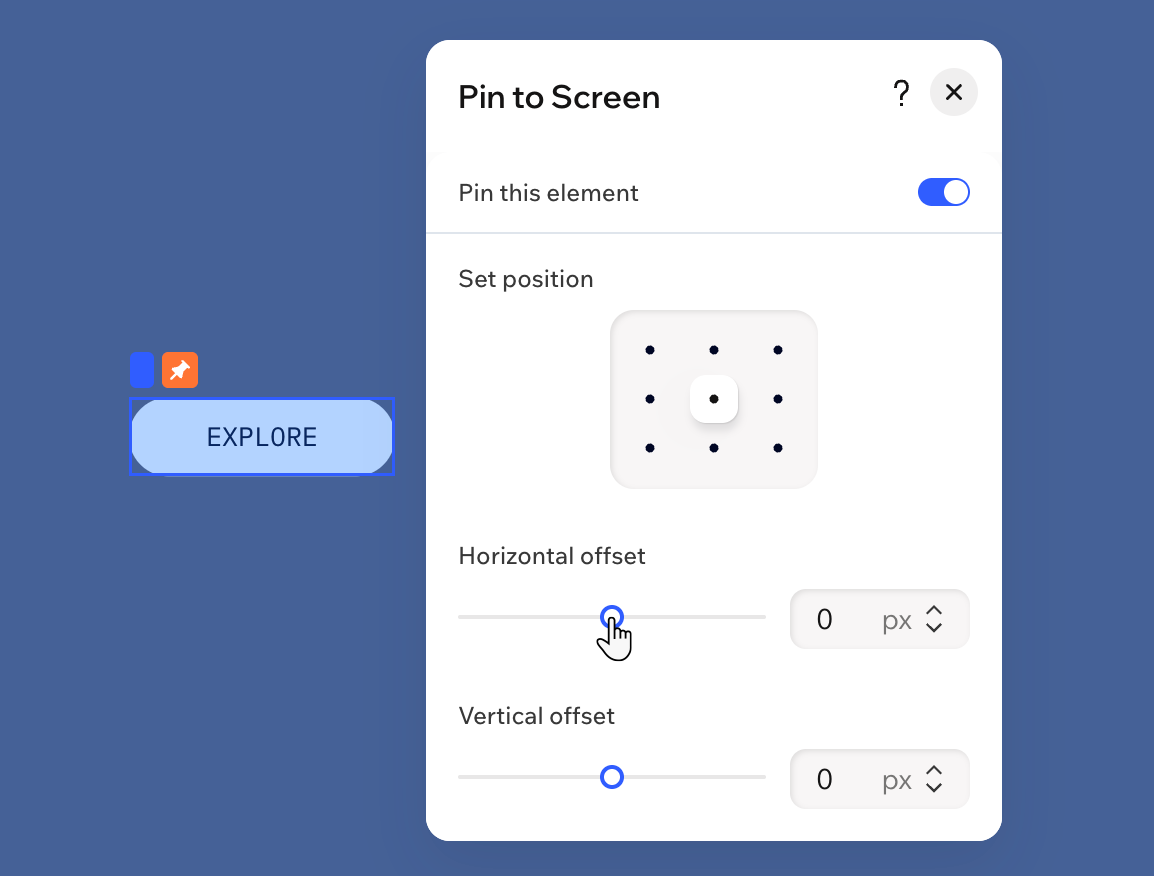
נעיצת אלמנט משאירה אותו גלוי כל הזמן, גם כשהגולשים גוללים את המסך - מה שמתאים לפיצ'רים כמו אייקונים של רשתות חברתיות, תפריטים או דרכי יצירת קשר. כדי להגדיר את נקודת הנעיצה המדויקת, בחרו צד או פינה, ואז כווננו אתי המרחק האופקי והאנכי מקצה המסך. 
את רוב האלמנטים ב-editor אפשר לנעוץ ולהזיז בקלות מתי שצריך, ואם תשנו את דעתכם - אפשר גם לבטל את הנעיצה.
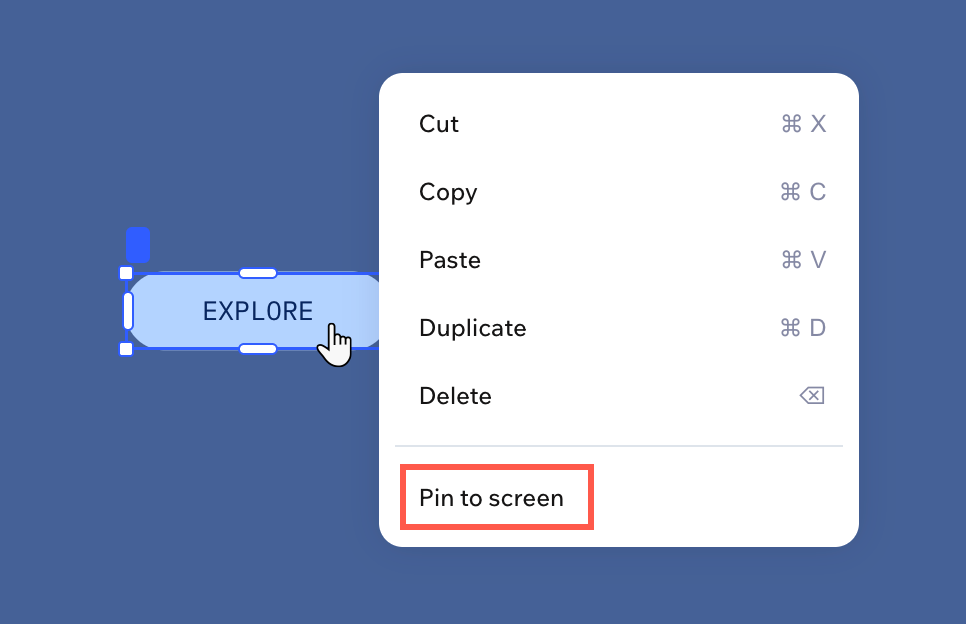
כדי לנעוץ אלמנט או לבטל את הנעיצה:

  1. היכנסו ל-editor.
  2. הקליקו קליק ימני על האלמנט הרלוונטי.
  3. בחרו מה אתם רוצים לעשות עכשיו:
טיפים:
  • בדקו את האתר בתצוגה מקדימה כדי לבדוק איך האלמנט הנעוץ מופיע ולוודא שהוא לא מסתיר תוכן חשוב. 
  • אתם יכולים לבצע את הפעולות האלה גם מהחלונית Layers (שכבות).