


Wix Harmony Editor: אשף הנגישות (Accessibility Wizard)
בעזרת אשף הנגישות תוכלו לסרוק את האתר שלכם, לזהות את בעיות הנגישות בו ולתקן אותן.
האשף מספק גם פתרונות מובנים לתיקון הבעיות וגם הנחיות לשינויים שתוכלו לטפל בהם בעצמכם. אם תבצעו את כל המשימות שהאשף מציע, לאתר תהיה רמת נגישות גבוהה למשתמשים בעלי מוגבלויות.
חשוב:
הקליקו כאן לפרטים נוספים על שימוש באשף הנגישות באתרים שנבנו באמצעות Wix Editor או Studio Editor.
סריקת האתר עם אשף הנגישות
כצעד ראשון בהנגשת האתר, סרקו אותו בעזרת אשף הנגישות. האשף גם יזהה ויסמן בעיות פוטנציאליות וגם ייתן לכם המלצות לתיקונים שיופיעו תחת Manual tasks (משימות ידניות).
חשוב:
אשף הנגישות לא תומך / סורק בכל חלקי האתר (למשל Velo וחלונית עגלת הקניות). קראו במה האשף תומך.
כדי לפתוח את האשף ולסרוק את האתר:
- היכנסו ל-editor.
- הקליקו על שם האתר משמאל למעלה.
- גללו למטה אל Accessibility (נגישות) והקליקו על Fix Issues (פתרון בעיות).
- הקליקו על Scan Site (סריקת האתר).
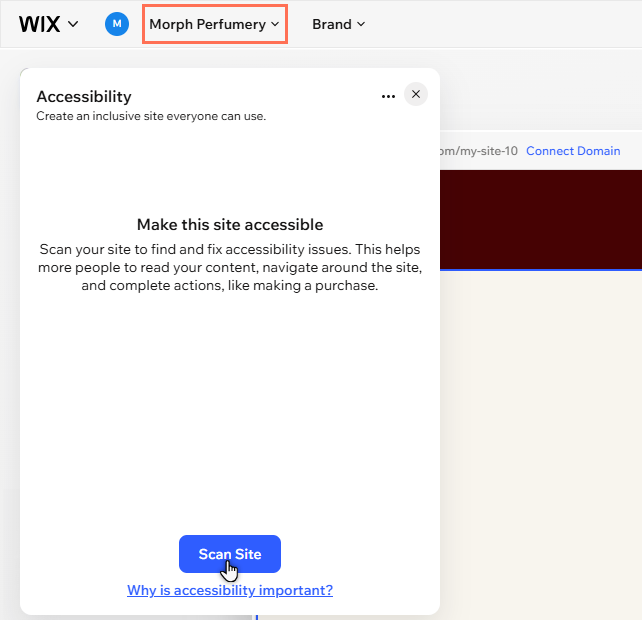
טיפול בבעיות נגישות ברמת האתר וברמת העמוד
האשף מחלק את הבעיות שהוא זיהה למשימות ברמת האתר ולמשימות ברמת העמוד. אנחנו ממליצים לעבור משימה-משימה ולבצע את כולן. כך תשפרו את נגישות האתר בכל ההיבטים, מהחוויה הכוללת ועד לאלמנטים ספציפיים.
יש שינויים שאפשר לבצע מתוך האשף ויש שינויים שמבצעים בתוך ה-editor.
בעיות ברמת האתר
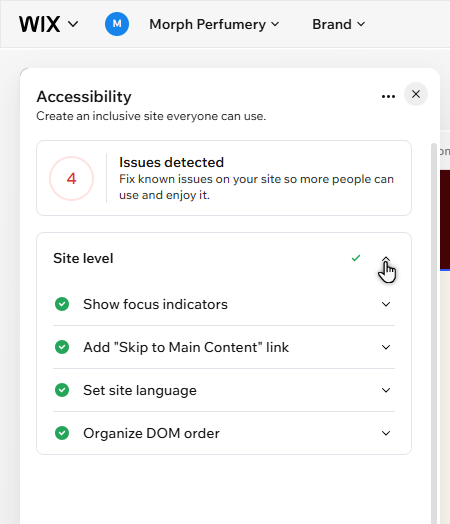
התפריט הנפתח Site level (רמת האתר) מציג הגדרות שמשפיעות על כל האתר (למשל סמני השפה והמיקוד של האתר). הקליקו על כל אפשרות כדי לקרוא מידע נוסף על משימות שמשפיעות על כל האתר.
הצגת סמני מיקוד
הוספת הלינק Skip to Main Content (דילוג לתוכן הראשי)
הגדרת שפת האתר
ארגון סדר ה-DOM
בעיות בעמודים
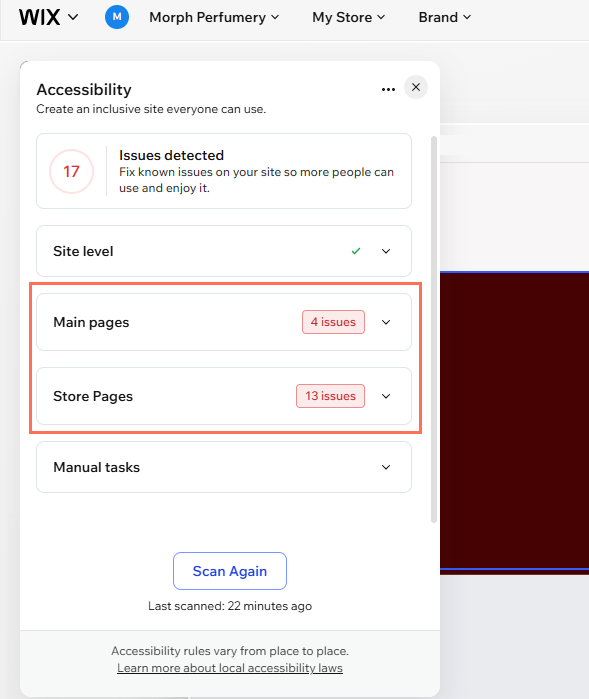
עמודי האתר נחלקים לעמודים ראשיים שמופיעים בתפריט נפתח (אלה העמודים הרגילים שהם חלק מהטמפלייט של האתר או שהוספתם בעצמכם) ולעמודים שמגיעים עם האפליקציות שהתקנתם באתר.
בשני סוגי העמודים האשף יחפש את אותן בעיות פוטנציאליות. פתחו את האפשרויות שהאשף מציג כדי לקרוא פרטים נוספים על סוגי הבעיות שזוהו.
תנו לעמוד כותרת תיאורית
ארגון מבנה ה-Headings
הוספת טקסט חלופי (alt text) לתמונות
שיפור ניגודיות הצבעים
לוודא שקובצי המדיה נגישים
ארגון סדר ה-DOM
משימות ידניות
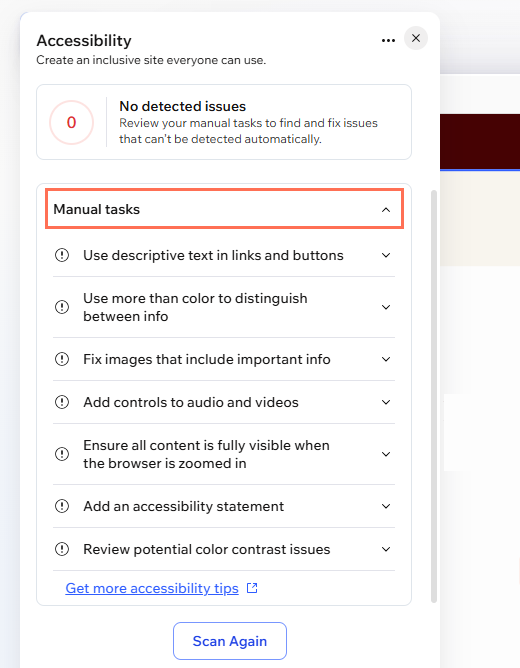
משימות אלה עוסקות בפרטים נוספים שאתם צריכים לבדוק ידנית באתר, כמו גודל התצוגה בדפדפן ופקדי מדיה. אל דאגה, האשף יסביר לכם במדויק איך לבצע כל משימה ויוסיף קישורים למידע נוסף שעוזר לזהות את הפרטים הטעונים תיקון ולשנות אותם.
כתיבת טקסט תיאורי ללינקים וכפתורים
צבעים שונים לא מספיקים כדי להבחין בין סוגי מידע
תיקון תמונות שכוללות מידע חשוב
הוספת פקדים לשמע ולווידאו
ודאו שכל התוכן גלוי כשהדפדפן בזום-אין
הוספת הצהרת נגישות
בדיקת בעיות ניגודיות צבעים פוטנציאליות
שאלות נפוצות
מה אשף הנגישות סורק?
באילו עמודים ותוכן האשף לא תומך?
איך עוד אפשר לשפר את הנגישות של האתר?