


עריכה ואפיון של עמוד התשלום (Checkout Page)
חשוב:
עמוד המידע הזה רלוונטי ל-Wix Stores, ל-Wix Bookings, ל- Wix Restaurants Orders ול-Wix Donations, ובקרוב יהיה רלוונטי גם ל-Pricing Plans.
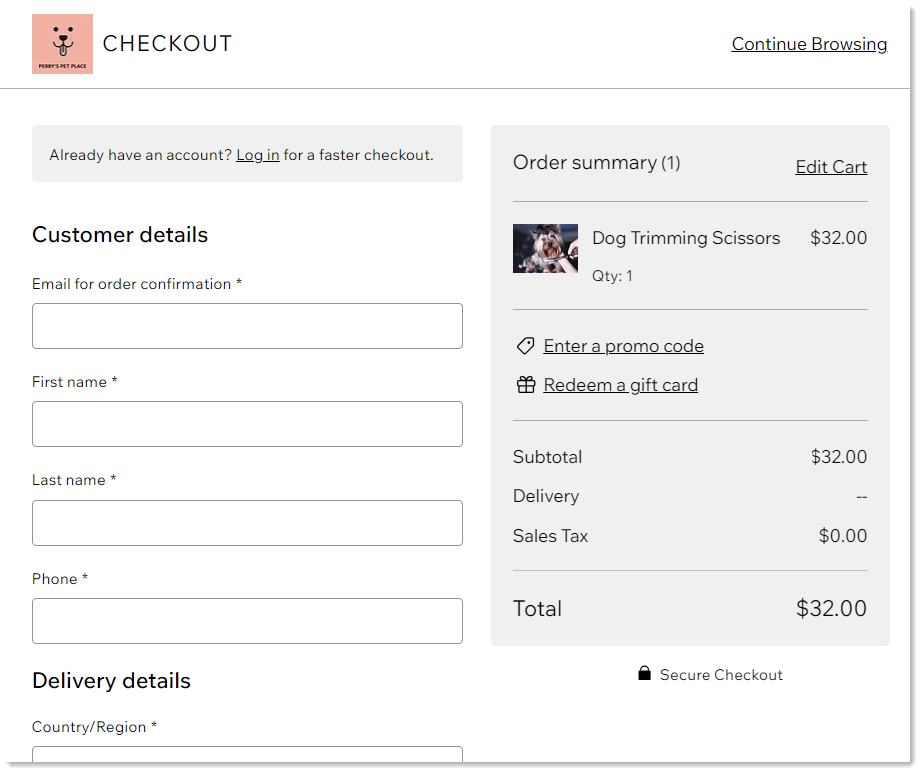
עמוד התשלום (Checkout) באתר הוא המקום שבו הלקוחות מכניסים את הפרטים שלהם, בוחרים שיטת משלוח ומשלמים על ההזמנות. מה-editor אי אפשר לערוך את עמוד התשלום, אבל בעמוד המידע הזה נסביר איך להשתמש בהגדרות הדאשבורד כדי להתאים אותו לצרכים העסקיים שלכם.
התאמה אישית של טופס התשלום
בעמוד התשלום יש מספר שדות חיוניים שאי אפשר למחוק: מייל, שם פרטי, שם משפחה ופרטי המשלוח (כלומר פרטי הכתובת).
בנוסף לשדות הקבועים אתם יכולים להוסיף שדות משלכם – שדות עם אפשרויות בחירה, שדות טקסט חופשי ועוד.
טיפ:
כדי לצפות בתצוגה מקדימה של השדות של פרטי הלקוח בעמוד התשלום, כמו גם של שדות פרטי המשלוח, הקליקו על הלשונית
Preview (תצוגה מקדימה) למעלה.
כדי לערוך את השדות בעמוד התשלום:
- היכנסו להגדרות של Checkout בדאשבורד של האתר.
- הקליקו על Edit (עריכה) ליד Checkout form (טופס התשלום).
- בחרו מה לעשות מכאן:
עריכה של שדה ברירת מחדל
הוספת שדה חדש
יצירת כלל מותנה
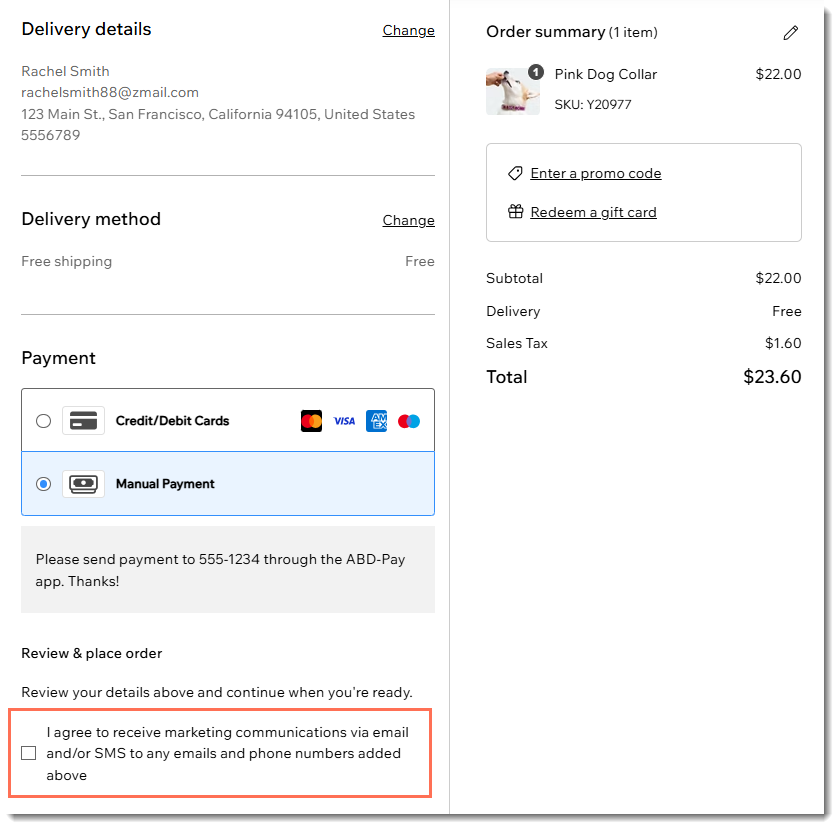
הוספת תיבת סימון לאישור קבלת הודעות (opt-in)
אם הוספתם שדה Additional Info לפני פברואר 2024:
- אם הוספתם שדה מותאם אישית לפני שהשקנו את טופסי התשלום המתקדמים, הוא ימשיך להופיע באתר שלכם. לא צריך לעדכן שום דבר.
- השדה יופיע בכלי החדש ליצירת טפסים, אבל בלי רוב אפשרויות העריכה (למשל, לא תוכלו להוסיף לו טקסט פלייסהולדר – מציין מיקום). הוא יופיע ליד שדות ברירת המחדל שלכם.
- כדי לערוך שדות שנוספו לפני פברואר 2024, מחקו את השדה והוסיפו אותו מחדש. שימו לב שאי אפשר לבטל את הפעולה הזו.
בחירת הגדרה של שדה הכתובת לחיוב
בחרו אם אתם רוצים להציג את כל שדות הכתובות לחיוב או רק את vשדות הנדרשים עבור כל הזמנה.
אם תבחרו באפשרות
Only fields for payment and tax, תוכלו לוודא שתהליך התשלום של האתר יהיה כמה שיותר יעיל וזורם.
שימו לב:
בדקו מול הרשויות המקומיות או עם הרשויות במדינות של הלקוחות שלכם אם אתם נדרשים לבקש תמיד את הכתובת לחיוב.
קראו פרטים נוספים על
בחירה בין הצגת שדות חובה של כתובת לחיוב לבין הצגת כל השדות.
עריכת החלק העליון (header) של עמוד התשלום (Checkout)
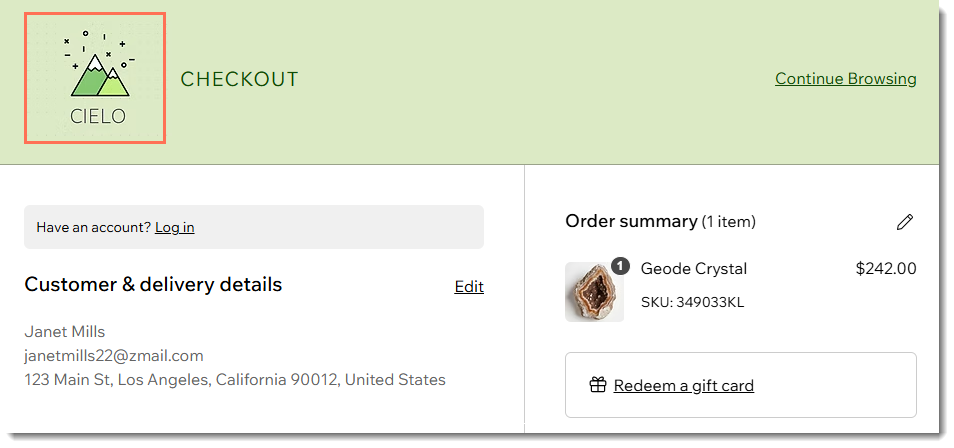
אתם יכולים לבחור מה להציג בחלק העליון של עמוד התשלום, כולל הלוגו של החברה שלכם.
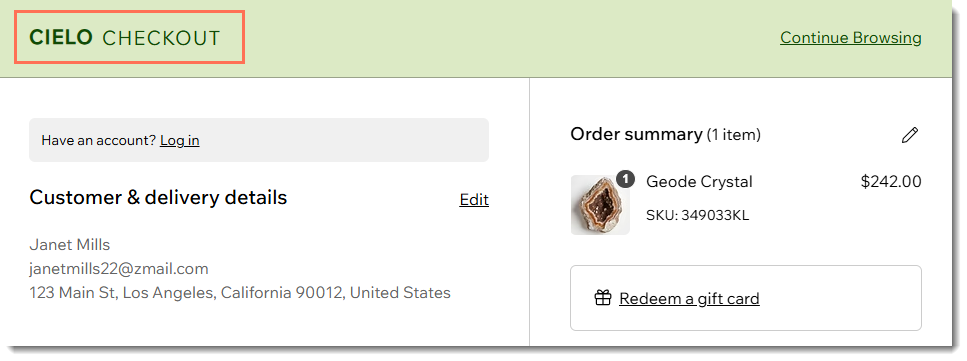
או שם החברה:
יש לכם גם אפשרות לשנות את צבע הרקע של החלק העליון ועוד. קראו פרטים נוספים על
שינוי החלק העליון של עמוד התשלום.
הוספת מדיניות ונהלים לאתר
כדאי לכלול את מדיניות ונוהלי האתר בעמוד סיום הקנייה כדי שהלקוחות יידעו למה לצפות. המדיניות והנהלים יכולים להופיע בכמה מקומות:
- כלינקים שאפשר להקליק עליהם ב-Footer (החלק התחתון) של עמוד התשלום
- (לא חובה) לצד תיבה שהלקוחות צריכים לסמן כדי לאשר את המדיניות לפני שהם ממשיכים לתשלום
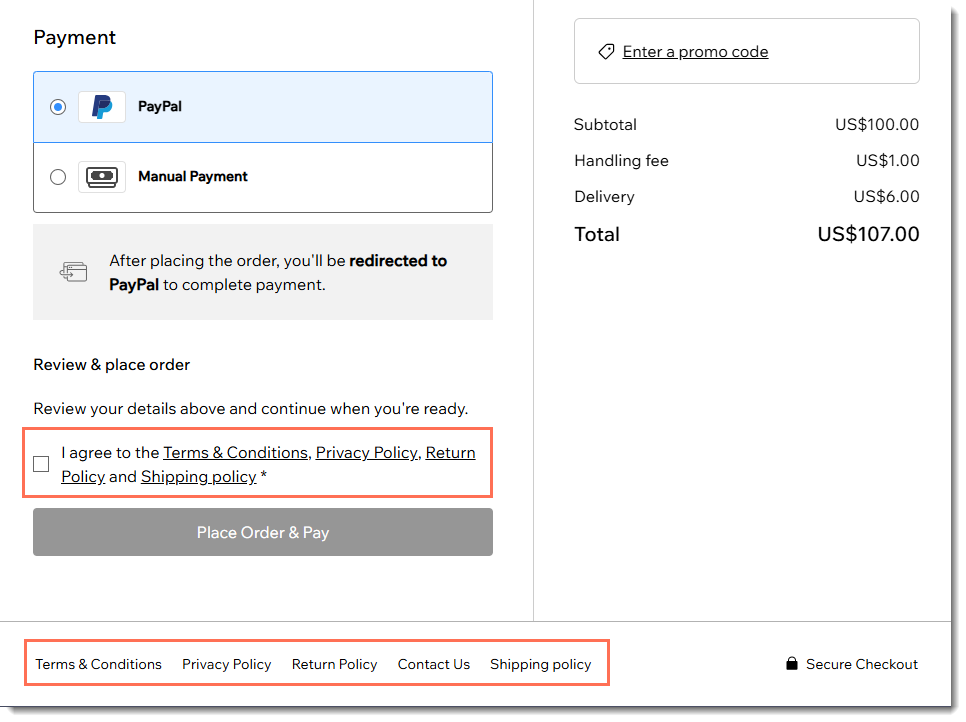
כדי ליצור מדיניות או נהלים לאתר:
- היכנסו להגדרות של Checkout בדאשבורד של האתר.
- גללו למטה למקטע Policies (מדיניות).
- בחרו את סוג המדיניות שאתם רוצים ליצור.
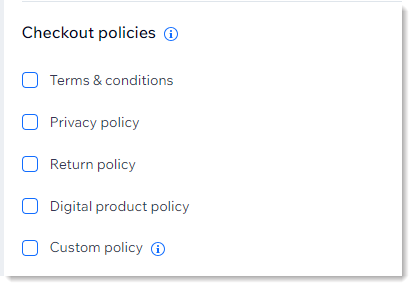
- הזינו את טקסט המדיניות.
טיפ:
ברגע שתסמנו את התיבה ליד מדיניות כלשהי ותכניסו טקסט, הוא יוצג בתחתית עמוד התשלום.
- (לא חובה) צרו מדיניות מותאמת אישית (לדוגמה מדיניות משלוחים):
הערה: מדיניות מותאמת אישית לא מופיעה ליד תיבת סימון המדיניות.- סמנו את תיבת הסימון Custom Policy (מדיניות מותאמת אישית).
- הזינו את שם המדיניות.
- הזינו את טקסט המדיניות.
- (לא חובה) הוסיפו תיבת סימון של הסכמה למדיניות:
הערה: המשמעות היא שהלקוחות מתבקשים לאשר את המדיניות שלכם לפני השלמת התשלום.- הקליקו על המתג Policy Agreement checkbox כדי להפעיל אותו.
- בחרו אם לסמן או לא לסמן את Checked by Default (מסומנת כברירת מחדל):
- אם תסמנו את האפשרות: התיבה תמיד תהיה מסומנת בעמוד התשלום.
- אם תשאירו אותה לא מסומנת: הלקוחות יצטרכו לסמן את התיבה כדי לאשר את המדיניות שלכם ולבצע את התשלום.
- (לא חובה) הקליקו על המתג Contact us (יצירת קשר) כדי להפעיל אותו והוסיפו את כל הפרטים ליצירת קשר.
הוספת בדיקות ואלידציה לעגלת הקניות ולעמוד התשלום
פיצ'ר בדיקות הוואלידציה בעמוד התשלום מאפשר לכם להגדיר כללים שהלקוחות צריכים לעמוד בהם כדי שיוכלו לבצע הזמנה, למשל סכום מינימום להזמנה או הגבלה על מספר הפריטים שהם יכולים לקנות. כאשר הכללים לא מתקיימים, אפשר להציג הודעות אזהרה או ממש למנוע את ביצוע ההזמנה. קראו פרטים נוספים
על הוספת בדיקות ואלידציה לעגלת הקניות ולעמוד התשלום.
הוספת עמלות נוספות
פיצ'ר העמלות הנוספות מאפשר לכם לגבות באופן אוטומטי סכומים נוספים בשלב התשלום. ניתן להוסיף עמלות קבועות או עמלות על בסיס אחוזים, שיופיעו כפריטים נפרדים בעמוד התשלום. קראו מידע נוסף על
הוספת עמלות נוספות בשלב התשלום.
עריכת הגדרות התשלום
אתם יכולים לנהל את הגדרות התשלום של עמוד סיום הקנייה בהתאם לצרכים שלכם: להפעיל או להשבית אפשרויות כמו תשלום בכרטיס גיפט קארד, שמירת פרטי אשראי של לקוחות לרכישות עתידיות והרשאת תשלומים לפני הגבייה.
הקליקו למטה לפרטים נוספים על כל הגדרת תשלום.
ליצור חשבונית באופן אוטומטי
הוספה או הסרה של לינק הגיפט קארד
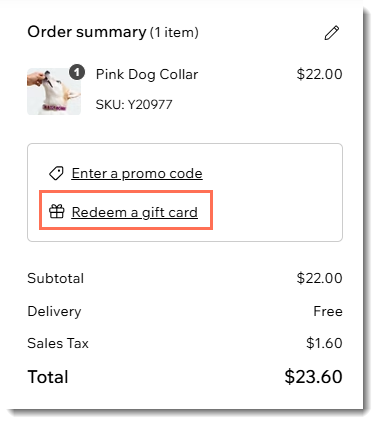
שמירת כרטיסי האשראי של הלקוחות
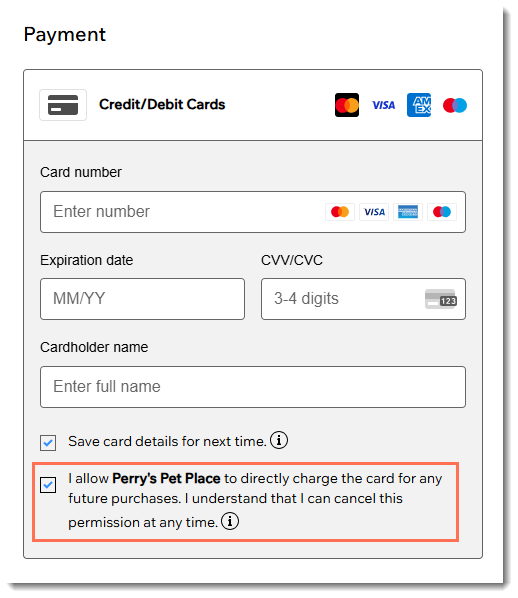
אפשרות להרשאת תשלום (Authorization) וגביית הכסף בהמשך

שליחת קבלות באופן אוטומטי
אתם יכולים להגדיר שבכל פעם שתקבלו תשלום מהלקוחות, תישלח אליהם קבלה באופן אוטומטי,ואם ההזמנה שולמה באמצעות יותר מתשלום אחד – לדוגמה, באמצעות שני כרטיסי אשראי – תישלח קבלה נפרדת עבור כל אחד מהם.
כדי להנפיק קבלה אוטומטית על כל תשלום:
- היכנסו להגדרות של Checkout בדאשבורד של האתר.
- גללו למטה והקליקו על Receipt Settings (הגדרות של קבלות) כדי להגדיר את הקבלה.
חשוב: הקפידו להגדיר את הקבלות לפני שתתחילו להנפיק אותן. - הקליקו על המתג Create receipt when a payment is added to the order כדי להפעיל יצירה אוטומטית של קבלות כאשר מתקבל תשלום עבור הזמנות.

שימו לב:
אם עד כה הייתה נשלחת חשבונית אוטומטית על כל הזמנה ששולמה, החשבוניות לא יישלחו יותר.
שאלות נפוצות
הקליקו על שאלה למטה לפרטים נוספים.
איך אפשר לראות בתצוגה מקדימה את השינויים שעשיתי בעמוד התשלום?
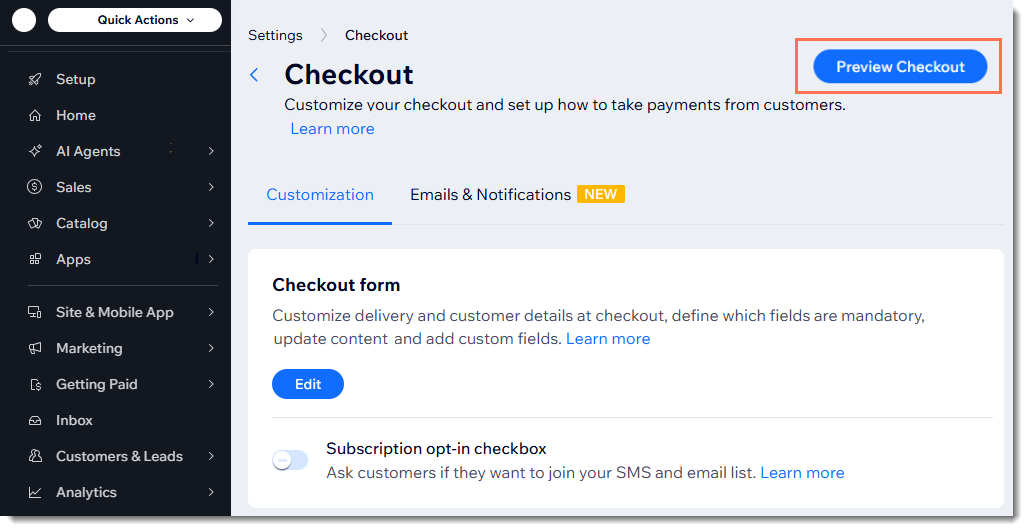
 לצפייה בתצוגה מקדימה של עמוד התשלום במובייל.
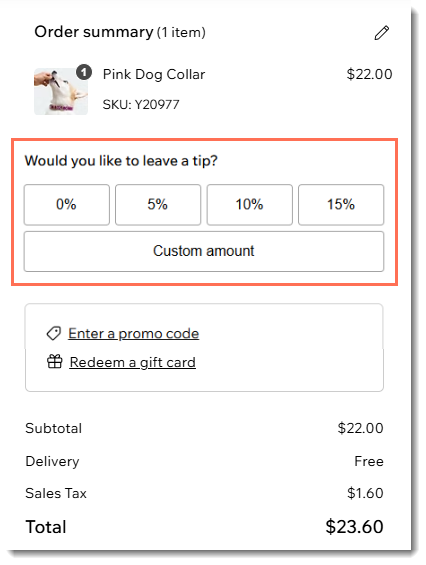
איך מגדירים שהלקוחות יוכלו להשאיר טיפ בזמן התשלום?
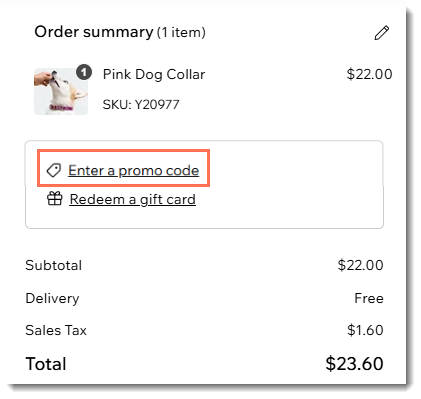
איך אפשר להסיר את הלינק Enter a promo code (הכניסו קוד מבצע)?
האם אפשר לצפות בתהליך התשלום בתצוגה מקדימה לפני שהאתר עולה לאוויר?
אפשר להגדיר שהלקוחות יוכלו לשלם בלי להתחבר לאתר שלי?
האם אפשר לשנות את יעד הלינק Continue Browsing (המשך גלישה) בעמוד התשלום?
איך נשמרים פרטי הלקוחות?