


עיצוב של עמוד עגלת הקניות
חשוב:
- המדריך הזה רלוונטי ל-Wix Stores, ל-Wix Bookings ולגרסה החדשה של Wix Restaurants Orders.
- עמוד עגלת הקניות לא זמין ב-Wix Donations או Pricing Plans.
כמו עגלת קניות בסופר, עמוד עגלת הקניות הוא המקום שבו הלקוחות מניחים את הפריטים שהם מעוניינים לקנות. כשהם מסיימים להסתכל על המוצרים, הם יכולים להמשיך לעמוד התשלום ולהשלים את ההזמנה.
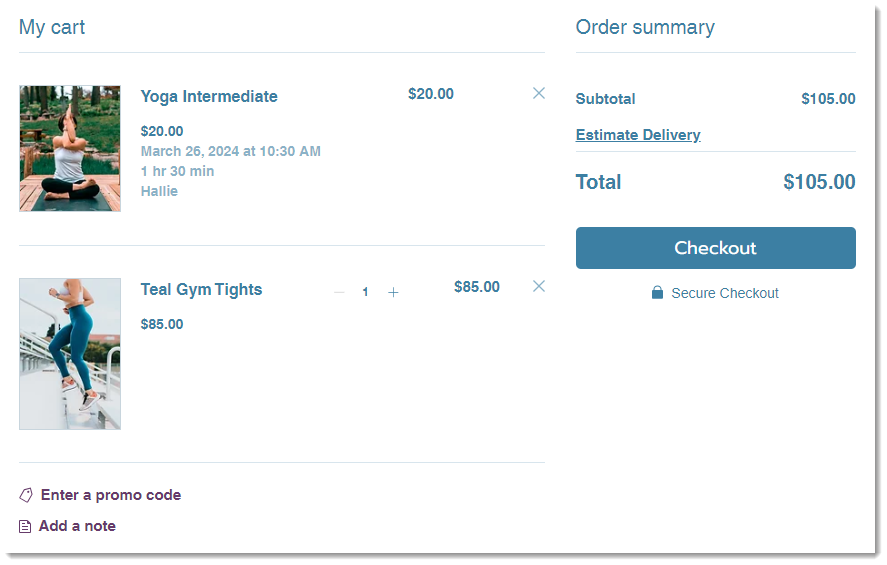
איך מגיעים להגדרות של עמוד עגלת הקניות
אופן הגישה לעמוד עגלת הקניות משתנה בהתאם לפתרון או הפתרונות העסקיים שבהם אתם משתמשים:
טיפים:
- אם אתם משתמשים ב-Wix Restaurant Orders (הגרסה החדשה), הגישה לעמוד עגלת הקניות היא תמיד דרך Cart & Thank You.
- הגרסה החדשה של Wix Restaurant Orders עדיין לא זמינה ב-Wix Harmony Editor.
Wix Harmony
Studio Editor
Wix Editor
- היכנסו ל-editor.
- היכנסו לעמוד עגלת הקניות:
- הקליקו משמאל על Pages & Menu
 (עמודים ותפריט).
 - בחרו אפשרות:
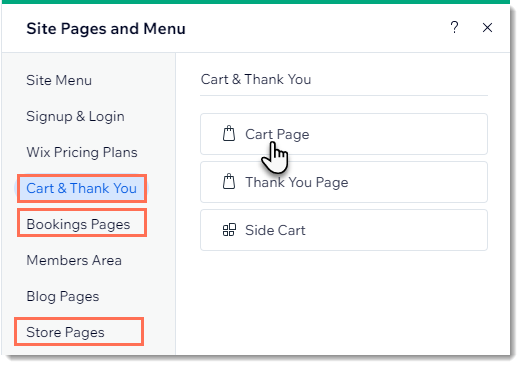
- יש לכם רק פתרון עסקי אחד (למשל רק Wix Stores או Wix Bookings):
- הקליקו על הפתרון העסקי שלכם (למשל Wix Stores).
- הקליקו על Cart Page (עמוד עגלת הקניות).
- באתר שלי יש 2 פתרונות עסקיים או יותר:
- הקליקו על Cart & Thank You ('עגלת הקניות' ו'תודה').
- הקליקו על Cart Page (עמוד עגלת הקניות).
- יש לכם רק פתרון עסקי אחד (למשל רק Wix Stores או Wix Bookings):
- הקליקו משמאל על Pages & Menu
- הקליקו על האלמנט Cart Page (עמוד עגלת הקניות) בעמוד.
- הקליקו על Settings (הגדרות).
עריכת ההגדרות של עמוד עגלת הקניות
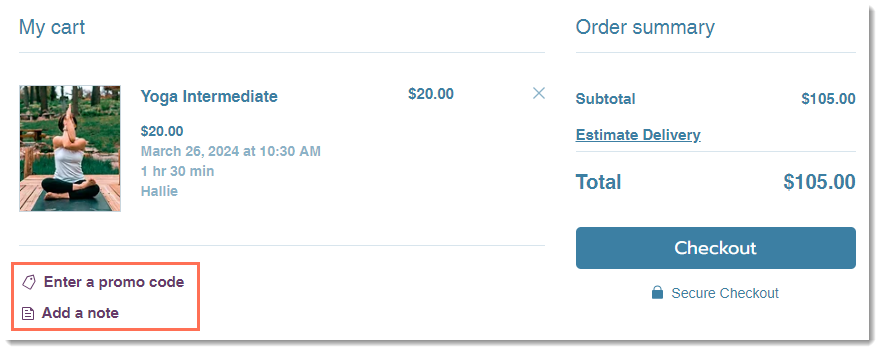
בחרו מה אתם רוצים להציג בעמוד עגלת הקניות. לדוגמה, אפשר להסתיר את הלינק Enter a code promo (הכנסת קוד הטבה) אם אתם לא מציעים קופונים.
Wix Harmony Editor
Studio Editor
Wix Editor
- עברו לעמוד Cart ב-editor.
- הקליקו על האלמנט Cart Page (עמוד עגלת הקניות).
- הקליקו על Settings (הגדרות).
- הקליקו על הלשונית Settings (הגדרות).
- בחרו את תיבות הסימון הרלוונטיות בהתאם למידע שאתם רוצים להציג:
- Shipping & delivery rates (תעריפי משלוח): הצגת פרטי המשלוח הרלוונטיים למיקום הלקוח.
טיפ: אם אתם משתמשים רק ב-Wix Bookings, עדיף שהאפשרות הזו לא תהיה מסומנת. - Tax Costs (עלויות מס): הצגת הערכה של גובה המס הרלוונטי על סמך מיקום הלקוח.
שמו לב: גובה המס המשוער לא יוצג אם המס נכלל במחיר המוצר. - Promo code link (לינק לקוד מבצע): מאפשר ללקוחות להכניס קודים של קופונים.
הערה: אם תסמנו את הלינק הזה, הוא יופיע גם בעמוד התשלום.
- Shipping & delivery rates (תעריפי משלוח): הצגת פרטי המשלוח הרלוונטיים למיקום הלקוח.
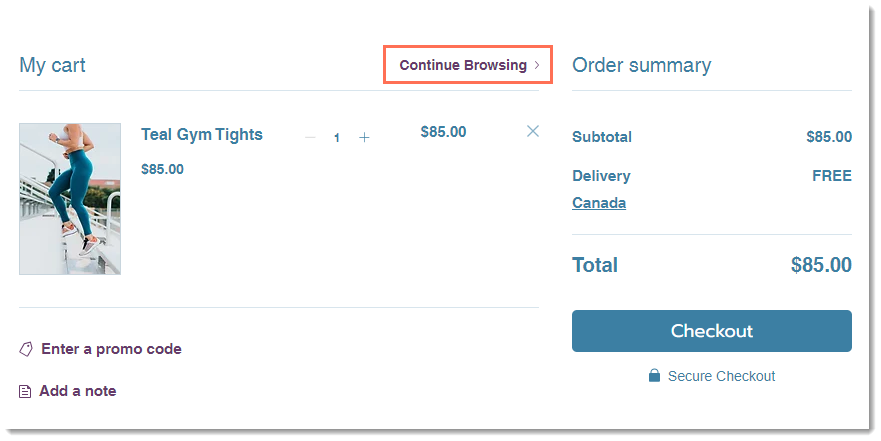
- ערכו את הלינק Continue Browsing (המשך גלישה):
- הקליקו על Show link (הצגת הלינק) תחת Continue Browsing Link (לינק להמשך גלישה) כדי להציג או להסתיר אותו.
- אם האפשרות הזו מופעלת, הקליקו על אייקון הלינק
 כדי להגדיר לאן הלינק יוביל.
- הקליקו על המתג Show buttons (הצגת הכפתורים) תחת Express Checkout (תשלום מהיר) כדי להציג או להסתיר אותם:
- אם המתג מופעל: אם הגדרתם חברת סליקה לתשלום מהיר (לדוגמה, PayPal), יופיע כפתור תשלום נוסף (לדוגמה, כפתור PayPal). הוא יעביר את הלקוחות להשלמת הרכישה באתר של חברת הסליקה. לפרטים נוספים
- אם המתג כבוי: רק הכפתור Checkout (לתשלום) מופיע.
טיפים:
- אם אתם משתמשים ב-Wix Restaurant Orders, עליכם להשבית את אפשרות התשלום המהיר.
- כשהעגלה ריקה, תמיד מוצג הלינק Continue Browsing (המשך גלישה).
עיצוב של עמוד עגלת הקניות
התאימו את העיצוב של עמוד עגלת הקניות לעיצוב האתר. יש לכם שליטה מלאה במראה העמוד, כולל הצבעים, הפונטים, הכפתורים, הלינקים ועוד.
Wix Harmony Editor
Studio Editor
Wix Editor
- עברו לעמוד Cart ב-editor.
- הקליקו על האלמנט Cart Page (עמוד עגלת הקניות).
- הקליקו על Settings (הגדרות).
- הקליקו על הלשונית Design (עיצוב).
- (לא חובה) הפעילו את המתג Stretch to full width (מתיחה לרוחב מלא).
- בחרו את הגדרות העיצוב של האזורים הבאים:
- Background and Borders (רקע ומסגרות): הצבע של רקע העמוד והקווים המפרידים
- Text Font & Color (פונט וצבע הטקסט): הצבע והפונט של כותרת העמוד, גוף העמוד והלינקים
- Buttons (כפתורים): הצבע והעיצוב של הכפתורים בעמוד עגלת הקניות.
- Payment methods (אמצעי התשלום): עיצוב הכפתורים של תשלום מיידי (למשל של PayPal)
טיפים:
- כדי לשפר את תצוגת העגלה במובייל, ודאו שצבע הרקע במובייל וצבע הרקע של עגלת הקניות זהים.
- אם תעברו ל-editor במובייל ותשנו את רקע העמוד, זה לא ישפיע על צבע הרקע במחשב.
עריכת הטקסט בעמוד עגלת הקניות
חשוב לשמור על השפה והסגנון של המותג גם בעמוד עגלת הקניות. אתם יכולים לערוך את הכותרות והטקסט של הכפתורים בעמוד.
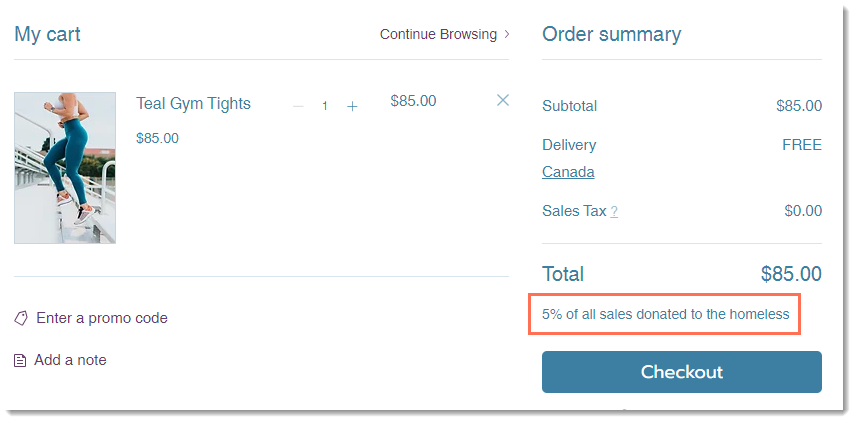
ניתן גם להוסיף הודעה קצרה בין הסכום לתשלום לבין כפתור התשלום.
Wix Harmony Editor
Studio Editor
Wix Editor
- עברו לעמוד Cart ב-editor.
- הקליקו על האלמנט Cart Page (עמוד עגלת הקניות).
- הקליקו על Settings (הגדרות).
- הקליקו על הלשונית Text (טקסט).
- ערכו כל אחת מאפשרויות הטקסט.
- (לא חובה) הוסיפו דיסקליימר: הכניסו הודעה קצרה (עד 90 תווים).
טיפ: הודעה זו תופיע מתחת לסעיף הסכום הכולל בהזמנה.
עריכת עמוד עגלת הקניות למובייל
ודאו שעמוד עגלת הקניות נראה טוב גם במכשירים ניידים.
Wix Harmony Editor
Studio Editor
Wix Editor
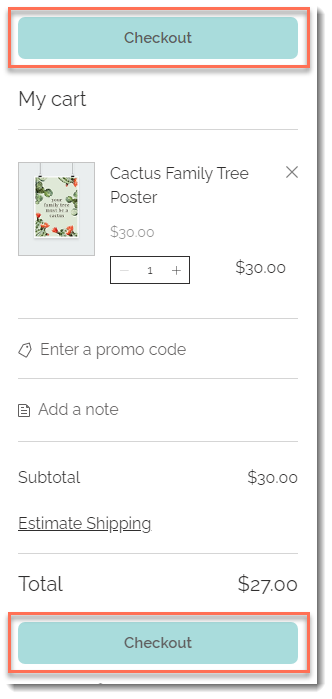
החליטו איפה אתם רוצים להציג את כפתור התשלום באתר במובייל – רק בתחתית העמוד או גם למעלה וגם למטה.
כדי לגשת לאפשרויות ההתאמה למובייל:
- הקליקו על האייקון Switch to mobile (מעבר למובייל)
 למעלה ב-Editor.
 - הקליקו על Cart Page ב-Editor למובייל.
- הקליקו על Settings (הגדרות).
- בחרו אפשרות למיקום של כפתור התשלום.
שאלות נפוצות
הקליקו על השאלות למטה כדי לקרוא מידע נוסף על עמוד עגלת הקניות.
איך אפשר לראות את העגלה עם פריטים בה כדי שאוכל לראות מה אני מעצב/ת?
מה הלקוחות יראו אם אפעיל את אפשרות התשלום המהיר (Express Checkout)?


האם הלקוחות יכולים להוסיף סוגי פריטים שונים לעגלת הקניות (מוצרי חנות, שירותים בהזמנה, מנות מהמסעדה)?
איך לקוחות החנות שלי (ב-Wix Stores) יכולים לעבור ישר לעמוד התשלום ולדלג על אייקון העגלה ועל עמוד עגלת הקניות?

יש לי אתר עם Wix Bookings. איך אפשר להפעיל את חלונית עגלת הקניות (Side Cart), עמוד העגלה ואייקון העגלה?