


Wix Stores: קבלת תשלום מלקוחות דרך Apple Pay או Google Pay
4 דקות
אחרי שתגדירו את Apple Pay או Google Pay, תוכלו להציע ללקוחות לשלם בנוחות בעזרת הטלפונים הניידים שלהם.
שימו לב:
אפשר להשתמש ב-Apple Pay ו-Google Pay רק עבור תשלומים מלאים, ולא עבור תשלומים חלקיים כמו מקדמות או תשלום מסוג "קונים עכשיו משלמים אחר כך".
כפתורי תשלום נוספים בעמוד המוצר
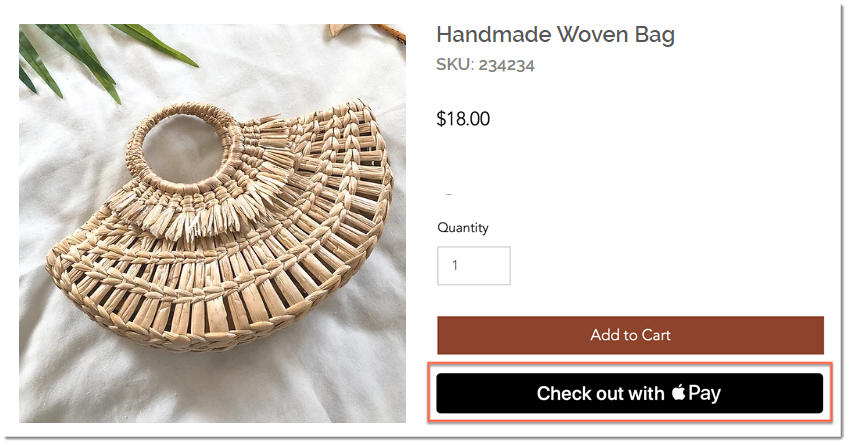
בעמוד המוצר אפשר להציג כפתור Apple Pay או Google Pay ללקוחות הרלוונטיים, לצד כפתור Add to Cart (הוספה לעגלה). כפתור Apple Pay או Google Pay מחליף את כפתור Buy Now (לקנות עכשיו). אם חיברתם גם את PayPal, יוצגו 3 כפתורי תשלום.
Wix Harmony Editor
Studio Editor
Wix Editor
- היכנסו ל-editor.
- עברו לעמוד המוצר:
- הקליקו על Pages & Menu (עמודים ותפריט)
 משמאל ב-editor.
 - הקליקו על Store Pages (עמודי החנות).
- הקליקו על Product Page (עמוד המוצר).
- הקליקו על Pages & Menu (עמודים ותפריט)
- הקליקו על אלמנט עמוד המוצר בעמוד.
- הקליקו על Settings (הגדרות).
- הקליקו על הטאב Settings (הגדרות).
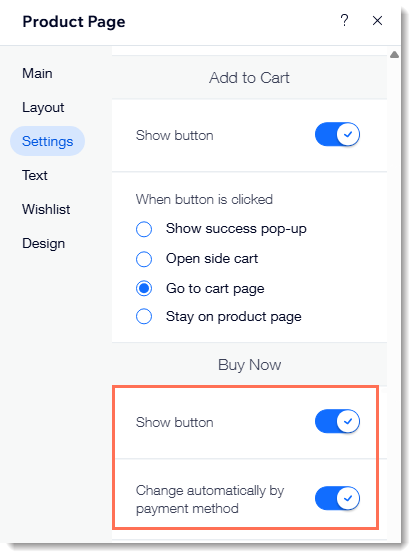
- תחת Buy Now (לקנות עכשיו), הפעילו את המתג Show button (הצגת הכפתור).
- הפעילו את המתג Change automatically by payment method (שינוי אוטומטי לפי אמצעי התשלום).
כפתורי תשלום נוספים בעמודי עגלת הקניות וסיום הקנייה
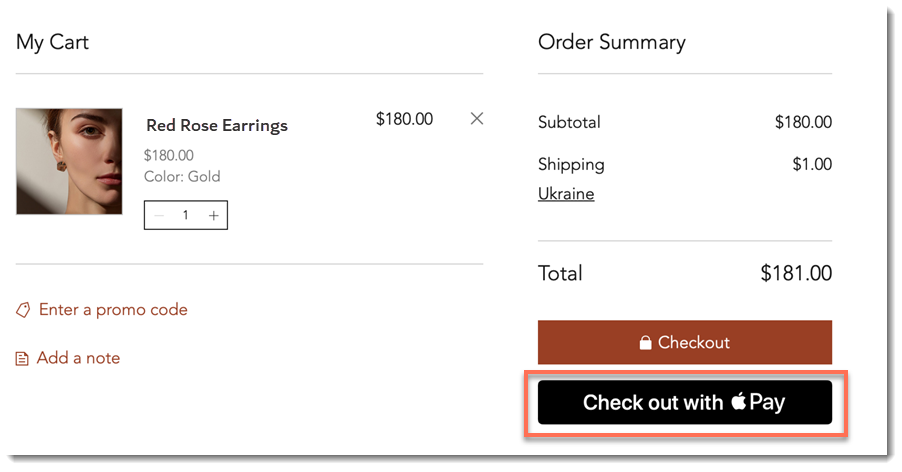
בעמוד עגלת הקניות, כפתור Apple Pay או Google Pay יופיע יחד עם כפתור PayPal (אם חיברתם את האפשרות הזו) וכפתור תשלום (אם הפעלתם את אפשרות התשלומים הידניים או חברת סליקה כמו ישראכרט).
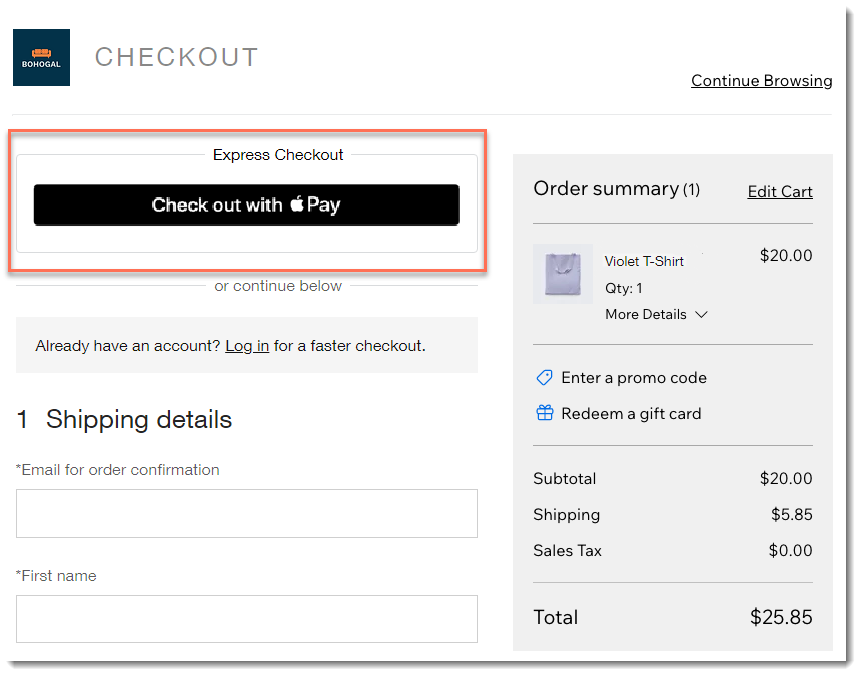
גם כפתורי התשלום הנוספים מוצגים בחלק העליון של עמוד סיום הקנייה. כלומר, הלקוחות לא יידרשו להכניס את הפרטים שלהם באתר שלכם.
Wix Harmony Editor
Studio Editor
Wix Editor
- היכנסו ל-editor.
- הקליקו על Store Pages (עמודי החנות) ואז על Cart Page (עמוד עגלת הקניות).
שימו לב: אם באתר שלכם יש יותר מאפליקציה אחת של פתרון עסקי, (למשל Wix Stores ו-Wix Bookings), היכנסו לעמוד עגלת הקניות באמצעות קליק על Cart & Thank You (עגלת הקניות ותודה) ואז על Cart Page (עמוד עגלת הקניות). - הקליקו על אלמנט עמוד עגלת הקניות בעמוד.
- הקליקו על Settings (הגדרות).
- הקליקו על הטאב Settings (הגדרות).
- תחת Express checkout (תשלום מהיר), הפעילו את המתג Show button (הצגת הכפתור).
שאלות נפוצות
הקליקו על השאלות למטה לפרטים נוספים.
אילו לקוחות יראו את כפתור Apple Pay?
האם אפשר לשנות את צבע הכפתור?
איך אפשרות הרשאת התשלום והגבייה בהמשך (authorize and capture) משפיעה על תצוגת הכפתור?