


הוספה ועריכה של שדות בטופס סיום הקנייה
אתם יכולים להוסיף שדות נוספים לעמוד סיום הקנייה כדי לאסוף את המידע שאתם צריכים מהלקוחות שלכם. יש מגוון רחב של סוגי שדות שתוכלו לבחור מהם, ותוכלו גם לאפשר ללקוחות להוסיף טקסט, לענות לשאלות, לשלוח לכם לינק ועוד.
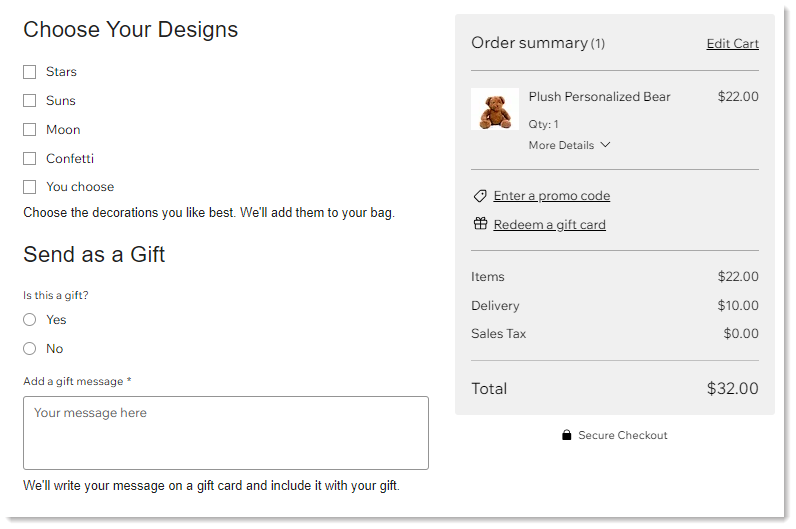
אפשר להוסיף ולערוך כל אחד מהשדות הבאים:
שדה טקסט לתשובה קצרה
אתם יכולים להוסיף שדה תשובה קצרה כדי לאפשר ללקוחות להקליד תגובה באורך של עד 200 תווים. לדוגמה, תוכלו לבקש מהלקוחות להזין את השם שהם רוצים לחרוט על קופסת התכשיטים שהם רוכשים.
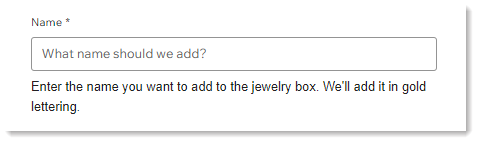
טיפ: אתם יכולים להוסיף מספר מינימלי של תווים או להגדיר מספר מקסימלי שקטן מ-200.
כדי להוסיף ולערוך את השדה:
- בחרו באפשרות Short answer (תשובה קצרה).
- הזינו כותרת (לדוגמה 'שם').
- (לא חובה) הפעילו את המתג Required field כדי להגדיר כשדה חובה.
- (לא חובה) הוסיפו טקסט שמופיע בשדה כדי להנחות את הלקוחות:
- הפעילו את המתג Placeholder text (טקסט זמני).
- הזינו את הטקסט (לדוגמה, 'איזה שם נוסיף?').
- (לא חובה) הוסיפו תיאור שדה:
טיפ: המידע הזה מוצג מתחת לשדה.- הפעילו את המתג Field description (תיאור השדה).
- הכניסו תיאור.
- אם הלקוחות יוסיפו פרטים מזהים (לדוגמה, כתובת או מספר דרכון), הקליקו על המתג Personal information (מידע אישי) כדי להפעיל אותו.
שימו לב: זה מוסיף רובד נוסף של אבטחה. - הגבילו את מספר התווים שהלקוחות יכולים להקליד:
- בחרו בלשונית Advanced (הגדרות מתקדמות).
- הפעילו את המתג Limit characters (הגבלת ספירת התווים).
- הזינו את מספר התווים המינימלי והמקסימלי.
- (לא חובה) ערכו את מפתח שדה ברירת מחדל:
שימו לב: מפתחים יכולים להשתמש במפתח הזה כדי להפנות לשדה הטופס. אפשר לשנות את המפתח רק לפני ששומרים את השינויים.- בחרו בלשונית Advanced (הגדרות מתקדמות).
- הזינו מפתח.
- הקליקו על Save (שמירה).
שדה טקסט תשובה ארוכה
אתם יכולים להוסיף שדה תשובה ארוכה כדי לאפשר ללקוחות להקליד תגובה באורך של עד 400 תווים. לדוגמה, תובלו לבקש מהלקוחות להוסיף הערה ברכישת מתנה.
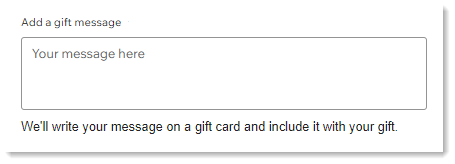
כדי להוסיף ולערוך את השדה:
- בחרו באפשרות Long answer (תשובה ארוכה).
- הקלידו כותרת (לדוגמה, 'כאן מוסיפים הודעה למתנה').
- (לא חובה) הפעילו את המתג Required field כדי להגדיר כשדה חובה.
- (לא חובה) הוסיפו טקסט שמופיע בשדה כדי להנחות את הלקוחות:
- הפעילו את המתג Placeholder text (טקסט זמני).
- הזינו את הטקסט (לדוגמה, 'כאן מקלידים את ההודעה').
- (לא חובה) הוסיפו תיאור שדה:
טיפ: המידע הזה מוצג מתחת לשדה.- הפעילו את המתג Field description (תיאור השדה).
- הכניסו תיאור.
- אם הלקוחות יוסיפו פרטים מזהים (לדוגמה, כתובת או מספר דרכון), הקליקו על המתג Personal information (מידע אישי) כדי להפעיל אותו.
שימו לב: זה מוסיף רובד נוסף של אבטחה. - הגבילו את מספר התווים שהלקוחות יכולים להקליד:
- בחרו בלשונית Advanced (הגדרות מתקדמות).
- הפעילו את המתג Limit characters (הגבלת ספירת התווים).
- הזינו את מספר התווים המינימלי והמקסימלי.
- (לא חובה) הזינו את מפתח שדה :
שימו לב: מפתחים יכולים להשתמש במפתח הזה כדי להפנות לשדה הטופס. אפשר לשנות את המפתח רק לפני ששומרים את השינויים.- בחרו בלשונית Advanced (הגדרות מתקדמות).
- הזינו מפתח.
- הקליקו על Save (שמירה).
שדה מספר
יש לכם אפשרות להוסיף כל שאלה שדורשת תשובה מספרית. לדוגמה, אם יש במדינה שלכם מספרי זהות פטורים ממס, אתם יכולים לבקש מהלקוחות למסור את המספר האישי שלהם. לקוחות לא יוכלו להקליד אותיות בשדה. אם תרצו, תוכלו גם להגביל את מספר הספרות שהלקוחות יכולים להזין.
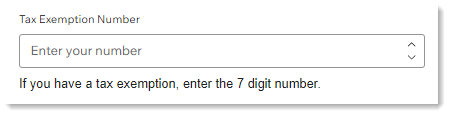
כדי להוסיף ולערוך את השדה:
- בחרו באפשרות Number (מספר).
- הזינו כותרת (לדוגמה, 'מספר פטור ממס').
- (לא חובה) הפעילו את המתג Required field כדי להגדיר כשדה חובה.
- (לא חובה) הוסיפו טקסט שמופיע בשדה כדי להנחות את הלקוחות:
- הפעילו את המתג Placeholder text (טקסט זמני).
- הזינו את הטקסט (לדוגמה, 'כאן מקלידים את המספר').
- (לא חובה) הוסיפו תיאור שדה:
טיפ: המידע הזה מוצג מתחת לשדה.- הפעילו את המתג Field description (תיאור השדה).
- הכניסו תיאור.
- אם הלקוחות יוסיפו פרטים מזהים (לדוגמה, מספר זהות), הקליקו על המתג Personal information (מידע אישי) כדי להפעיל אותו.
שימו לב: זה מוסיף רובד נוסף של אבטחה. - הגדירו את המספר המקסימלי של ספרות שיופיעו אחרי הנקודה העשרונית:
- בחרו בלשונית Advanced (הגדרות מתקדמות).
- גררו את הסליידר כדי להגדיר את המספר.
- הגבילו את מספר התווים שהלקוחות יכולים להקליד:
- בחרו בלשונית Advanced (הגדרות מתקדמות).
- הקליקו על המתג Set number range (הגדרת טווח מספרים) כדי להפעיל אותו.
- הזינו את המספר המינימלי והמספר מקסימלי המותרים.
טיפ: אתם יכולים להשתמש באפשרות הזאת כדי להגביל את מספר הספרות שלקוחות יכולים להקליד (לדוגמה, הוסיפו מינימום של 1,000 ומקסימום 9,999 כדי לאפשר ללקוחות להקליד רק מספרים בני 4 ספרות).
- (לא חובה) הזינו את מפתח שדה :
שימו לב: מפתחים יכולים להשתמש במפתח הזה כדי להפנות לשדה הטופס. אפשר לשנות את המפתח רק לפני ששומרים את השינויים.- בחרו בלשונית Advanced (הגדרות מתקדמות).
- הזינו מפתח.
- הקליקו על Save (שמירה).
שדה לינק
אתם יכולים לאפשר ללקוחות לשלוח לינק בזמן ביצוע התשלום. לדוגמה, תוכלו לבקש לינק לאתר שלהם.
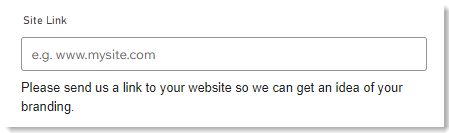
כדי להוסיף ולערוך את השדה:
- בחרו באפשרות Link (לינק).
- הזינו כותרת (לדוגמה 'לינק לאתר').
- (לא חובה) הפעילו את המתג Required field כדי להגדיר כשדה חובה.
- (לא חובה) הוסיפו טקסט שמופיע בשדה כדי להנחות את הלקוחות:
- הפעילו את המתג Placeholder text (טקסט זמני).
- הזינו את הטקסט (לדוגמה, www.mysite.com).
- (לא חובה) הוסיפו תיאור שדה:
טיפ: המידע הזה מוצג מתחת לשדה.- הפעילו את המתג Field description (תיאור השדה).
- הכניסו תיאור.
- אם הלקוחות יוסיפו פרטים מזהים, הפעילו את המתג Personal information (מידע אישי).
שימו לב: זה מוסיף רובד נוסף של אבטחה. - (לא חובה) הזינו את מפתח שדה :
שימו לב: מפתחים יכולים להשתמש במפתח הזה כדי להפנות לשדה הטופס. אפשר לשנות את המפתח רק לפני ששומרים את השינויים.- בחרו בלשונית Advanced (הגדרות מתקדמות).
- הזינו מפתח.
- הקליקו על Save (שמירה).
שדה מייל
יש לכם אפשרות לבקש מהלקוחות להזין פרטים בשדה נוסף של מייל. לדוגמה, אם הוספתם שדה איש קשר בסיום הקנייה, אתם יכולים לבקש מהלקוחות למסור את המייל של אותו אדם.
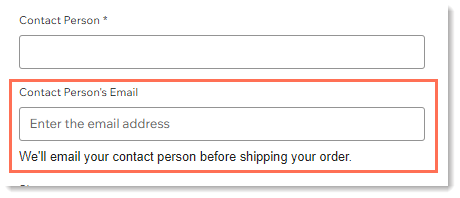
כדי להוסיף ולערוך את השדה:
- בחרו באפשרות Email (מייל).
- הזינו כותרת (לדוגמה 'מייל של איש קשר').
- (לא חובה) הפעילו את המתג Required field כדי להגדיר כשדה חובה.
- (לא חובה) הוסיפו טקסט שמופיע בשדה כדי להנחות את הלקוחות:
- הפעילו את המתג Placeholder text (טקסט זמני).
- הזינו את הטקסט (לדוגמה, 'כאן מקלידים את כתובת המייל).
- (לא חובה) הוסיפו תיאור שדה:
טיפ: המידע הזה מוצג מתחת לשדה.- הפעילו את המתג Field description (תיאור השדה).
- הכניסו תיאור.
- אם הלקוחות יוסיפו פרטים מזהים, הפעילו את המתג Personal information (מידע אישי).
שימו לב: זה מוסיף רובד נוסף של אבטחה. - (לא חובה) הזינו את מפתח שדה :
שימו לב: מפתחים יכולים להשתמש במפתח הזה כדי להפנות לשדה הטופס. אפשר לשנות את המפתח רק לפני ששומרים את השינויים.- בחרו בלשונית Advanced (הגדרות מתקדמות).
- הזינו מפתח.
- הקליקו על Save (שמירה).
שדה טלפון
יש לכם אפשרות לבקש מהלקוחות להזין פרטים בשדה נוסף של מספר טלפון. לדוגמה, אם הוספתם שדה איש קשר בסיום הקנייה, אתם יכולים לבקש מהלקוחות למסור את מספר הטלפון של אותו אדם.
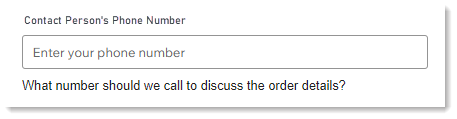
כדי להוסיף ולערוך את השדה:
- בחרו באפשרות Phone (טלפון).
- הזינו כותרת (לדוגמה 'מספר טלפון של איש קשר').
- (לא חובה) הפעילו את המתג Required field כדי להגדיר כשדה חובה.
- (לא חובה) הוסיפו טקסט שמופיע בשדה כדי להנחות את הלקוחות:
- הפעילו את המתג Placeholder text (טקסט זמני).
- הזינו את הטקסט (לדוגמה, 'כאן מקלידים את מספר הטלפון').
- (לא חובה) הוסיפו תיאור שדה:
טיפ: המידע הזה מוצג מתחת לשדה.- הפעילו את המתג Field description (תיאור השדה).
- הכניסו תיאור.
- אם הלקוחות יוסיפו פרטים מזהים, הפעילו את המתג Personal information (מידע אישי).
שימו לב: זה מוסיף רובד נוסף של אבטחה. - (לא חובה) הזינו את מפתח שדה :
שימו לב: מפתחים יכולים להשתמש במפתח הזה כדי להפנות לשדה הטופס. אפשר לשנות את המפתח רק לפני ששומרים את השינויים.- בחרו בלשונית Advanced (הגדרות מתקדמות).
- הזינו מפתח.
- הקליקו על Save (שמירה).
שדה אלמנט בחירת תאריך
אתם יכולים לבקש מהלקוחות לבחור תאריך.
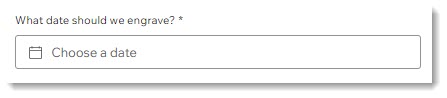
כדי להוסיף ולערוך את השדה:
- בחרו באפשרות Date picker (אלמנט בחירת תאריך).
- הוסיפו את הכותרת (לדוגמה, 'איזה תאריך עלינו לחרוט').
- (לא חובה) הפעילו את המתג Required field כדי להגדיר כשדה חובה.
- (לא חובה) הוסיפו טקסט שמופיע בשדה כדי להנחות את הלקוחות:
- הפעילו את המתג Placeholder text (טקסט זמני).
- הזינו את הטקסט (לדוגמה, 'כאן בוחרים תאריך').
- (לא חובה) הוסיפו תיאור שדה:
טיפ: המידע הזה מוצג מתחת לשדה.- הפעילו את המתג Field description (תיאור השדה).
- הכניסו תיאור.
- אם הלקוחות יוסיפו פרטים מזהים, הפעילו את המתג Personal information (מידע אישי).
שימו לב: זה מוסיף רובד נוסף של אבטחה. - (לא חובה) ערכו את אלמנט בחירת התאריך:
- אפשרו רק תאריכים בעבר או בעתיד או את כל התאריכים.
- הגדירו מה יופיע בתור היום הראשון בשבוע.
- (לא חובה) הזינו את מפתח שדה :
שימו לב: מפתחים יכולים להשתמש במפתח הזה כדי להפנות לשדה הטופס. אפשר לשנות את המפתח רק לפני ששומרים את השינויים.- בחרו בלשונית Advanced (הגדרות מתקדמות).
- הזינו מפתח.
- הקליקו על Save (שמירה).
שדה אפשרות אחת
אתם יכולים להציג שאלה עם מספר אפשרויות בחירה, ולאפשר ללקוחות לבחור לה תשובה אחת בלבד.
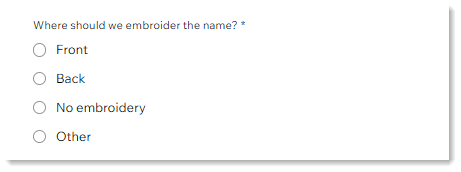
כדי להוסיף ולערוך את השדה:
- בחרו באפשרות Single choice (בחירה אחת).
- הזינו כותרת (לדוגמה, 'איפה לרקום את השם?').
- צרו את האפשרויות:
- הוסיפו את 2 האפשרויות הראשונות.
- (לא חובה) הקליקו על Add Option (הוספת אפשרות) והוסיפו אפשרויות נוספות.
טיפ: אם יש לכם הרבה אפשרויות, אתם יכולים להקליק על Bulk Edit (עריכה בבת אחת) כדי להוסיף את כולן בבת אחת, בלי להקליק על Add Option בכל פעם.
- הוסיפו אפשרות 'אחר':
- הקליקו על המתג Add "Other" (הוספת אחר).
- (לא חובה) ערכו את כותרת האפשרות.
- (לא חובה) הוסיפו טקסט זמני.

- (לא חובה) הפעילו את המתג Required field כדי להגדיר כשדה חובה.
- (לא חובה) הוסיפו תיאור שדה:
טיפ: המידע הזה מוצג מתחת לשדה.- הפעילו את המתג Field description (תיאור השדה).
- הכניסו תיאור.
- אם הלקוחות יוסיפו פרטים מזהים, הפעילו את המתג Personal information (מידע אישי).
שימו לב: זה מוסיף רובד נוסף של אבטחה. - (לא חובה) הזינו את מפתח שדה :
שימו לב: מפתחים יכולים להשתמש במפתח הזה כדי להפנות לשדה הטופס. אפשר לשנות את המפתח רק לפני ששומרים את השינויים.- בחרו בלשונית Advanced (הגדרות מתקדמות).
- הזינו מפתח.
- הקליקו על Save (שמירה).
שדה אפשרויות מרובות
אתם יכולים להציג שאלה עם מספר אפשרויות בחירה, ולאפשר ללקוחות לבחור לה מספר תשובות.
טיפ: אתם יכולים להוסיף מגבלה למספר האפשרויות שהלקוחות יכולים לבחור.
טיפ: אתם יכולים להוסיף מגבלה למספר האפשרויות שהלקוחות יכולים לבחור.
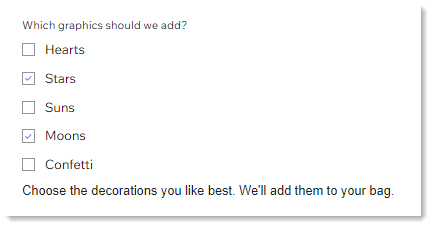
כדי להוסיף ולערוך את השדה:
- בחרו באפשרות Multi choice (בחירה מרובה).
- הזינו כותרת (לדוגמה, 'איזו גרפיקה להוסיף?').
- צרו את האפשרויות:
- הוסיפו את 2 האפשרויות הראשונות.
- (לא חובה) הקליקו על Add Option (הוספת אפשרות) והוסיפו אפשרויות נוספות.
טיפ: אם יש לכם הרבה אפשרויות, אתם יכולים להקליק על Bulk Edit (עריכה בבת אחת) כדי להוסיף את כולן בבת אחת, בלי להקליק על Add Option בכל פעם.
- הוסיפו אפשרות 'אחר':
- הקליקו על המתג Add "Other" (הוספת אחר).
- (לא חובה) ערכו את כותרת האפשרות.
- (לא חובה) הוסיפו טקסט זמני.

- (לא חובה) הפעילו את המתג Required field כדי להגדיר כשדה חובה.
- (לא חובה) הוסיפו תיאור שדה:
טיפ: המידע הזה מוצג מתחת לשדה.- הפעילו את המתג Field description (תיאור השדה).
- הכניסו תיאור.
- אם הלקוחות יוסיפו פרטים מזהים, הפעילו את המתג Personal information (מידע אישי).
שימו לב: זה מוסיף רובד נוסף של אבטחה. - הגבילו את מספר האפשרויות שהלקוחות יכולים לבחור:
- הפעילו את המתג Limit options (הגבלת האפשרויות).
- בחרו אפשרות מהתפריט הנפתח Limit options (הגבלת האפשרויות).
- הזינו את המספר המקסימלי.
- (לא חובה) הזינו את מפתח שדה :
שימו לב: מפתחים יכולים להשתמש במפתח הזה כדי להפנות לשדה הטופס. אפשר לשנות את המפתח רק לפני ששומרים את השינויים.- בחרו בלשונית Advanced (הגדרות מתקדמות).
- הזינו מפתח.
- הקליקו על Save (שמירה).
שדה תפריט נפתח
בשדה הזה תוכלו לשאול שאלה ולאפשר ללקוחות לבחור אפשרות אחת מתפריט נפתח.
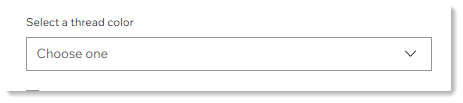
כדי להוסיף ולערוך את השדה:
- בחרו באפשרות Dropdown (תפריט נפתח).
- הזינו כותרת (לדוגמה 'בחירת צבע בד').
- צרו את האפשרויות:
- הוסיפו את 2 האפשרויות הראשונות.
- (לא חובה) הקליקו על Add Option (הוספת אפשרות) והוסיפו אפשרויות נוספות.
טיפ: אם יש לכם הרבה אפשרויות, אתם יכולים להקליק על Bulk Edit (עריכה בבת אחת) כדי להוסיף את כולן בבת אחת, בלי להקליק על Add Option בכל פעם.
- (לא חובה) הוסיפו את הטקסט או הבחירה שהלקוחות יראו לפני שיבחרו:
- הוסיפו טקסט זמני: הקליקו על Placeholder והזינו את הטקסט (לדוגמה: 'יש לבחור אפשרות אחת').
- הוסיפו אפשרות ברירת מחדל: הקליקו על Option (אפשרות) ובחרו אפשרות (למשל, 'כחול').

- (לא חובה) הפעילו את המתג Required field כדי להגדיר כשדה חובה.
- (לא חובה) הוסיפו תיאור שדה:
טיפ: המידע הזה מוצג מתחת לשדה.- הפעילו את המתג Field description (תיאור השדה).
- הכניסו תיאור.
- אם הלקוחות יוסיפו פרטים מזהים, הפעילו את המתג Personal information (מידע אישי).
שימו לב: זה מוסיף רובד נוסף של אבטחה. - (לא חובה) הזינו את מפתח שדה :
שימו לב: מפתחים יכולים להשתמש במפתח הזה כדי להפנות לשדה הטופס. אפשר לשנות את המפתח רק לפני ששומרים את השינויים.- בחרו בלשונית Advanced (הגדרות מתקדמות).
- הזינו מפתח.
- הקליקו על Save (שמירה).
שדה תיבת סימון
אתם יכולים להוסיף שדה שהלקוחות יוכלו להגיב לו על ידי סימון תיבה. לדוגמה, אפשר להשתמש בשדה מהסוג הזה כדי לשאול אם ההזמנה היא מתנה.

ניתן גם להשתמש בשדה הזה כדי לבקש מהלקוחות להסכים למדיניות של החנות ולכלול לינק לעמוד המדיניות באתר.

כדי להוסיף ולערוך את השדה:
- בחרו באפשרות Checkbox (תיבת סימון).
- הזינו כותרת פנימית.
שימו לב: הכותרת הזאת תופיע רק בדאשבורד של Wix. הלקוחות לא יראו אותה. - הוסיפו את ההודעה שהלקוחות צריכים להגיב לה (לדוגמה, 'זו מתנה?').
- הפעילו או השביתו את המתג Checked by default (סימון כברירת מחדל):
- במצב מופעל: תיבת הסימון מסומנת כברירת מחדל.
- במצב מושבת: תיבת הסימון לא מסומנת כברירת מחדל.
- (לא חובה) הפעילו את המתג Required field כדי להגדיר כשדה חובה.
- (לא חובה) הזינו את מפתח שדה :
שימו לב: מפתחים יכולים להשתמש במפתח הזה כדי להפנות לשדה הטופס. אפשר לשנות את המפתח רק לפני ששומרים את השינויים.- בחרו בלשונית Advanced (הגדרות מתקדמות).
- הזינו מפתח.
- הקליקו על Save (שמירה).
טיפים:
- כל השדות המותאמים אישית מופיעים מתחת למקטע של פרטי הלקוח ומעל למקטע פרטי המשלוח.
- אתם יכולים לגרור שדות מותאמים אישית כדי לסדר אותם מחדש.
זה עזר לך?
|