


הוספת כללים מותנים (Conditional Rules) לשדות עמוד סיום הקנייה
כללים מותנים יעזרו לכם לאסוף את המידע המדויק שאתם צריכים על סמך התגובות של הלקוחות שלכם.
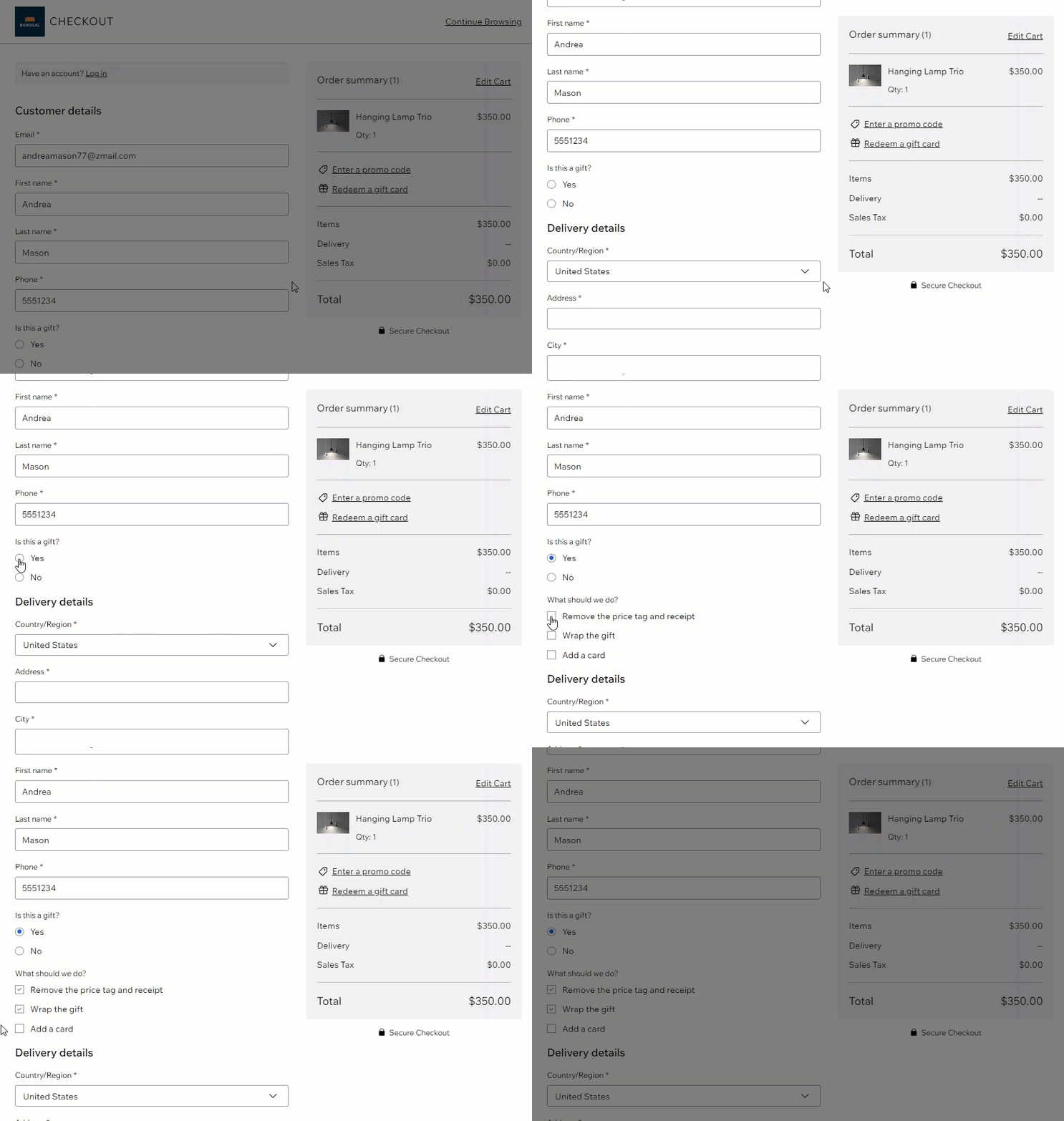
לדוגמה, אתם יכולים לשאול לקוחות אם הרכישה שלהם נועדה להיות מתנה, ואז, על סמך התשובה שלהם, תוכלו להציג שאלות נוספות רק ללקוחות שענו 'כן'.
הנושאים בעמוד הזה:
יצירת כלל מותנה חדש
כל כלל כולל תנאי ופעולה: אם התנאי מתקיים, שדה אחר יגיב בהתאם (הפעולה).
התחילו בבחירת אחד משדות סיום הקנייה (לדוגמה השדה 'האם זו מתנה'). לאחר מכן, הפעילו את התנאי שצריך לקיים (לדוגמה, הערך הוא 'כן'). לבסוף, בחרו את הפעולה שתתרחש כשהתנאי מתקיים.
לפני שמתחילים:
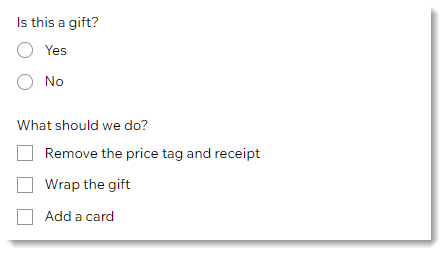
לפני שאתם יוצרים את הכלל, ודאו שהוספתם את השדות המותאמים אישית שאתם צריכים.בדוגמה שמוצגת בעמוד הזה, 2 השדות הבאים נוספו לפני יצירת הכלל:
כדי להוסיף כלל חדש:
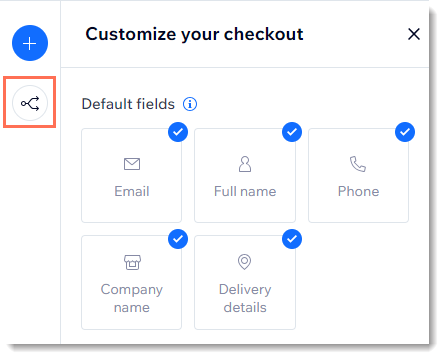
- הקליקו על אייקון הכללים
 משמאל.
- הגדירו את התנאי לכלל תחת If:
- בחרו שדה מהרשימה הנפתחת This field (השדה הזה).
- בחרו אפשרות מהרשימה הנפתחת Choose a condition (בחירת תנאי).
טיפ: בהתאם לסוג השדה והתנאי, יכול להיות שתידרשו לבצע בחירות נוספות.
- קבעו את אופן הפעולה של הטופס תחת Then:
- בחרו שדה מהתפריט הנפתח This field(s) (השדה הזה).
- בהתבסס על הקלט של הגולשים, בחרו אפשרות תחת Is:
- Shown: השדה יופיע.
- Hidden: השדה הופך להיות מוסתר.
- Optional: שדה זה אינו חובה לצורך שליחת הטופס.
- Required: הגולשים חייבים למלא את השדה הזה כדי להשלים את תהליך סיום הקנייה.
- הקליקו על Save Rule (שמירת כלל).
טיפ: יכול להיות שתתבקשו לשנות את סטטוס החשיפה המוגדר כברירת המחדל של כלל, לדוגמה, אם הוא יוצג רק כשהתנאי מתקיים.
שאלות נפוצות
הקליקו על השאלות למטה לפרטים נוספים.
האם אפשר ליצור יותר מכלל אחד?
האם אפשר להוסיף כמה תנאים לכלל?
