


Wix Stores: הוספה והגדרה של אפליקציית Wix Reviews (חוות דעת)
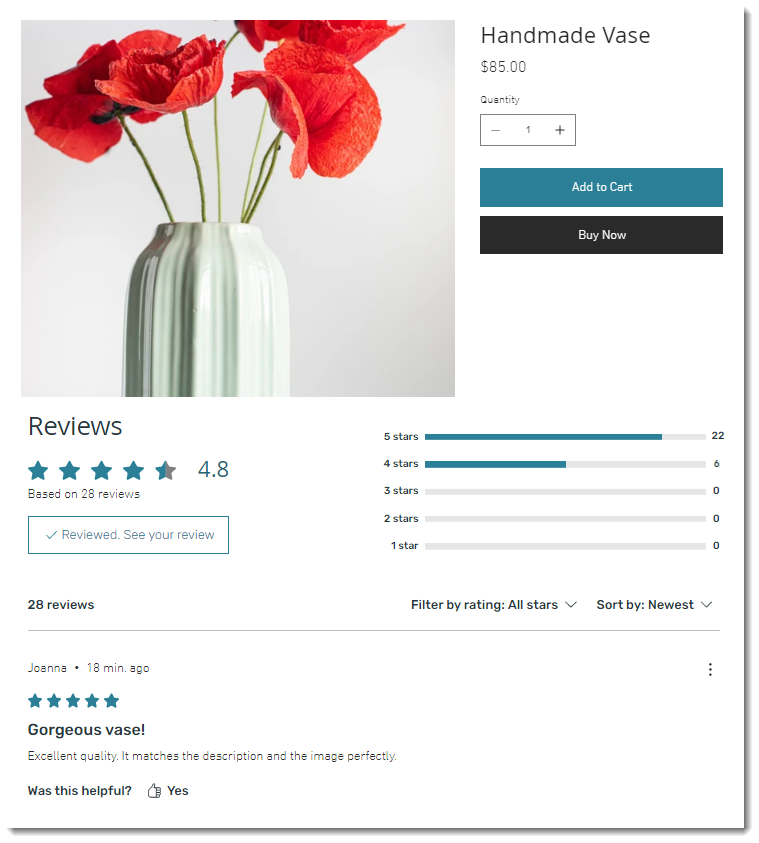
אם תוסיפו את אפליקציית Wix Reviews לאתר, הלקוחות יוכלו לכתוב חוות דעת על המוצרים שהם רכשו. חוות הדעת או הביקורות של הלקוחות מופיעות בעמוד המוצר של כל מוצר.
זה יעזור לכם לבנות אמון, לחזק את אמינות המותג ולתת ללקוחות תחושה שיש להם השפעה וכוח כי הם יכולים לשתף את החוויות שלהם ולהרגיש חלק מקהילה.
שלב 1 | הוספת אפליקציית Wix Reviews
כדי להתחיל, היכנסו ל-App Market מה-editor והוסיפו את אפליקציית Wix Reviews.
כשמוסיפים את האפליקציה, נוספים לאתר 4 אלמנטים שונים.
- תצוגת הביקורות הראשית: בעמוד המוצר, הביקורות על כל מוצר מוצגות יחד עם כפתור Leave a Review (כתיבת חוות דעת).
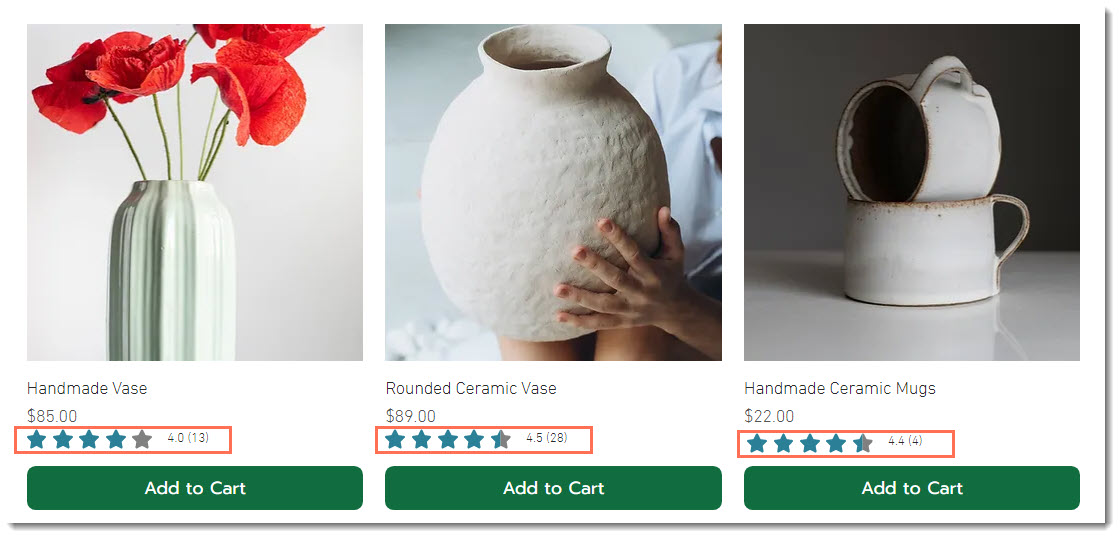
- פיצ'ר דירוגי המוצרים של Wix: זוהי תצוגת כוכבים שמופיעה מתחת לשם המוצר. אתם יכולים להציג או להסתיר אותה (ראו שלב 5 למטה).
- Leave Review page (עמוד כתיבת חוות דעת): כשאתם שולחים ללקוחות מייל עם בקשה לכתוב חוות דעת והם מקליקים כדי להוסיף חוות דעת למוצר, הם מועברים לכתוב את חוות הדעת בעמוד כתיבת חוות הדעת. העמוד הזה לא מופיע באתר הפעיל.
- Thank You page (עמוד 'תודה'): לקוחות שיסיימו את מילוי חוות הדעת בעמוד כתיבת חוות הדעת יועברו לעמוד 'תודה'. העמוד הזה לא מופיע באתר הפעיל.
כדי להוסיף את אפליקציית Wix Reviews:
Studio Editor
Wix Editor
- עברו ל-Editor.
- ב-editor, הקליקו משמאל על Add Apps
 (הוספת אפליקציות).
 - חפשו את אפליקציית Wix Reviews .
- הקליקו כדי לבחור באפליקציה.
- הקליקו על + Add to Site (הוספה לאתר) כדי להוסיף את האפליקציה.
שלב 2 | התאימו את ההגדרות לצרכים שלכם
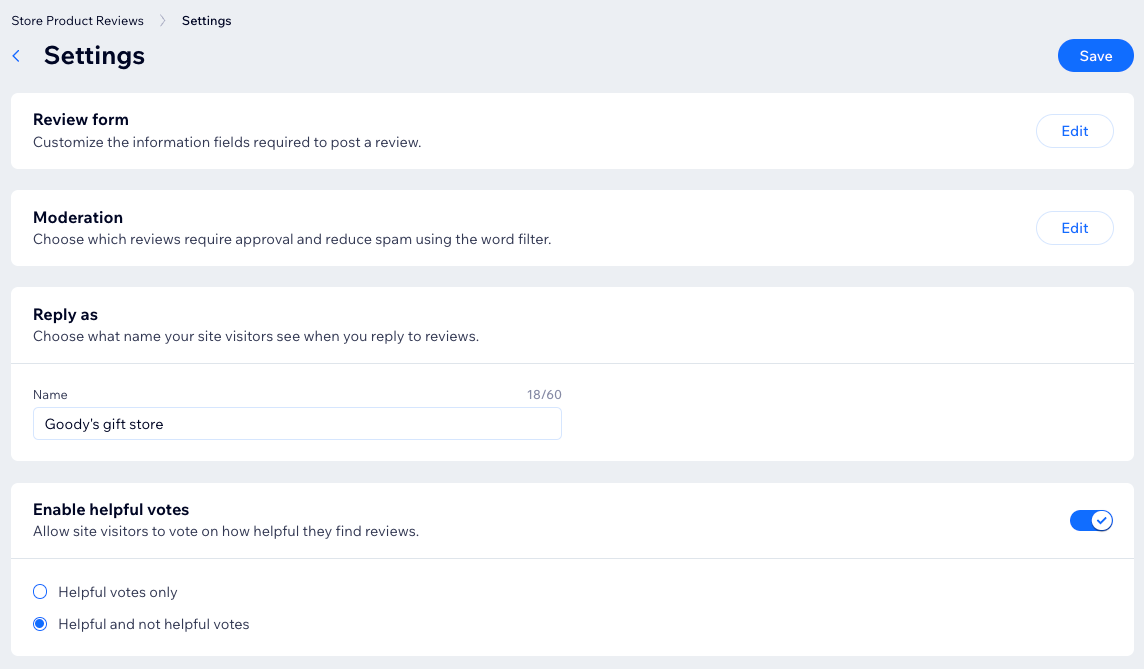
עכשיו, אחרי שהוספתם את אפליקציית Wix Reviews ל-editor, עברו לדאשבורד של האתר כדי לערוך את הפונקציונליות. אתם יכולים לערוך את הטופס שהלקוחות ממלאים, לבחור איזה שם יופיע בתגובה שלכם ועוד.
טיפ:
שינויים שתעשו בדאשבורד ישפיעו על הטופס שמופיע תחת עמוד המוצר ועל עמוד 'כתיבת חוות הדעת'.
כדי לשנות את הגדרות אפליקציית Wix Reviews:
- היכנסו לאפליקציית Reviews בדאשבורד של האתר.
- הקליקו על More Actions (פעולות נוספות) מימין למעלה ובחרו ב-Settings (הגדרות).
- בחרו מה אתם רוצים לעשות:
לערוך את טופס חוות הדעת שהלקוחות ממלאים
לערוך את הגדרות ניהול הביקורות (Moderation)

לבחור שם "Reply as" – כלומר השם שיופיע בתגובה שלכם

לערוך את הגדרות ההצבעה בביקורות

שלב 3 | (לא חובה) עריכת הבקשות לחוות דעת
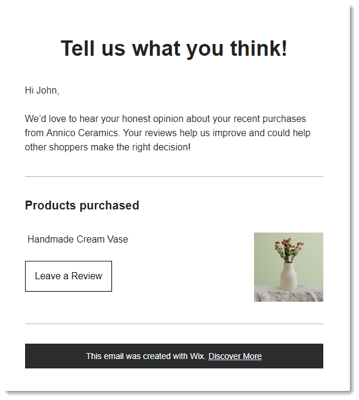
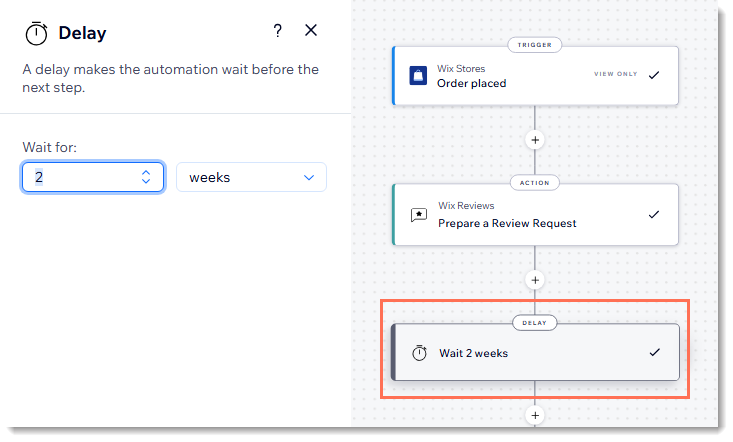
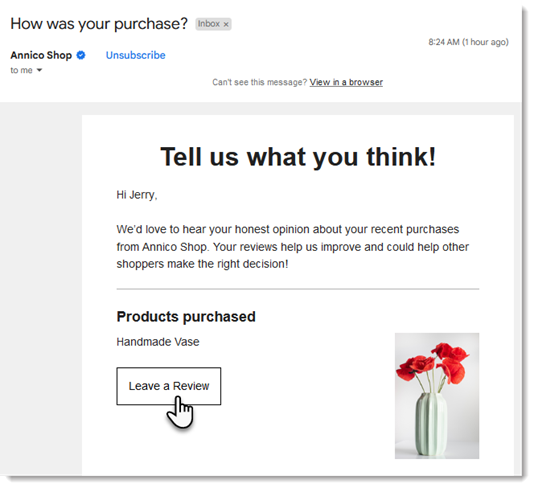
כשמוסיפים את אפליקציית Wix Reviews, מופעלת אוטומטית אוטומציה ששולחת מייל עם בקשה לבדיקה. כברירת מחדל, המייל נשלח ללקוחות 14 ימים לאחר הרכישה. במייל מופיעים שם הלקוח או הלקוחה והמוצר שהם קנו.
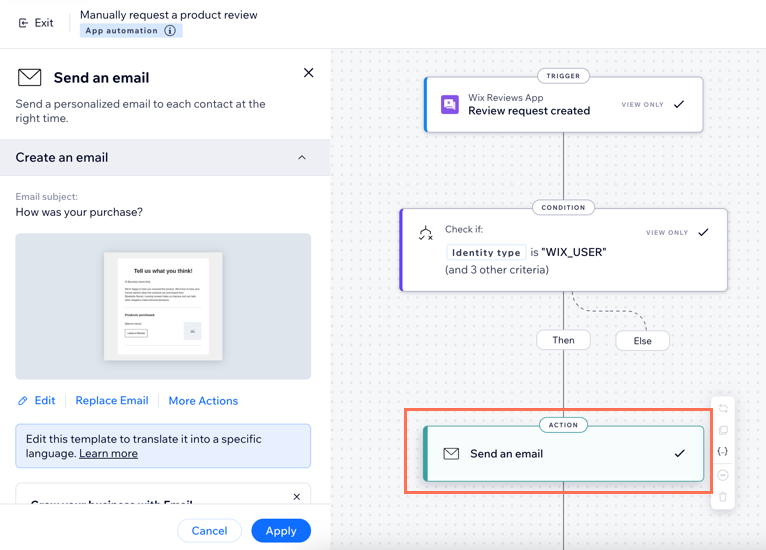
אם תבחרו, אתם יכולים גם לבקש מלקוחות לכתוב ביקורות על ידי שליחה ידנית של בקשות לגבי מוצרים ספציפיים או הזמנות ספציפיות. בשני סוגי המיילים אפשר לערוך את התוכן והעיצוב. במיילים אוטומטיים, אתם יכולים לשנות גם את מועדי שליחת המייל.
חשוב:
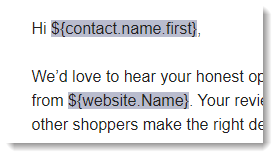
כשאתם עורכים את המייל, הקפידו לא לשנות שום דבר בטקסט הדינמי המודגש (כלומר ב
תוכן הפרסונלי). האלמנטים הדינמיים האלה מאפשרים להציג, למשל, את שם הלקוח הספציפי ואת שם החנות שלכם.
כדי לערוך את הבקשות לחוות דעת:
בחרו איזה סוג מייל תרצו לערוך:
ערכו את מייל הבקשה האוטומטית לחוות דעת
ערכו את מייל הבקשה הידני לחוות דעת
שלב 4 | ערכו את התצוגה והעיצוב
אתם יכולים לשנות גם את עיצוב הטופס שהלקוחות ממלאים וגם את עיצוב הביקורות עצמן.
כדי לערוך את המראה של אפליקציית Wix Reviews:
Studio Editor
Wix Editor
- עברו ל-Editor.
- עברו לעמוד המוצר שלכם:
- הקליקו משמאל על Pages & Menu
 (עמודים ותפריט).
 - הקליקו על Store Pages (עמודי החנות).
- הקליקו על Product Page (עמוד המוצר).
- הקליקו משמאל על Pages & Menu
- בחרו באלמנט Wix Reviews.
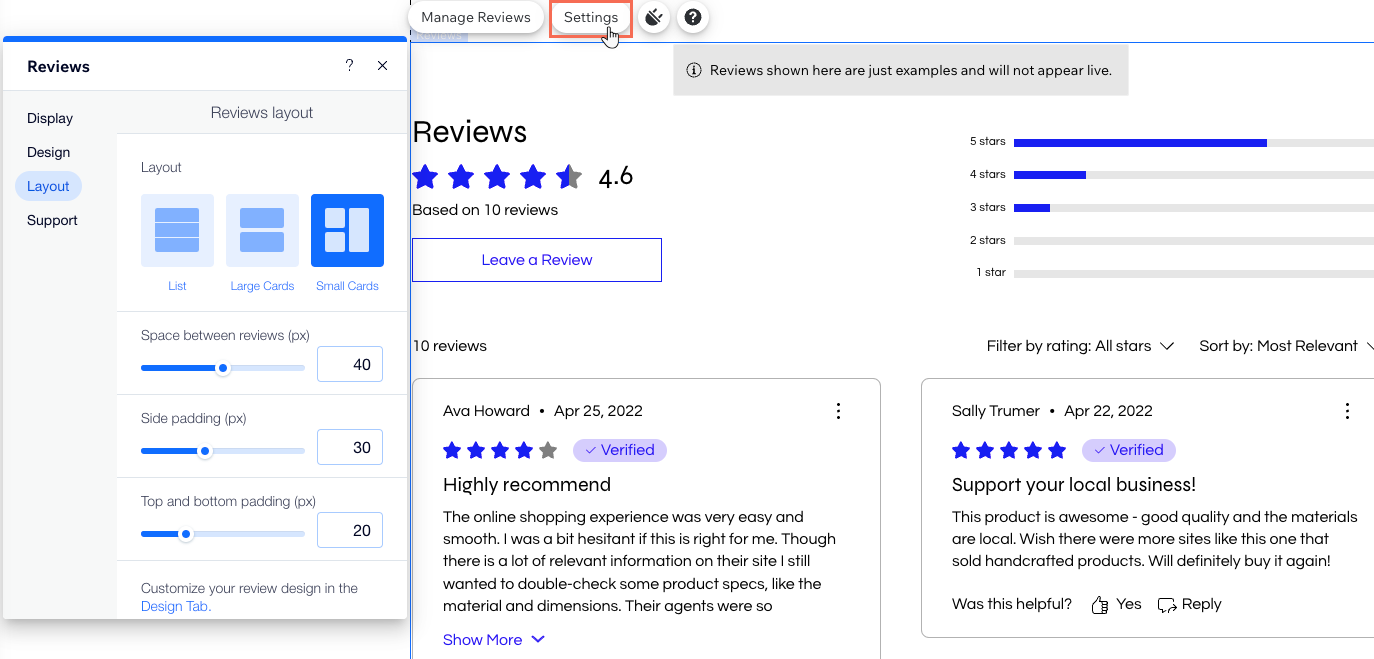
- הקליקו על Settings (הגדרות).
- בחרו מה לערוך:
Display - תצוגה
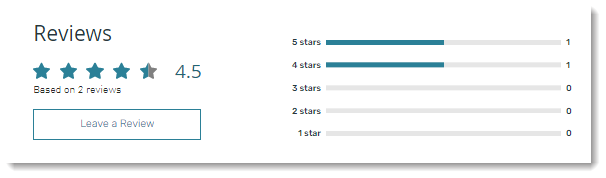
Design - עיצוב


Layout – פריסה
שלב 5 | שינוי או הסרה של אפליקציית דירוג המוצרים Wix Product Ratings
אפליקציית Wix Ratings עובדת לצד אפליקציית Wix Reviews. היא מציגה דירוג כוכבים מתחת לשמות המוצרים בעמוד המוצר, בגלריות מוצרים או בעמוד המוצרים הקשורים. אפשר לערוך את תצוגת הדירוג או להסיר אותו לגמרי אם הוא לא מתאים לעסק שלכם.
Studio Editor
Wix Editor
- עברו ל-Editor.
- עברו לעמוד המוצר שלכם:
- הקליקו משמאל על Pages & Menu (עמודים ותפריט).
- הקליקו על Store Pages (עמודי החנות).
- הקליקו על Product page (עמוד המוצר).
- הקליקו משמאל על Pages & Menu
- בחרו מה אתם רוצים לעשות:
- לערוך את Wix Product Ratings:
- הקליקו על אלמנט הדירוגים בעמוד.
- הקליקו על Settings (הגדרות).

- ערכו את התצוגה באמצעות האפשרויות הזמינות.
- להסיר את Wix Product Ratings:
- הקליקו על אלמנט עמוד המוצר בעמוד.
- הקליקו על סמל התוספים
 .
.

- (בחלון הקופץ) הקליקו על סמל הפעולות הנוספות
 ליד Wix Product Ratings ואז הקליקו על Remove Plugin (הסרת פלאגין).
- לערוך את Wix Product Ratings:
שלב 6 | עריכת העמודים Leave Review (כתיבת חוות דעת) ו-Thank You (תודה)
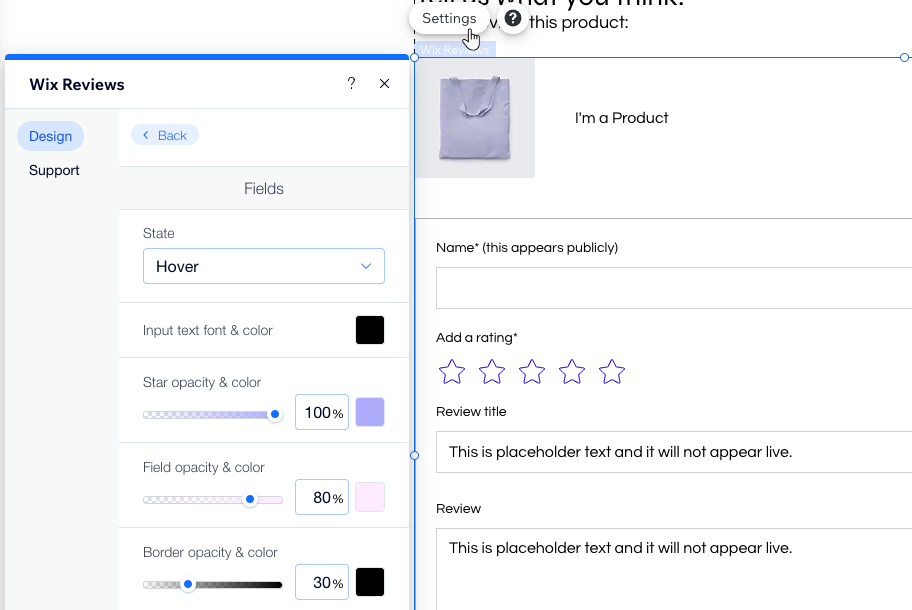
אם אתם שולחים ללקוחות בקשות לחוות דעת (ראו שלב 3 למעלה), הם יקבלו מיילים עם כפתור Leave a Review (כתיבת חוות דעת). כשהם מקליקים עליו, הם מועברים לעמוד כתיבת חוות הדעת, שבו הם יכולים להוסיף דירוג כוכבים, לכתוב תגובה, ועוד. אחרי שיסיימו לכתוב את חוות הדעת, הם יראו עמוד 'תודה'. אתם יכולים לערוך את העמודים האלה.
כדי לערוך את העמודים Leave Review (כתיבת חוות דעת) ו-Thank You (תודה):
Studio Editor
Wix Editor
- עברו ל-Editor.
- הקליקו משמאל על Pages & Menu (עמודים ותפריט).
- הקליקו על Wix Reviews.
- בחרו מה אתם רוצים לעשות:
- ערכו את עמוד כתיבת חוות הדעת:
- בחרו בעמוד Leave Review (כתיבת חוות דעת).
- הקליקו על האלמנט Wix Reviews בעמוד.
- הקליקו על Settings (הגדרות).
- ערכו את העמוד באמצעות האפשרויות הזמינות.
טיפ: כשאתם מעצבים את טופס חוות הדעת, אתם יכולים להתאים את השדות ל-3 מצבים שונים – מצב רגיל, מצב מעבר עם העכבר ומצב שגיאה.
- ערכו את עמוד התודה:
- בחרו בעמוד כתיבת חוות הדעת.
- הקליקו על אלמנט ה-thank you page (עמוד 'תודה') בעמוד.
- הקליקו על Settings (הגדרות).
- ערכו את העמוד באמצעות האפשרויות הזמינות.
- ערכו את עמוד כתיבת חוות הדעת:
שאלות נפוצות
הקליקו על השאלות למטה כדי לקרוא פרטים נוספים על Wix Reviews.
איך שולחים בקשה ידנית לחוות דעת?
איך טופס חוות הדעת נראה באתר הפעיל?


האם אפשר לייבא ביקורות מפלטפורמות אחרות?
איך אפשר לעצור את שליחת המיילים של הבקשות לחוות דעת?

 ליד Send a review to customers after they place an order (שליחת בקשה לבדיקה ללקוחות לאחר ההזמנה).
איפה אפשר לראות את המיילים שנשלחו עם בקשות לבדיקה?
