


Wix Bookings: איך לקבוע סדרת פגישות (Recurring Appointments)
7 דקות
אם אתם רוצים לקבוע סדרת פגישות או תורים ללקוח, תוכלו לעשות זאת דרך ה-Booking Calendar (יומן ההזמנות):מגדירים את הפרטים של סדרת הפגישות ובוחרים איך הלקוחות ישלמו עליהן.אחרי שמוסיפים את פרטי הלקוח והשירות, אפשר גם לשנות את השעה והתאריך.
כל הפגישות בסדרה כלולות בהזמנה אחת. אפשר לחייב את הלקוחות עבור כל סדרת הפגישות בתשלום אחד, או עבור כל פגישה בנפרד.
שלב 1 | הוסיפו את הפגישה ליומן שלכם
התחילו בהוספת הפגישה הראשונה בסדרת הפגישות ל-Booking Calendar (יומן ההזמנות). חשוב לתאם עם הלקוח את הפרטים של כל הפגישות בסדרה כבר בשלב הזה.
במקרה הצורך, הלקוחות יכולים לעדכן בעצמם את הפגישות דרך האזור האישי לחברי האתר. גם לכם יש תמיד אפשרות להזיז פגישות ספציפיות ביומן שלכם.
כדי להוסיף את הפגישה ליומן שלכם:
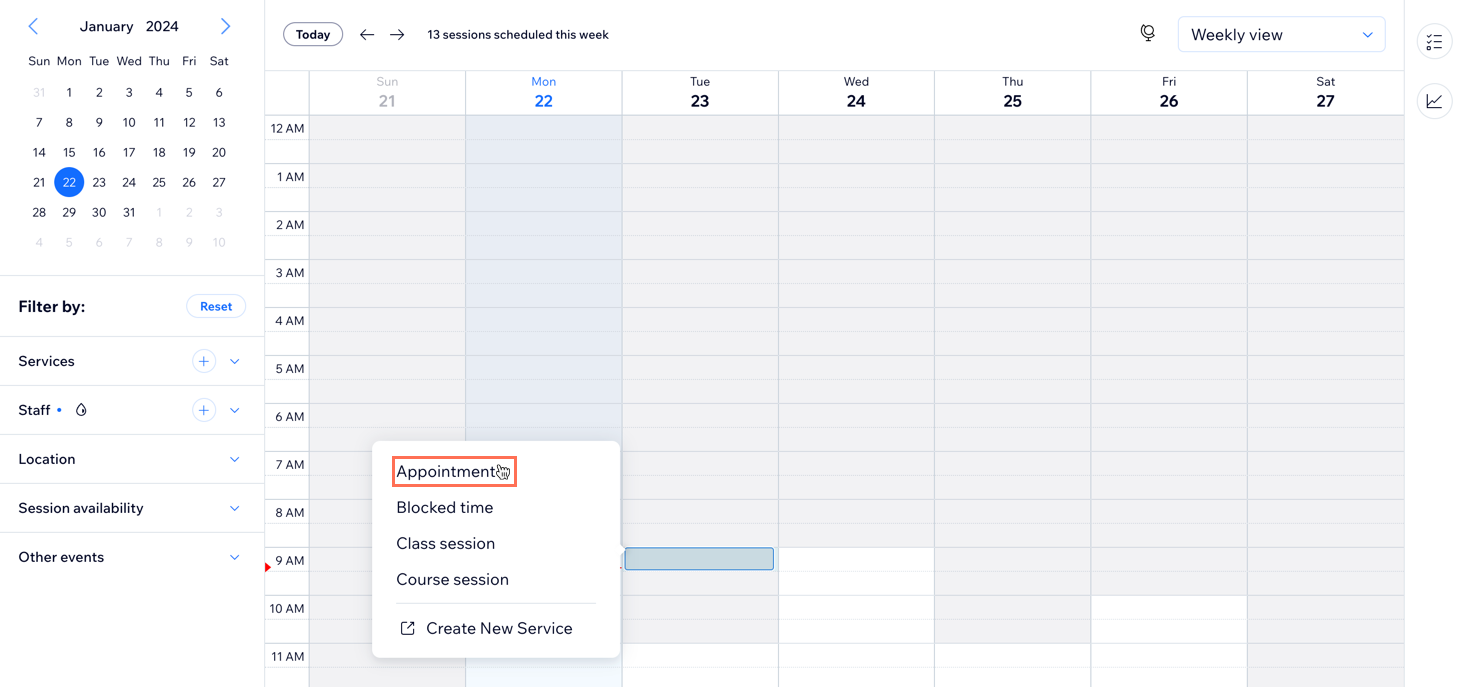
- היכנסו ל-Booking Calendar (יומן ההזמנות) בדאשבורד של האתר שלכם.
- הקליקו על התפריט הנפתח Add (הוספה) למעלה, או הקליקו כדי לבחור משבצת זמן ביומן.
- הקליקו על Appointment (פגישה).
שלב 2 | הוסיפו את פרטי הלקוח ובחרו שירות
אחרי שהוספתם פגישה, בחרו לקוח מהרשימה הקיימת או הוסיפו לקוח חדש. אחר כך, בחרו לאיזה שירות לקבוע.
כדי להוסיף את פרטי הלקוח ולבחור שירות:
- הקליקו כדי לבחור את פרטי הלקוח מהתפריט הנפתח Client Name (שם לקוח). אתם יכולים גם להקליד את שם הלקוח החדש ואז ללחוץ על Add to contacts (הוספה לאנשי הקשר).
- (לא חובה) הוסיפו את מספר הטלפון של הלקוח. האפשרות הזו שימושית במיוחד אם אתם צריכים לקבוע מועד חדש לפגישה חוזרת ולשינויים של הרגע האחרון.
- הקליקו על Continue (המשך).
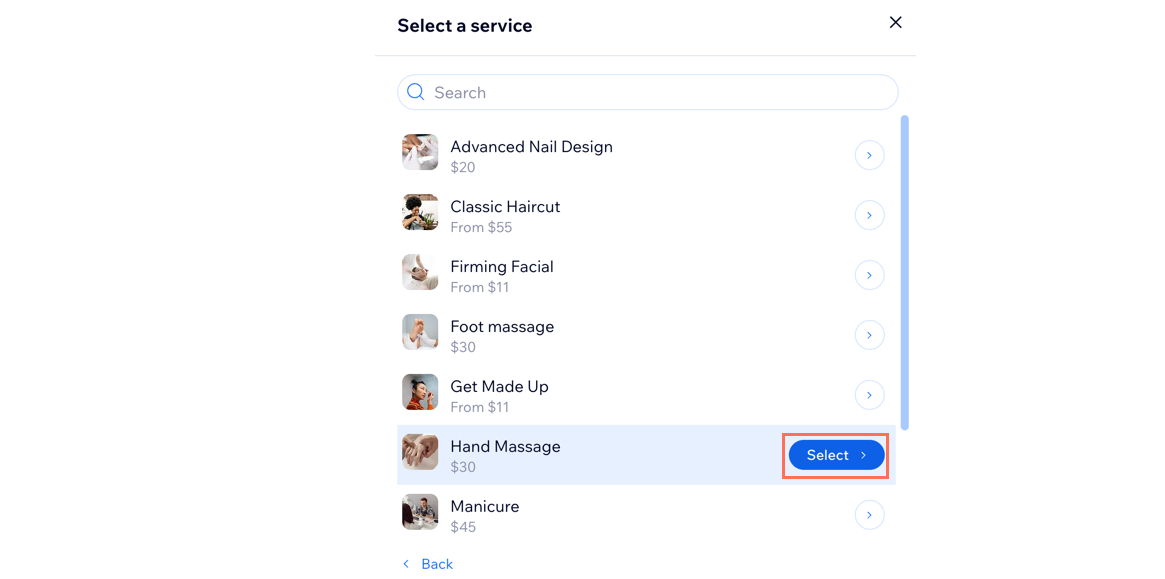
- בחרו שירות מרשימת השירותים.
שלב 3 | הוסיפו את פרטי הפגישה
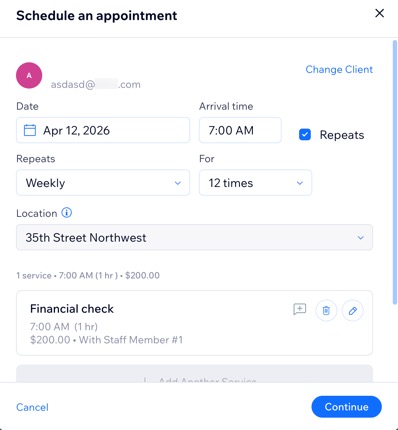
הוסיפו את פרטי הפגישה של הלקוח. אתם יכולים גם לשנות את התאריך והשעה, לבחור את תדירות הפגישה והמיקום שלה.
להוספת פרטי הפגישה:
- בחרו את תאריך הפגישה בשדה Date ואת שעת ההגעה בשדה Arrival time.
- הקליקו על תיבת הסימון Repeats (חוזר) כדי להפוך אותה לפגישה קבועה.
- בחרו את תדירות הפגישות החוזרות מהרשימה הנפתחת Repeats (חוזר).
- בחרו מהתפריט הנפתח For (למשך) כמה פגישות יתקיימו.
שימו לב: בכל פעם אתם יכולים לקבוע סדרה של מקסימום 12 פגישות. - בחרו את ה-Location (מיקום) הרצוי מהתפריט הנפתח.
שלב 4 | (לא חובה) ערכו את פרטי הפגישה
אחרי שתוסיפו את כל המידע הרלוונטי לפגישה, תוכלו לערוך את פרטיה ולבצע שינויים באפשרויות ברירת המחדל. ערכו את שעת ההתחלה ואת משך המפגש, החליפו אנשי צוות או שנו את אופן חיוב הלקוח.
לעריכת פרטי הפגישה:
- הקליקו על סמל העריכה
 שליד פרטי הפגישה.
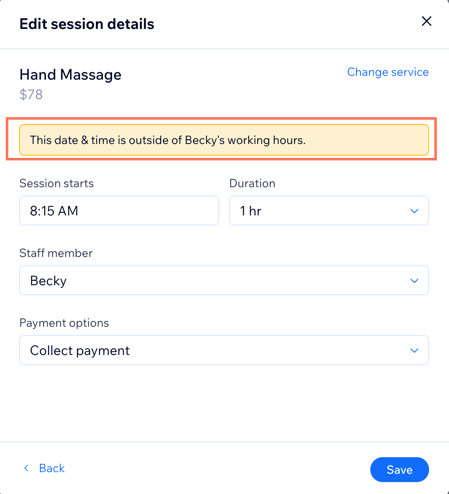
 - ערכו את פרטי המפגש:
- Session starts: הכניסו את שעת ההתחלה של המפגש.
- Duration: בחרו את משך הפגישה. אם הפגישות אצלכם נמשכות כמה ימים או עד שעות הלילה הקטנות, בחרו באפשרות Custom (התאמה אישית). לאחר מכן הכניסו את תאריך ושעת הסיום בזוג השדות השני.
- Staff member (חבר/ת צוות): בחרו את איש/אשת הצוות שאחראי על השירות מהרשימה הנפתחת Staff member . אם ישנה התנגשות בלוח הזמנים עבור איש הצוות שנבחר, תתקבל על כך התראה.
- Payment option (אפשרות תשלום):
הערה: בתפריט הנפתח מופיע סוג המחיר שהוספתם כאשר יצרתם את שירות הפגישות. אם בשירות הפגישות שלכם יש תמחור משתנה, תוכלו לבחור גם את סוג המחיר הרלוונטי. - בחרו את האפשרות הרלוונטית מהתפריט הנפתח Payment options (אפשרויות תשלום):
- Use client's plan now (שימוש בתוכנית הלקוח עכשיו): תוכלו לממש את המפגשים האלה מיד עם ההזמנה.
- Use client's plan later (שימוש בתוכנית הלקוח מאוחר יותר): תוכלו לממש את המפגשים האלה מהתוכנית של הלקוח באמצעות ה-Booking Calendar (יומן ההזמנות).
- Collect payment (חיוב הלקוח): את הפגישה הזה תוכלו לממש דרך Booking Calendar (יומן ההזמנות) או הלשונית Orders (הזמנות).
- הקליקו על Save (שמירה).
- הקליקו על Continue (המשך).
שלב 5 | אשרו את סדרת הפגישות
אחרי שהוספתם את פרטי הפגישה, הלקוח והתשלום, זה הזמן לבדוק ולאשר את ההזמנה. אתם יכולים להסיר מפגשים בודדים בסיכום של לוח הזמנים או לחזור כדי לערוך שינויים בכל אחד מפרטי ההזמנה.
כדי לאשר את סדרת הפגישות:
- (לא חובה) הקליקו על סמל ההסרה
 כדי להסיר מפגשים לא רצויים.
 - הקליקו על האפשרות הרלוונטית כדי לבחור את הפעולה הרצויה:
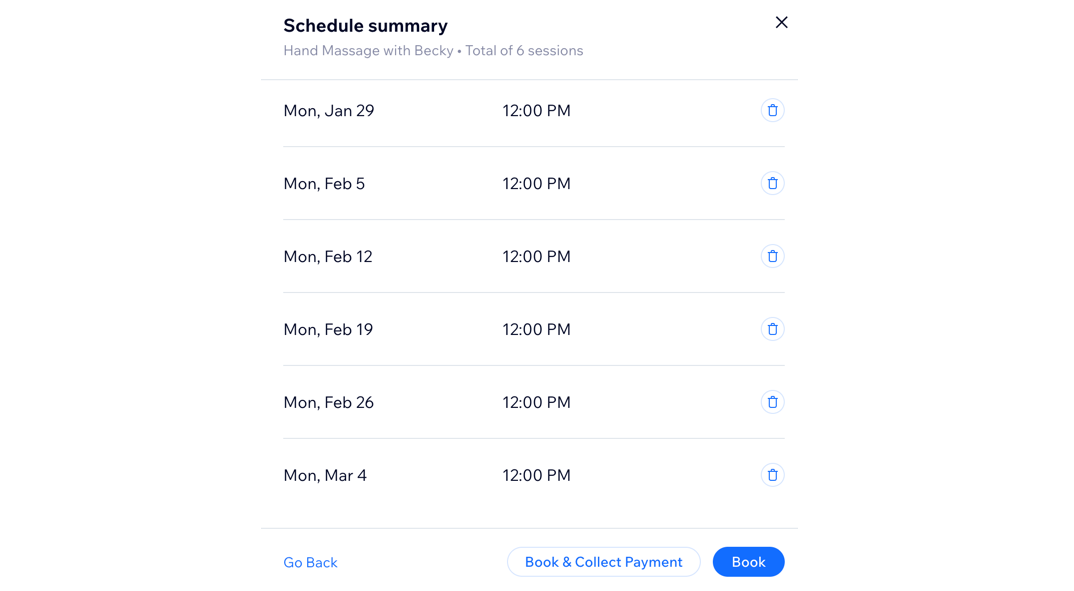
Book (הזמנה)
Book & Collect Payment (הזמנה וגביית תשלום)
טיפ:
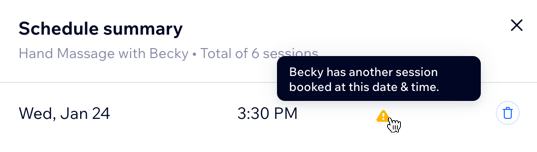
התראה תופיע במקרה ש:
- פגישה נקבעה מחוץ לשעות העבודה.
- לא שוייך איש צוות לשירות.
- נוצרה פגישה נוספת באותו מועד.
אתם עדיין יכולים להמשיך עם ההזמנה. ההתראה נועדה לעזור במניעת התנגשות בין הזמנות. התנגשויות יופיעו בעמוד Schedule summary (סיכום לוח זמנים).
שלב 6 | חיוב הלקוח מה-Booking Calendar (יומן ההזמנות)
אחרי שקבעתם את הפגישה, תוכלו לגבות את התשלום בקלות מה-Booking Calendar (יומן ההזמנות) שלכם.
עם האפשרות Collect Payment (גביית תשלום), תוכלו גם לגבות סכום קבוע, כמה פעמים. באפשרותכם לגבות תשלום עבור מפגש בודד או רק על חלק מהמפגשים. תוכלו לממש כל מפגש גם מתוכנית המנויים של הלקוח, אם אתם או הלקוח תרצו בכך.
כדי שתוכלו לחייב כרטיסי אשראי באופן ידני או לשלוח חשבונית, עליכם לחבר חברת סליקה שתומכת בכרטיסי אשראי, לדוגמה Wix Payments (חברת סליקה זו אינה זמינה בארץ).
חשוב:
אמצעי התשלום שתבחרו ישפיע על כל הפגישות בסדרה ואי אפשר לשנות אותו בהמשך. אתם יכולים למחוק את סדרת הפגישות בצורה ידנית וליצור אותן שוב עם אמצעי התשלום הנכון.
כדי לגבות תשלום מהלקוח דרך ה-Booking Calendar (יומן ההזמנות):
- בחרו את הפגישה הרלוונטית מתוך יומן ההזמנות.
הערה: אם בחרתם ב-Book & Collect Payment (תיאום וחיוב) בשלב הקודם, המשיכו לשלב 2 למטה. - בחרו את האפשרות הרלוונטית מהתפריט הנפתח Collect Payment (גביית תשלום):
גבייה באמצעות לינק לתשלום

חיוב כרטיס באופן ידני
חיוב באמצעות חשבונית
סימון הזמנה ששולמה
שאלות נפוצות
הקליקו על השאלות שלמטה כדי לקרוא פרטים נוספים על יצירת סדרת פגישות.
האם לקוחות יכולים לקבוע פגישה קבועה בעצמם?
האם לקוחות יכולים לבטל או להזיז פגישות בסדרת פגישות?
האם אפשר לשלוח חשבונית לכל מפגש?
האם אפשר לעדכן את כל הפגישות בסדרה בבת-אחת?
מה אפשר לעשות אם יש התנגשויות עם פגישות עתידיות?
האם בסדרת פגישות אפשר להוסיף תור לכמה שירותים (multi-service appointment)?