ניתן ליצור ולנהל קורסים ישירות מהטלפון באמצעות אפליקציית Wix. מתי כדאי ליצור קורס? אם אתם מתכננים סדרת מפגשים או שירותי מפגש קבוצתי חד-פעמי. הוא מאפשר לכם להציע שירותים עם כמה מפגשים ומועדי התחלה וסיום ספציפיים. לדוגמה, אתם יכולים להגדיר קורס צילום למתחילים של 8 שבועות, שיאפשר ללקוחות להירשם ולשלם על כל המפגשים בבת-אחת. הגישה הזו מייעלת את קביעת לוח הזמנים ומספקת חוויה חלקה עבור הלקוחות.
שלב 1 | צרו קורס באפליקציית Wix
התחילו ביצירת שירות חדש ובחרו באפשרות
קורס.
- היכנסו לאתר שלכם באפליקציית Wix.
- לחצו למטה על ניהול
 (Manage).
- לחצו על יומן (Booking Services), או על קטלוג (Catalog) ואז על שירותים בהזמנה (Booking Services).
- לחצו למטה על + שירות חדש (Create New Service).
- לחצו על קורס (Course).
שלב 2 | הוסיפו את פרטי השירות
בשלב זה עליכם להוסיף מידע מפורט על הקורס כדי שהלקוחות יידעו למה לצפות. לדוגמה, הוסיפו תיאור ברור וציינו את מספר המשתתפים המקסימלי.
כדי למלא את פרטי השירות:
- הוסיפו את פרטי השירות:
- שם (Name): תנו שם לקורס.
- קטגוריה (Category): בחרו קטגוריה מהתפריט הנפתח (אם יצרתם קטגוריות).
- תיאור קצר (לא חובה) (Tagline): הוסיפו שורת תיאור שמופיעה מתחת לשם הקורס.
- תיאור (לא חובה) (Description): ספקו תיאור שיוצג בעמוד השירות.
- מקסימום משתתפים (Max Participants): הגדירו את המספר המקסימלי של משתתפים שיכולים להזמין את השירות.
- לחצו על המשך (Continue).
שלב 3 | הגדירו את המחיר ופרטי התשלום
בחרו את סוג המחיר לקורס שלכם: מחיר קבוע, מחיר אחר או חינם. בנוסף, דרך המחשב אפשר להגדיר מחירים משתנים.
כדי לקבוע מחיר ואופן תשלום עבור הקורס:
- לחצו על למפגש (Per session).
- לחצו על התפריט הנפתח סוג מחיר (Price type) ובחרו איך לחייב את הלקוחות על כל קורס:
- מחיר קבוע (Fixed price): אם מחיר הקורס אחיד לכולם:
- לחצו על סכום (Amount) והזינו את המחיר.
- מהתפריט הנפתח העדפות תשלום (Payment preferences), בחרו איך אתם רוצים לקבל תשלומים:
- הסכום המלא אונליין: (Entire amount online) התשלום על הקורס נעשה אונליין בלבד.
- הסכום המלא בהגעה למקום (Entire amount in person): התשלום מתבצע רק במקום עצמו (לפני או אחרי שהקורס מתחיל).
- הסכום המלא אונליין או בהגעה למקום (Entire amount either online or in person): הלקוחות בוחרים אם לשלם אונליין או במקום עצמו.
- תשלום מקדמה אונליין והשאר בהגעה למקום (Online deposit and the rest in person): הלקוחות ישלמו מקדמה אונליין עבור הקורס, ואת היתרה באופן אישי במקום עצמו. עליכם להזין את סכום המקדמה שהלקוחות צריכים לשלם אונליין.
- חינם (Free): השירות מוצע ללא תשלום. לא יוצג מחיר עבור השירות הזה.
- מחירים משתנים (Varied Prices) היכנסו לחשבון Wix שלכם במחשב כדי להוסיף לקורס מחירים משתנים. תוכלו לשנות את המחירים השונים הזמינים עבור קורסים בהתאם ללקוחות או לסוג השירות.
- מחיר מותאם משלכם (Custom price): הוסיפו תיאור קצר של התמחור. התיאור יופיע באתר שלכם.
שימו לב: הלקוחות לא יוכלו לשלם אונליין אם תבחרו באפשרות הזו.
2. לחצו על
יצירת שירות (Create Service).
שלב 4 | ערכו או הוסיפו עוד פרטי שירות
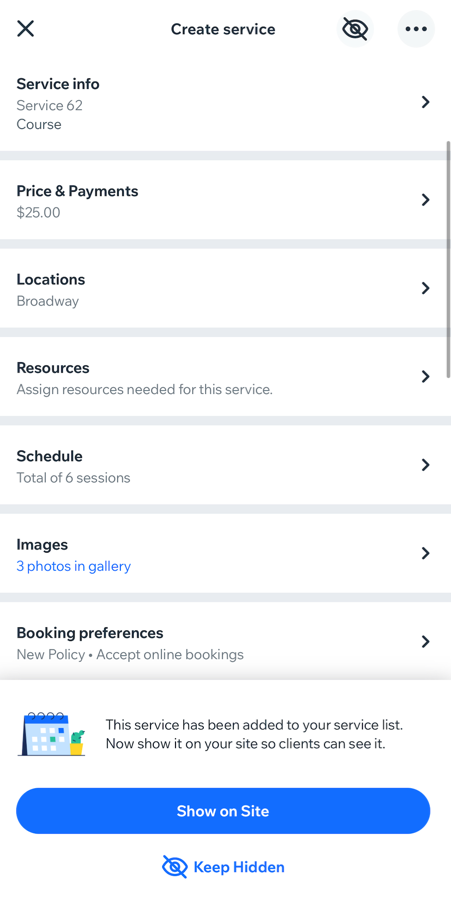
הוסיפו תמונות, בחרו את מיקום השירות וקבעו את מועדי מפגשים כדי להשלים את פרטי השירות. החליטו אם להציג את הקורס ברשימת השירותים שלכם או להשאיר אותו מוסתר עד שתהיו מוכנים לקבל הרשמות. כדי למקסם את החשיפה ולמשוך לקוחות במהירות, חשוב שהקורס יהיה גלוי מיד אחרי שיצרתם אותו.
כדי לערוך את פרטי השירות או להוסיף עוד פרטים:
- בחרו מה אתם רוצים לערוך או להוסיף:
התמונה תוצג ברשימת השירותים שלכם.
- לחצו על 'תמונות' ואז על הוספת תמונה (Add Photo).
- בחרו תמונה להצגה.
- (לא חובה) לחצו על עריכה (Edit) כדי לבצע שינויים. אחר כך לחצו על שמירה (Save).
שימו לב: אי אפשר לערוך תמונות שנוספו מתוך Free by Wix.
- לחצו על הבא (Next).
אפשר לערוך את פרטי הקורס הקיימים, כמו שם הקורס, הקטגוריה או מקסימום המשתתפים.
ערכו את פרטי המחיר והתשלום של הקורס לפי הצורך.
כאן תגדירו איפה אתם מציעים את הקורס – למשל בסניפים או במיקומים של העסק או רק אונליין. אתם יכולים להוסיף את האפשרות לפגישה אונליין עם לינק לשיחת הווידאו.
- לחצו על מיקומים (Locations).
- בחרו איפה הלקוחות יקבלו את השירות:
- מיקום העסק (Business location): לחצו על התפריט הנפתח בחירת מיקומים (Choose locations) וסמנו את תיבות הסימון שליד המיקומים שבהם אתם מספקים את השירות הזה.
שימו לב: אתם יכולים להוסיף מיקום חדש לעסק במחשב.
- מיקום אחר (Custom location): הכניסו תיאור של המיקום בשדה (לדוגמה, פגישה אונליין).
- הפעילו את המתג פגישת וידאו (Video conferencing) כדי להציע את השירות אונליין.
שימו לב: אם אתם צריכים לשנות משהו או להגדיר ולהוסיף שיחת וידאו, עליכם לעבור למחשב.
- לחצו על שמירה (Save).
הקליקו על תיבות הסימון כדי לבחור את המשאבים הזמינים עבור השירות הזה. אתם יכולים ליצור
משאבים חדשים בגרסת המחשב שלכם.
- לחצו על משאבים (Resources).
- לחצו על תיבות הסימון שליד כל אחד מהמשאבים הרלוונטיים.
- לחצו על שמירה (Save).
כאן מוסיפים מפגשים לקורס.
- לחצו על לוח זמנים (Schedule).
- לחצו על הוספת מפגשים (Add Sessions).
- לחצו על התפריט הנפתח חבר/ת צוות (Staff Member) ובחרו את חבר או חברת הצוות שינחו את הקורס.
- לחצו על התאריך, השעה ומשך הזמן כדי להגדיר את התאריך והשעה של הקורס, ואז בחרו את תדירות החזרה של הקורס:
- לחצו על התפריט הנפתח תדירות (Repeat) כדי לבחור את התדירות שבה אתם רוצים להציע את מפגשי הקורס:
- בחרו את האפשרות הרלוונטית מהתפריט הנפתח: כל שבוע (Every week), כל שבועיים (Every 2 weeks), כל 3 שבועות (Every 3 weeks) או כל 4 שבועות (Every 4 weeks).
שימו לב: לחצו על ללא חזרות (Don't repeat) אם מדובר בקורס חד-פעמי.
- בחרו את הימים בשבוע שבהם מתקיים הקורס.
- (לא חובה) לחצו על התפריט הנפתח עד (Until) ובחרו את תאריך הקורס האחרון.
- לחצו על שמירה (Save).
- (לא חובה) בעמוד סיכום לוח הזמנים (Schedule summary), בדקו את פרטי המפגש ובחרו איך להמשיך:
- לעדכן את לוח הזמנים של הקורס: לחצו על סמל הפעולות הנוספות
 ליד המפגש הרלוונטי ובחרו אפשרות:
- עריכת המפגשים (Edit Sessions): ערכו את כל המפגשים העתידיים או רק את המפגש הזה. כדי להודיע ללקוח, סמנו את תיבת הסימון ליידע את הלקוח/ה במייל (Notify client by email). כשתסיימו לחצו על שמירה (Save).
- ביטול מפגשים (Cancel Sessions): בטלו את כל המפגשים העתידיים או רק את המפגש הזה. כדי להודיע ללקוח, סמנו את תיבת הסימון ליידע את הלקוח/ה במייל (Notify client by email). לחצו על ביטול המפגש (Cancel Session) לאישור.
- להוסיף עוד מפגשים: לחצו על + הוספת מפגשים (Add more sessions) כדי לקבוע מפגשים נוספים.
- לחצו על סיום (Done).
הוסיפו תמונת נושא שהלקוחות יראו בחלק העליון של עמוד פרטי השירות. אתם יכולים גם להוסיף גלריה כדי להציג את השירות שלכם בכל מקום שתרצו בעמוד השירות.
- לחצו על תמונות (Images).
- בחרו מה תרצו לערוך:
- תמונת נושא (Cover image): לחצו על הוספת תמונה (Add Image) ובחרו תמונה שתשמש כרקע ל-header של עמוד השירות.
- גלריה: לחצו על סמל ההוספה
 ובחרו את התמונות שאתם רוצים להוסיף לגלריה עבור עמוד השירות שלכם. אחר כך, לחצו על הבא (Next).
- לחצו על שמירה (Save).
העדפות לגבי תיאום/קביעת תורים
אם אתם רוצים שהלקוחות ייצרו איתכם קשר לייעוץ לפני ביצוע הזמנה, תוכלו להוסיף מדיניות הזמנות או להגדיר את השיעור ללא אפשרות הזמנה אונליין.
שימו לב: קורסים שנוצרים באפליקציית Wix משתמשים בטופס ברירת המחדל. אתם יכולים
ליצור ולעדכן טופסי הזמנה רק מהמחשב.
- לחצו על העדפות תיאום/קביעת תורים (Booking Preferences).
- בחרו מה לעדכן:
- מדיניות ההזמנות: לחצו על התפריט הנפתח ובחרו מדיניות לקורס. קראו פרטים נוספים על יצירת מדיניות חדשה מאפליקציית Wix.
- הזמנות אונליין: לחצו על המתג קבלת הזמנות אונליין (Accept online booking) כדי להפעיל או להשבית את ההזמנות אונליין.
- לחצו על שמירה (Save).

2. לחצו למעלה על אייקון
החשיפה

כשאתם מוכנים להציג את הקורס באתר.
3. לחצו על
סיום (Done).
שאלות נפוצות
הקליקו על השאלות למטה לפרטים נוספים על קורסים באפליקציית Wix.
האם חברי האתר שלי יכולים לבצע הזמנות קבוצתיות לקורסים?
כן, חברי האתר יכולים להוסיף כמה משתתפים בהזמנה דרך האפליקציות ללקוחות או דרך אפליקציית המובייל הייחודית שלכם. כשהם ניגשים להירשם לקורס, הם יכולים ללחוץ על התפריט הנפתח
מספר משתתפים ולבחור את גודל הקבוצה.
איך אפשר לשתף את השירות שלי?
אתם יכולים לשתף את השירות מיד אחרי שתצרו אותו. הקליקו על אייקון
הפעולות הנוספות

משמאל למעלה במסך 'יצירת שירות'. אחר כך לחצו על
שיתוף השירות (Share service). קראו פרטים נוספים על
קידום השירות שלכם באפליקציית Wix.
איך אפשר למחוק שירות שכבר לא מוצע?
- היכנסו לאתר שלכם באפליקציית Wix.
- לחצו למטה על ניהול (Manage).
- לחצו על יומן (Booking Services), או על קטלוג (Catalog) ואז על שירותים בהזמנה (Booking Services).
- לחצו על סמל הפעולות הנוספות ליד השירות הרלוונטי, ולחצו על מחיקת השירות (Delete Service).
- לחצו על תיבת הסימון מובן לי שאי אפשר לשחזר פריטים שנמחקו (I understand that deleted items can't be recovered) ואז לחצו על מחיקה (Yes, Delete) לאישור.
- היכנסו לאתר שלכם באפליקציית Wix.
- לחצו למטה על ניהול (Manage).
- לחצו על יומן (Booking Services), או על קטלוג (Catalog) ואז על שירותים בהזמנה (Booking Services).
- לחצו על אייקון הפעולות הנוספות ליד השירות הרלוונטי.
- לחצו על שכפול (Duplicate).
הערה: השירות המשוכפל ייקרא "עותק של (שם השירות)" (Copy of (service name)). תוכלו ללחוץ על השירות כדי לבצע שינויים.
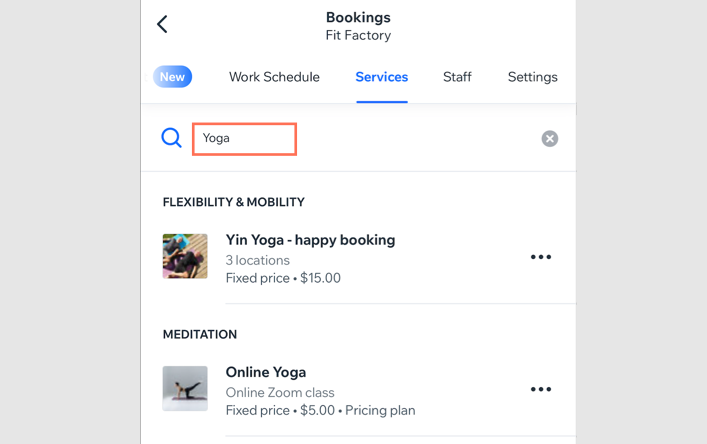
איך אפשר למצוא במהירות שירות במסך השירותים?
השתמשו בסרגל החיפוש בחלק העליון של המסך כדי למצוא במהירות את השירות שאתם מחפשים.
האם אפשר ליצור קורסים רב-יומיים באפליקציית Wix?
כן, כדי ליצור קורס רב-יומי:
- בצעו את השלבים שמפורטים בסעיף שלמעלה כדי ליצור קורס ולהוסיף מפגשים.
- במקטע זמן ומשך המפגש (Time & Duration), לחצו על התפריט הנפתח משך המפגש (Duration) ובחרו את משך המפגש כך שיכלול את מספר הימים הרצוי (מוגבל ל-99 שעות).
טיפים:
- הקפידו לערוך את השעות של הצוות שמספק את השירות כדי שהצוות יהיה זמין 24 שעות ביממה בימים הרלוונטיים.
- כדי להפעיל בעתיד שירות דומה שיתחיל בתאריך אחר, פשוט שכפלו את האירוע שיצרתם והגדירו תאריך התחלה אחר.
האם אפשר ליצור שיעורים ופגישות דרך אפליקציית Wix?