Studio Editor: פתרון בעיות בתפריטים
6 דקות
לפעמים עלולות לצוץ בעיות באלמנטים של תפריטים ב-editor. אלה בדרך כלל קשורות לעיצוב התפריט ולגודלו ולסידור האלמנטים בעמוד.
בעמוד המידע הזה ריכזנו את הבעיות הנפוצות ביותר בתפריטים. האפשרויות שבו יעזרו לכם להבטיח שהתפריטים יפעלו כמצופה, ולהמשיך לבנות את האתרים הטובים ביותר עבור הלקוחות.
התפריט מציג כפתורים שונים בעמודים שונים
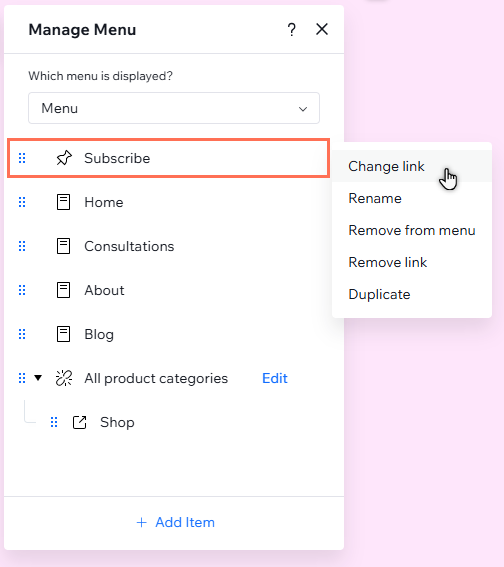
יכול להיות שתשימו לב שתפריט אתר מציג כפתורים שונים בעמודים שונים. בדרך כלל, הסיבה לכך היא שיש כמה חלקים עליונים (headers) בשימוש ברחבי האתר – כך שכל שינוי שתעשו בתפריט המצורף יחול רק על עמודים שמשתמשים בחלק העליון הספציפי הזה.
הבעיה הזאת יכולה לנבוע גם משימוש במקטע לא גלובלי כחלק העליון בעמוד. שינויים שנעשים במקטעים לא גלובליים ובאלמנטים שלהם יחולו רק על העמוד שאתם עובדים עליו, דבר שעלול להוביל להבדלים באתר.
מומלץ להשתמש באותו חלק עליון בכל עמודי האתר.אפשר להגדיר את המקטע בתור גלובלי, ולהציג אותו בכל עמוד באתר.
כדי ליצור מקטע גלובלי ולהשתמש בו:
- היכנסו ל-editor.
- בחרו את החלק העליון שבו תרצו להשתמש בכל עמוד.
- הקליקו על אייקון הפעולות הנוספות
 .
. - עמדו עם העכבר מעל Set as Global (להגדיר כגלובלי).
- בחרו באפשרות Header (חלק עליון).
- החילו את ה-header על כל העמודים:
- הקליקו על Global Sections
 (מקטעים גלובליים) בצד שמאל של ה-editor.
 - עמדו עם העכבר מעל המקטע הגלובלי החדש והקליקו על אייקון הפעולות הנוספות .
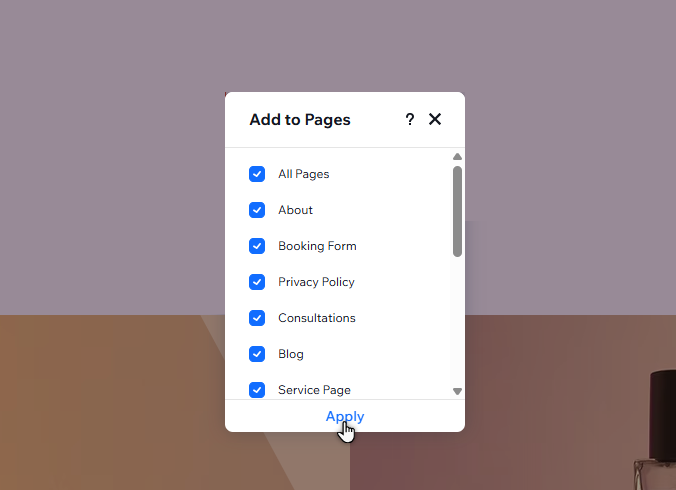
- הקליקו על Add to... (הוספה אל)
- סמנו את התיבה שליד All Pages (כל העמודים).
- הקליקו על Apply (אישור).
- הקליקו על Global Sections
התפריטים לא מוצגים נכון בנקודות ברייקפוינט קטנות יותר
כשתוסיפו תפריטים שונים לנקודות ברייקפוינט (לדוגמה תפריט אופקי במחשב ותפריט המבורגר בטאבלט ובמובייל), יכול להיות שתראו בעיות, כולל מצבים שבהם התפריטים הופכים לגלויים או לנסתרים בכל נקודות הברייקפוינט, יהיו חופפים לאלמנטים אחרים וכו'.
הבעיה הזאת בדרך כלל נובעת מכך שהוספתם את אלמנט התפריט העדכני ביותר, שפועל בצורה קצת שונה מתפריטים ישנים. היעזרו באפשרויות הבאות כדי ללמוד עוד על פתרון הבעיה, בהתאם לפעולות שאתם רוצים לעשות.
הצגת פריסות תפריט שונות לכל נקודת ברייקפוינט
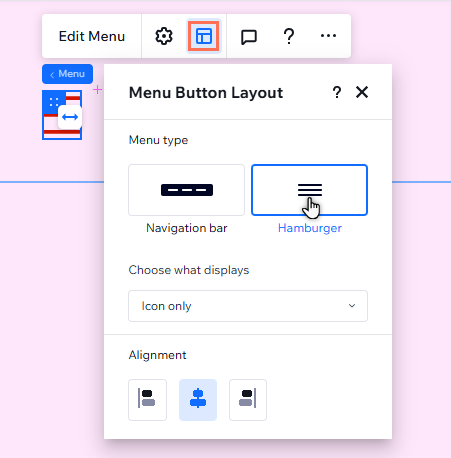
בעבר, אם רציתם להציג פריסות תפריטים שונות בנקודות ברייקפוינט שונות, הייתם צריכים להוסיף את שני סוגי התפריטים, ולהסתיר / להציג אותם בהתאם. עם אלמנט התפריט החדש ביותר, אתם יכולים לשנות את הפריסה לכל נקודת ברייקפוינט; כך שאין צורך להוסיף כמה תפריטים.
הראו לי איך לשנות פריסה של תפריט לכל נקודת ברייקפוינט
 .
.
הצגת כפתורי תפריט שונים לכל נקודת ברייקפוינט
כדי להציג כפתורי תפריט שונים לכל נקודת ברייקפוינט, אתם עדיין צריכים להוסיף כמה תפריטים.לאחר מכן, תוכלו להשתמש בחלונית ה-Layers (שכבות) של כל נקודת ברייקפוינט כדי להחליט אילו תפריטים להציג.
הראו לי איך להציג תפריטים שונים לכל נקודת ברייקפוינט
 (שכבות) בצד שמאל של ה-editor.
 .
.
עיצוב התפריט משתנה במעבר עם העכבר או הקלקה
אפשר לשנות את העיצוב של הכפתורים בתפריט לכל מצב (רגיל, מעבר עם העכבר ובחירה). אם אתם מבחינים בשינויים עיצוביים לא צפויים כשאתם משתמשים בתפריט באתר (למשל הטקסט נעלם, צבע הרקע משתנה), מומלץ לבדוק את העיצוב למצב הספציפי ולערוך לפי הצורך.
כדי לבדוק את העיצוב של תפריט:
- היכנסו ל-editor.
- בחרו את התפריט.
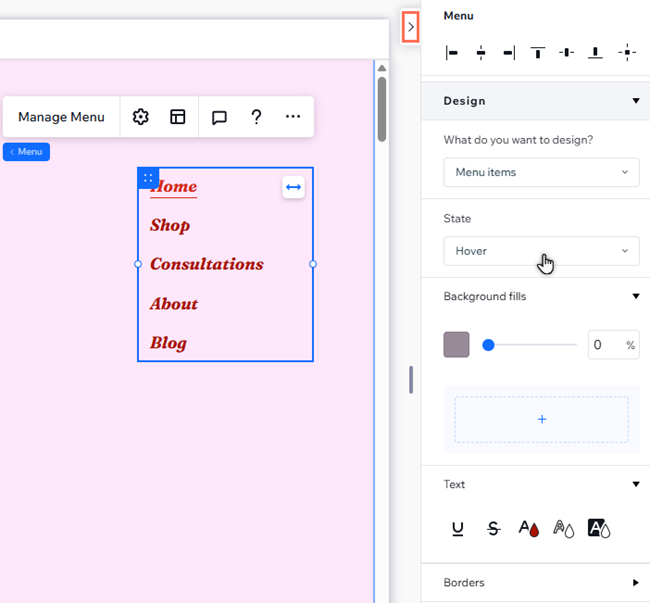
- הקליקו על אייקון פתיחת ה-Inspector (עריכה)
 מימין למעלה ב-editor.

- גללו למטה אל Design (עיצוב).
- מהתפריט הנפתח What do you want to design? (מה ברצונכם לעצב?) בחרו באפשרות Menu items (כפתורי תפריט).
- בחרו את המצב שבו אתם רואים את הבעיה (Hover - מעבר עם העכבר, או Selected - כשבוחרים בו).
- בדקו את הגדרות העיצוב ובצעו התאמות לפי הצורך.
נתקלתם בבעיות בתפריטים נפתחים?
היעזרו במדריך שלנו לפתרון בעיות.
כפתור עוגן לא עובד בתפריט אתר
עוגנים מאפשרים ליצור לינק ישירות לאלמנט. אפשר להציג אותם גם בתפריטים הרגילים של האתר וגם בתפריטי עוגן ייעודיים.
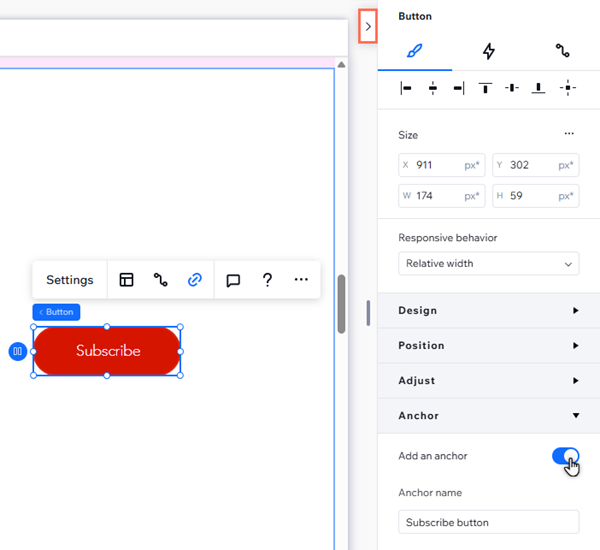
אם שום דבר לא קורה כשאתם מקליקים על כפתור עוגן בתפריט האתר, מומלץ לבדוק שהעוגן עצמו עדיין מופעל באלמנט. אתם יכולים גם לבדוק את כפתור העוגן בתפריט כדי לוודא שהוא מוגדר כמו שאתם רוצים.
הראו לי איך לבדוק את הגדרות העוגן

הראו לי איך בודקים את כפתור העוגן בתפריט