


Studio Editor: פתרון בעיות בתפריטים נפתחים
6 דקות
תפריטים נפתחים הם פריטים שימושיים שאפשר להשתמש בהם כדי להציג גם תפריטי משנה וגם אלמנטים של האתר (טקסט, תמונות וכו').
בעבודה עם תפריטים נפתחים, ייתכן שתראו בעיות בגודל, במיקום או בפונקציונליות. במדריך זה נרחיב על בעיות ברשימות נפתחות ועל הפתרונות הפוטנציאליים.
חשוב:
עמוד המידע הזה מתייחס לתפריטים נפתחים, שזמינים רק באלמנט התפריט העדכני ביותר.
התפריט הנפתח נעלם או מוסתר מאחורי אלמנטים אחרים
האם התפריט הנפתח מסתתר מאחורי אלמנטים אחרים באתר (חלקית או מלא)? זה בדרך כלל קשור לשכבות של העמוד ו/או להגדרות הגלישה של ה-header.
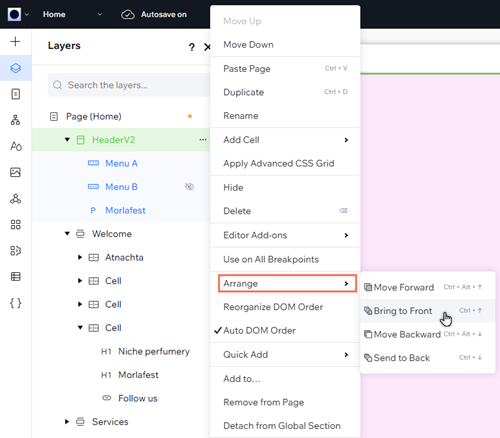
מומלץ להעביר את ה-header לחזית העמוד דרך החלונית Layers (שכבות). אם התפריט הנפתח ארוך מעבר ל-header, אתם יכולים גם לבדוק ולכוונן את ה-header לגלישת תוכן.
הראו לי איך מביאים את החלק העליון (header) לחזית
 (שכבות) בצד שמאל של ה-editor.
 .
.
הראו לי איך לשנות את הגדרות הגלישה של החלק העליון (header)


קונטיינר של תפריט נפתח קופץ או משנה גודל במעבר עם העכבר
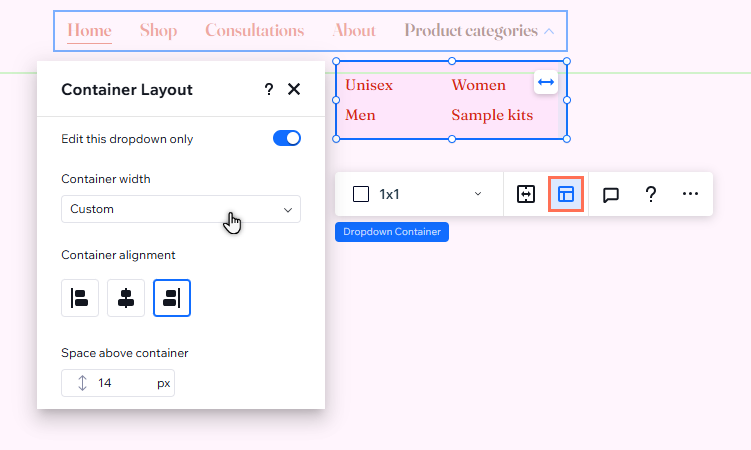
אתם יכולים לבחור איזו הגדרת הרוחב להחיל על קונטיינרים של תפריטים נפתחים: Stretch (מתיחה), Fit to menu (התאמה לתפריט) או Hug content (היצמדות לתוכן).
אם תבחרו באפשרות Hug content, הקונטיינר "מחבק" את התפריטים הנפתחים – ויותאם באופן אוטומטי לגודלם. ההגדרה הזאת עלולה להוביל לכך שהקונטיינר של התפריט הנפתח יקפוץ או ישנה את גודלו כשהגולשים עומדים עם העכבר מעל פריט באתר הפעיל.
כדי לפתור את הבעיה, מומלץ לשנות את רוחב הקונטיינר ל-Stretch (מתיחה) או Fit to menu (התאמה לתפריט).
שימו לב:
המטרה של השלבים האלה היא לשנות את הרוחב של קונטיינרים של תפריטים נפתחים נפרדים בתפריט אופקי. כדי ללמוד איך להפעיל את ההגדרה הזו על כל התפריטים הנפתחים בתוך תפריט, הקליקו כאן.
כדי לשנות את רוחב הקונטיינר של תפריט נפתח:
- היכנסו ל-editor.
- הקליקו על התפריט.
- הקליקו על Manage Menu (ניהול התפריט).
- עמדו עם העכבר מעל התפריט הנפתח בחלונית.
- הקליקו על Edit (עריכה) כדי לפתוח את הקונטיינר של התפריט הנפתח.
- הקליקו על אייקון הפריסה
.
- בחרו באפשרות Stretch (מתיחה) או Custom (התאמה אישית) מהתפריט הנפתח Container width (רוחב קונטיינר).
אפשר לפתוח תפריט נפתח פעם אחת בלבד
אף על פי שאנימציות כניסה הן דרך נהדרת להוסיף אינטראקטיביות ותנועה לאתר של הלקוחות, הן עלולות לגרום לבעיות כשמפעילים אותן על קונטיינר של תפריט נפתח.
אפשר להפעיל אנימציות כניסה רק פעם אחת (בהתאם לטעינת העמוד). אם לקונטיינר של תפריט נפתח יש אנימציית כניסה, יהיה אפשר לפתוח אותו רק כשהעמוד ייטען.
מומלץ להסיר את אנימציית הכניסה מהקונטיינר של התפריט הנפתח כדי שהגולשים יוכלו לנווט באתר של הלקוח בקלות.
כדי להסיר אנימציית כניסה:
- היכנסו ל-editor.
- הקליקו על התפריט.
- הקליקו על Manage Menu (ניהול התפריט).
- עמדו עם העכבר מעל התפריט הנפתח בחלונית.
- הקליקו על Edit (עריכה) כדי לפתוח את הקונטיינר של התפריט הנפתח.
- הקליקו על אייקון פתיחת ה-Inspector (עריכה)
 מימין למעלה ב-editor.

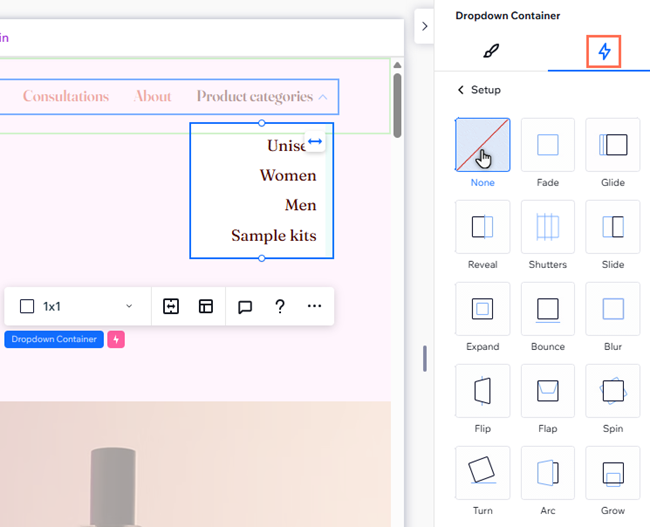
- הקליקו על הלשונית Animations and Effects (אנימציות ואפקטים)
 .
. - הקליקו על אנימציית הכניסה כדי לפתוח את החלונית.
- הקליקו על None (ללא).
כפתורים וכפתורי משנה בתפריטים נפתחים נראים זהים
כפתורים בתפריט הנפתח יכולים להכיל כפתורי משנה משלהם, כדי לאפשר לכם ליצור כמה רמות ניווט. כפתורי המשנה האלה תמיד מופיעים בתפריט הנפתח – כך שאי אפשר להגדיר אותם כך שייפתחו רק בקליק או במעבר עם העכבר. הצביעו בעד הפיצ'ר הזה.
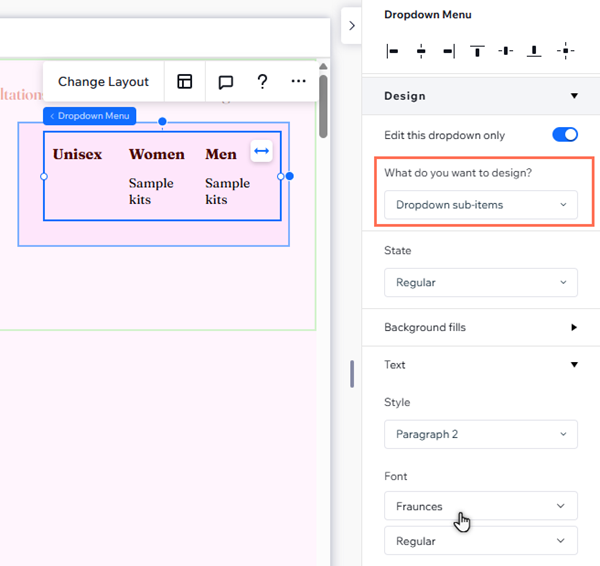
אם הפריטים ופריטי המשנה של התפריט הנפתח נראים דומים מדי (כלומר שהגולשים עלולים לחשוב שהם באותה רמה בהיררכיה של האתר), כדאי לעצב את פריטי המשנה בנפרד מחלונית העריכה (Inspector).
כדי לערוך כפתורי משנה בתפריט נפתח:
- היכנסו ל-editor.
- הקליקו על התפריט.
- הקליקו על Manage Menu (ניהול התפריט).
- עמדו עם העכבר מעל התפריט הנפתח בחלונית.
- הקליקו על Edit (עריכה) כדי לפתוח את הקונטיינר של התפריט הנפתח.
- הקליקו על התפריט הנפתח בקונטיינר
- הקליקו על אייקון פתיחת ה-Inspector (עריכה) מימין למעלה ב-editor.
- בחרו באפשרות Dropdown sub-items (כפתורי משנה של תפריט נפתח) תחת What do you want to design? (מה ברצונכם לעצב?).
- שנו את כפתורי המשנה כך שייראו כמו שאתם רוצים.
שימו לב:
השלבים האלה מיועדים לעריכה של כפתורי משנה בתפריט נפתח בודדת. כדי ללמוד איך להפעיל את הגדרות העיצוב האלה על כל התפריטים הנפתחים בתוך תפריט, הקליקו כאן.
נתקלתם בבעיות בתפריט הראשי?
היעזרו במדריך שלנו לפתרון בעיות.