


CMS: חיבור תמונה למערך נתונים
6 דקות
אתם יכולים לחבר אלמנטים של תמונות למערך נתונים כדי להציג תמונות מאוסף ה-CMS שלכם באתר. מערכי נתונים מאפשרים להחליט אילו שדות יתחברו לחלקים שונים בתמונה, למשל לתמונה עצמה, לטקסט חלופי או ללינק. האפשרות הזאת שימושית במיוחד בעמודי רשימות דינמיים עם רפיטרים, שבהם כל פריט ברפיטר יכול להציג תוכן מפריט אוסף אחר – באופן שמאפשר לנהל ולעדכן בקלות תמונות באתר.
לפרטים נוספים על הוספה והגדרה של מערך נתונים.
חיבור תמונה למערך נתונים
בתור התחלה, אתם צריכים לבחור את אלמנט התמונה ב-editor ולחבר אותו למערך הנתונים שמחובר לתמונות האוסף שאתם רוצים להציג. לאחר מכן, תוכלו לחבר את המקור, הטקסט החלופי והלינק של התמונה לפעולות או לשדות האוסף הרלוונטיים. באפשרותכם גם להוסיף שדות חדשים לאוסף לפי הצורך, ולהגדיר מה קורה כשהגולשים מקליקים על התמונה, כולל הגדרת אופן פתיחת הלינקים ומאפייני ה-rel שלהם.
Studio Editor
Wix Editor
- עברו לעמוד הרלוונטי ב-editor.
- הקליקו על התמונה שאתם רוצים לחבר ל-CMS.למדו איך להוסיף תמונה.
- הקליקו על אייקון החיבור ל-CMS
 .
. - הקליקו על התפריט הנפתח Choose a dataset (בחירת מערך נתונים), ובחרו מערך נתונים קיים שמחובר לאוסף שלכם. לחלופין, הקליקו על Add a Dataset (הוספת מערך נתונים) ואז בחרו את האוסף שאתם רוצים לחבר, תנו שם למערך הנתונים והקליקו על Create (יצירה).
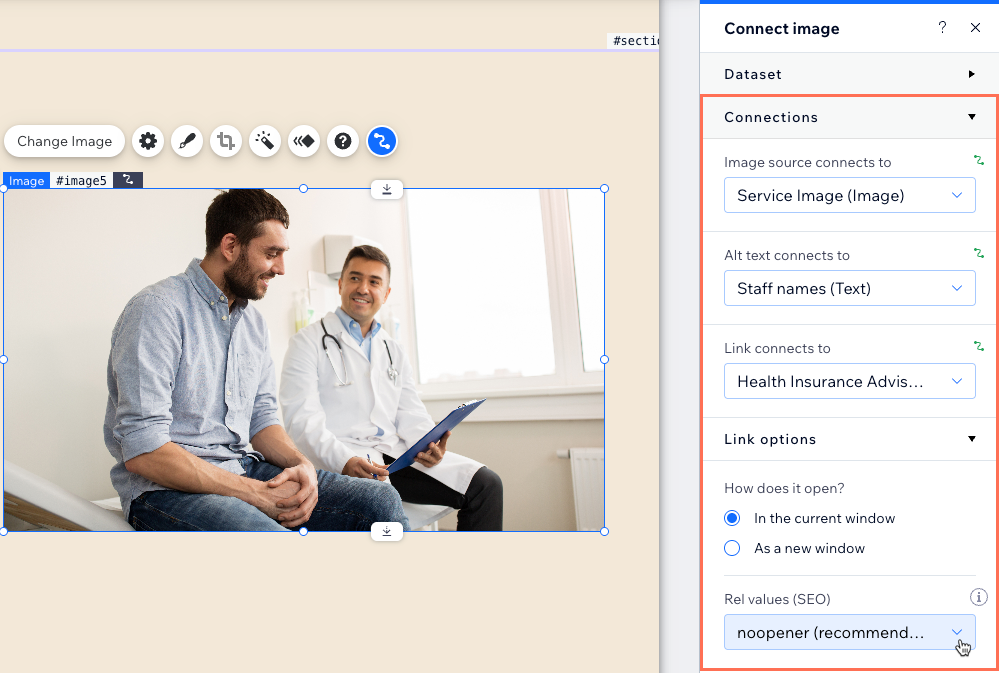
- הקליקו על התפריטים הנפתחים תחת Connections (חיבורים) כדי לחבר כל חלק בתמונה לשדות האוסף הרלוונטיים. בחרו ב- + Add כדי ליצור ולחבר שדה אוסף חדש.
- Image source connects (מקור התמונה מתחבר): בחרו את סוג שדה Image (תמונה) שתרצו לחבר.
- Alt text connects to (טקסט חלופי מתחבר אל): בחרו את השדה שישמש כטקסט החלופי לתמונות. אפשר לבחור בסוגי השדות הבאים: Text (טקסט), Number (מספר), Date (תאריך), Date and Time (תאריך ושעה), Address (כתובת) ו-Tags (תגים).לפרטים נוספים על שיטות מומלצות לטקסט חלופי ב-CMS.
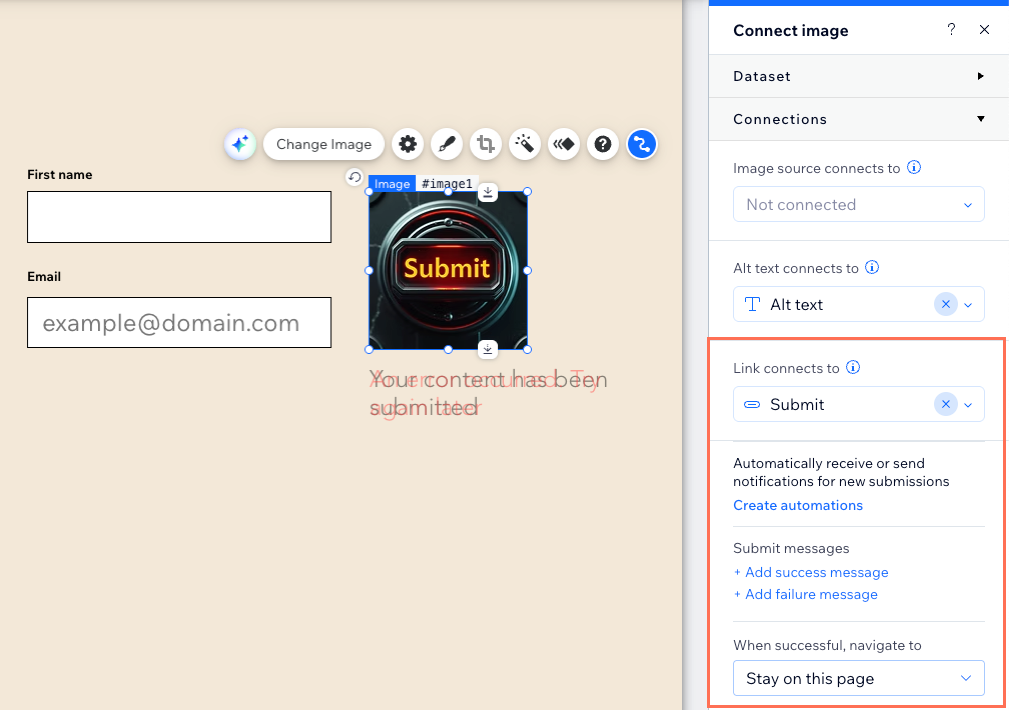
- Link connects to (הלינק מתחבר אל): בחרו מה יקרה כשהגולשים מקליקים על התמונה. אתם יכולים לבחור פעולת הקלקה של מערך נתונים, (לדוגמה Submit – שליחה, Load More – טעינת פריטים נוספים), עמוד דינמי שאליו תקשרו או שדה שייפתח (למשל מסמך, כתובת URL, תמונה או סרטון).
שימו לב: כשאתם יוצרם לינק לעמוד או לכתובת URL, בחרו איך הלינק ייפתח והגדירו את מאפייני ה-rel של הלינק.
- הקליקו על Preview (תצוגה מקדימה) כדי לבדוק את החיבורים.
- הקליקו על Publish (פרסום) אם השינויים מוכנים לעלות לאוויר.
שאלות נפוצות
הקליקו על אחת השאלות למטה לקבלת תשובות לשאלות נפוצות על חיבור תמונות לאוספי CMS.
במה יש להשתמש עבור הטקסט החלופי של התמונה?
האם אפשר להשתמש בתמונה בתור כפתור Submit (שליחה) בטופס CMS מותאם אישית?
האם אפשר להוסיף לתמונה טולטיפ שיופיע כשהגולשים עוברים עם העכבר מעליה?
האם אפשר להציג תמונות או סרטונים מה-CMS ברקע של מקטעים?
מהו מערך נתונים?
האם אפשר לחבר כמה תמונות לאותו מערך נתונים?