Éditeur Wix: Utiliser les outils de l'Éditeur
Dans cet article
- Utiliser la barre d'outils de l'Éditeur
- Utiliser le panneau Calques
- Utiliser les règles horizontale et verticale
- Utiliser le quadrillage
- Utiliser l'outil Aligner sur les objets
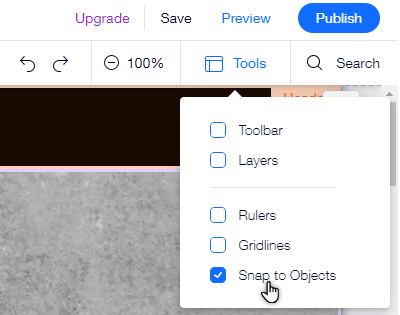
L'éditeur Wix propose plusieurs outils intégrés pour rendre votre processus de conception plus rapide et plus précis. Vous pouvez trouver ces fonctionnalités dans le panneau Outils en haut à droite de l'éditeur.
Utiliser la barre d'outils de l'Éditeur
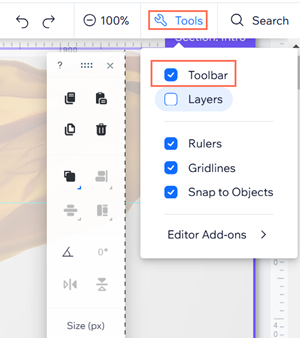
La barre d'outils de l'éditeur vous aide à effectuer rapidement des actions de base. Utilisez-la pour copier, coller, dupliquer ou supprimer des éléments de votre page. Vous pouvez également ajuster les paramètres des éléments tels que
la taille, la position et l'alignement.
Après avoir activé la barre d'outils à partir du panneau Outils, vous la trouverez sur le côté droit de l'éditeur.
Pour activer la barre d'outils :
- Accédez à votre éditeur.
- Cliquez sur Outils
 en haut à droite de l'éditeur.
 - Cochez la case Barre d'outils.
Suggestion :
- Repositionnez la barre d'outils de l'Éditeur à votre convenance en la faisant glisser n'importe où sur votre page.
- Vous pouvez masquer / afficher les menus de la barre d'outils et de l'éditeur (tels que les menus de gauche et du haut) en cliquant sur la flèche Masquer les commandes
 en haut de l'éditeur. En savoir plus sur la fonctionnalité Masquer les commandes
Utiliser le panneau Calques
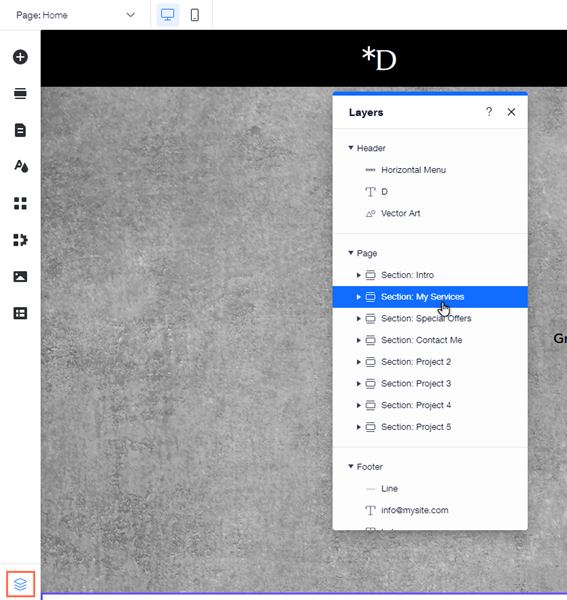
Le panneau Calques vous montre tous les éléments de votre page. Le panneau est divisé en parties principales de votre page (entête, page et pied de page) afin que vous puissiez facilement trouver les éléments dont vous avez besoin.
Après avoir activé le panneau
Calques, il apparaît sous la forme d'un panneau flottant que vous pouvez faire glisser n'importe où dans l'éditeur. Vous pouvez l'activer en cliquant sur l'icône Calques
 en bas à gauche de l'éditeur.
en bas à gauche de l'éditeur.
Utiliser les règles horizontale et verticale
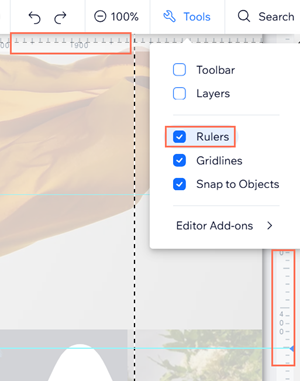
En utilisant les règles horizontales et verticales, vous pouvez placer avec précision des éléments sur votre site. Positionnez vos éléments à des emplacements spécifiques (en pixels) et ajoutez des guides pour vous aider à marquer ces endroits.
Après avoir activé les règles à partir du panneau Outils, vous pouvez voir la règle horizontale en haut et la règle verticale sur le côté droit.
Pour activer les règles :
- Accédez à votre éditeur.
- Cliquez sur Outils en haut à droite de l'éditeur.
- Cochez la case Règles.
Utiliser le quadrillage
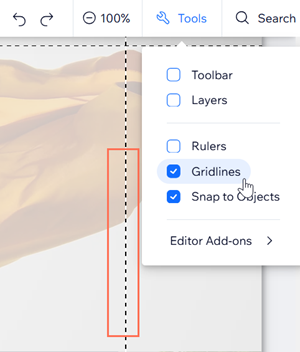
Les grilles sont les lignes pointillées à l'intérieur de votre éditeur qui peuvent vous aider à créer la mise en page de votre site correctement. Les lignes verticales de la grille sont particulièrement utiles, car elles affichent la largeur maximale de votre page sur les tablettes et les petits appareils.
Utilisez les grilles pour vous assurer que votre contenu est visible sur toutes les tailles d'écran possibles. En fonction de vos besoins, vous pouvez les activer et les désactiver à tout moment.
En savoir plus sur les grilles de l'éditeur
Pour activer le quadrillage :
- Accédez à votre éditeur.
- Cliquez sur Outils en haut à droite de l'éditeur.
- Cochez la case Grilles.
Utiliser l'outil Aligner sur les objets
L'outil Aligner sur objets vous aide à attacher des éléments les uns aux autres avec une précision totale.
Une fois que vous avez fait glisser un élément, des lignes mauves apparaissent afin de marquer les bordures des autres éléments de cette page. Lorsque vous décidez de déposer l'élément que vous faites glisser, il « s'aligne » sur ces marqueurs dans un intervalle de 5 pixels.
Pour activer l'alignement sur les objets :
- Accédez à votre éditeur.
- Cliquez sur Outils en haut à droite de l'éditeur.
- Cochez la case Aligner sur les objets.