


Éditeur Wix Harmony : Une visite guidée
Dans cet article
- La barre d'action
- La barre de navigation supérieure
- Le panneau Ajouter des éléments
- Demander à l'IA (Aria)
- Version mobile
- Panneaux supplémentaires
Cet article fait référence au nouvel Éditeur Wix Harmony, publié en décembre 2025. L'Éditeur Wix Harmony n'est pas encore disponible pour tous les utilisateurs. Si vous ne savez pas si vous utilisez l'Éditeur Wix Harmony ou l'Éditeur Wix,
consultez plus d'informations ici.
Bienvenue sur Wix Harmony, le tout nouveau constructeur tout-en-un qui met la magie de la création à portée de main. Grâce à des outils IA plus intelligents, des options de design dynamiques et une liberté totale pour
créer un site internet à votre image, vous pouvez lancer votre premier projet ou réinventer le dernier en toute confiance.
Dans cet article, nous allons apprendre à connaître l'Éditeur. Préparez-vous à concevoir des design, créer et infuser plus rapidement que jamais - aucune expérience en design ou en codage n'est nécessaire.
Bon à savoir :
L'Éditeur est entièrement responsive. Lorsque vous redimensionnez la fenêtre de votre navigateur, la toile s'ajuste automatiquement pour que vous puissiez toujours voir l'apparence de votre site dans différentes tailles.
La barre d'action
La barre d'action se trouve directement au-dessus de la page, ce qui vous donne un accès instantané aux paramètres et aux outils adaptés à l'aspect sur lequel vous travaillez. Sélectionnez un menu, une section ou un élément et vous remarquerez que les options sont automatiquement mises à jour.
Par exemple, lorsque vous sélectionnez un élément de texte, la barre d'action vous donne la possibilité de modifier rapidement sa police, ainsi que la taille, l'alignement et la mise en forme. Ensuite, si vous sélectionnez l'en-tête, de nouvelles options apparaissent comme la modification de l'arrière-plan, l'ajout d'un effet de défilement et plus encore.
La barre de navigation supérieure
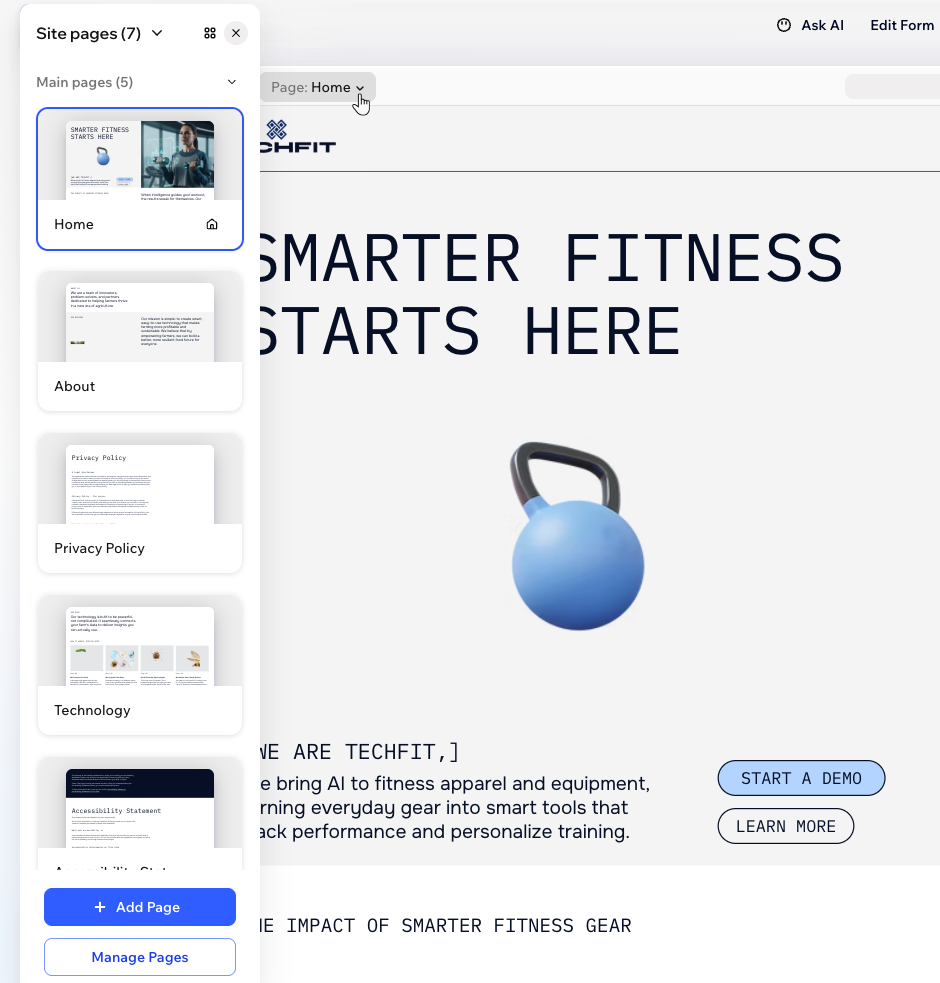
En haut à gauche de l'Éditeur, vous pouvez accéder à tout ce qui anime votre flux de travail d'édition. Passez facilement d'
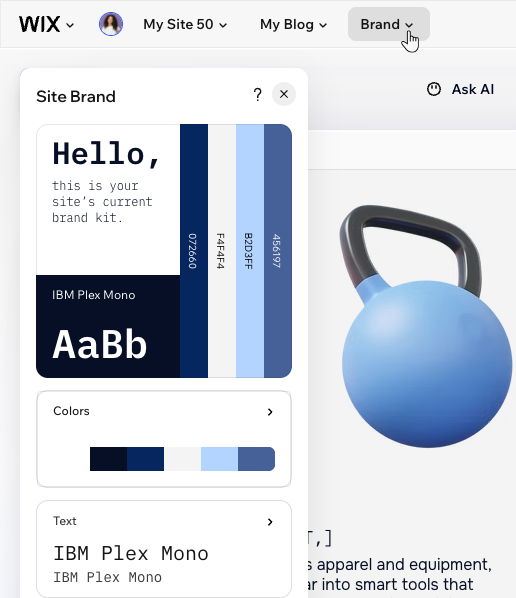
une page à l'autre, consultez les couleurs et les polices de votre
marque, publiez des modifications, obtenez des informations à partir du tableau de bord et bien plus encore. Cette barre permet de garder vos commandes les plus importantes à un clic, ce qui vous permet de travailler rapidement et de rester organisé.
Cliquez ci-dessous pour en savoir plus sur chaque partie de la barre supérieure.
Menu d'actions rapides du site
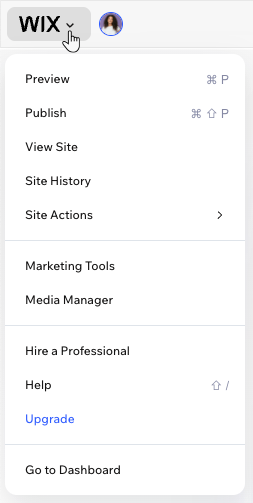
Aperçu du site

Marque
Pages du site
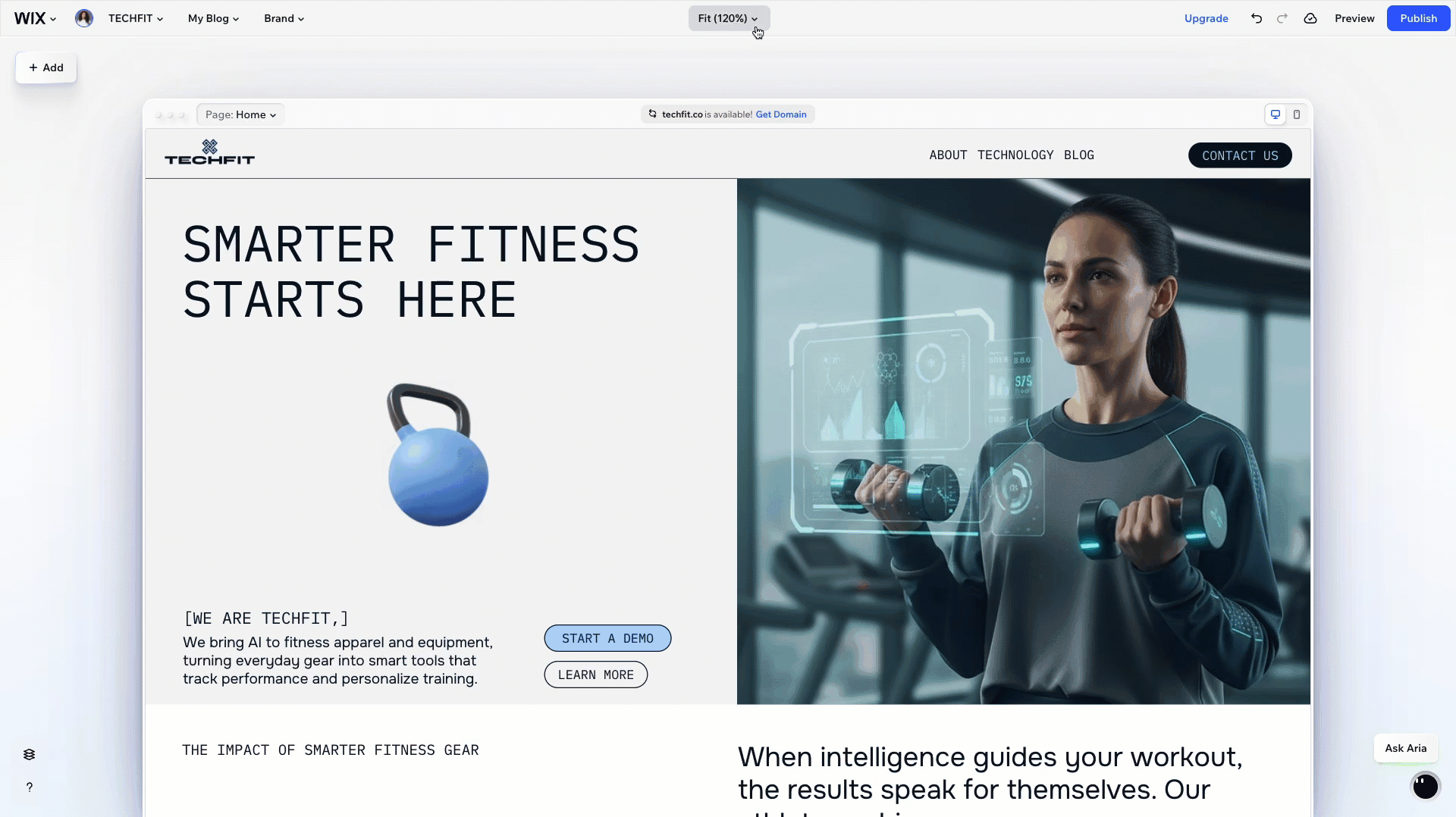
Ajuster (zoom)
Prévisualiser et publier
Le panneau Ajouter des éléments
Le panneau
Ajouter des éléments est votre plateforme de lancement créative dans l'Éditeur Wix Harmony. À partir de là, vous pouvez explorer une immense bibliothèque d'éléments tels que des titres, des images, des diaporamas, des menus et même des applis tierces.
Filtrez par catégorie ou utilisez la barre de recherche pour trouver rapidement ce dont vous avez besoin. Ensuite, faites glisser des éléments sur votre toile et commencez à façonner votre site.
Demander à l'IA (Aria)
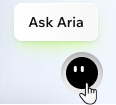
Aria, votre partenaire IA multi-compétences, est là pour vous aider à rationaliser votre flux de travail. Cliquez sur l'icône
Demander à Aria en bas à droite de l'Éditeur pour commencer à discuter. Lorsque vous sélectionnez un élément, vous pouvez également cliquer sur
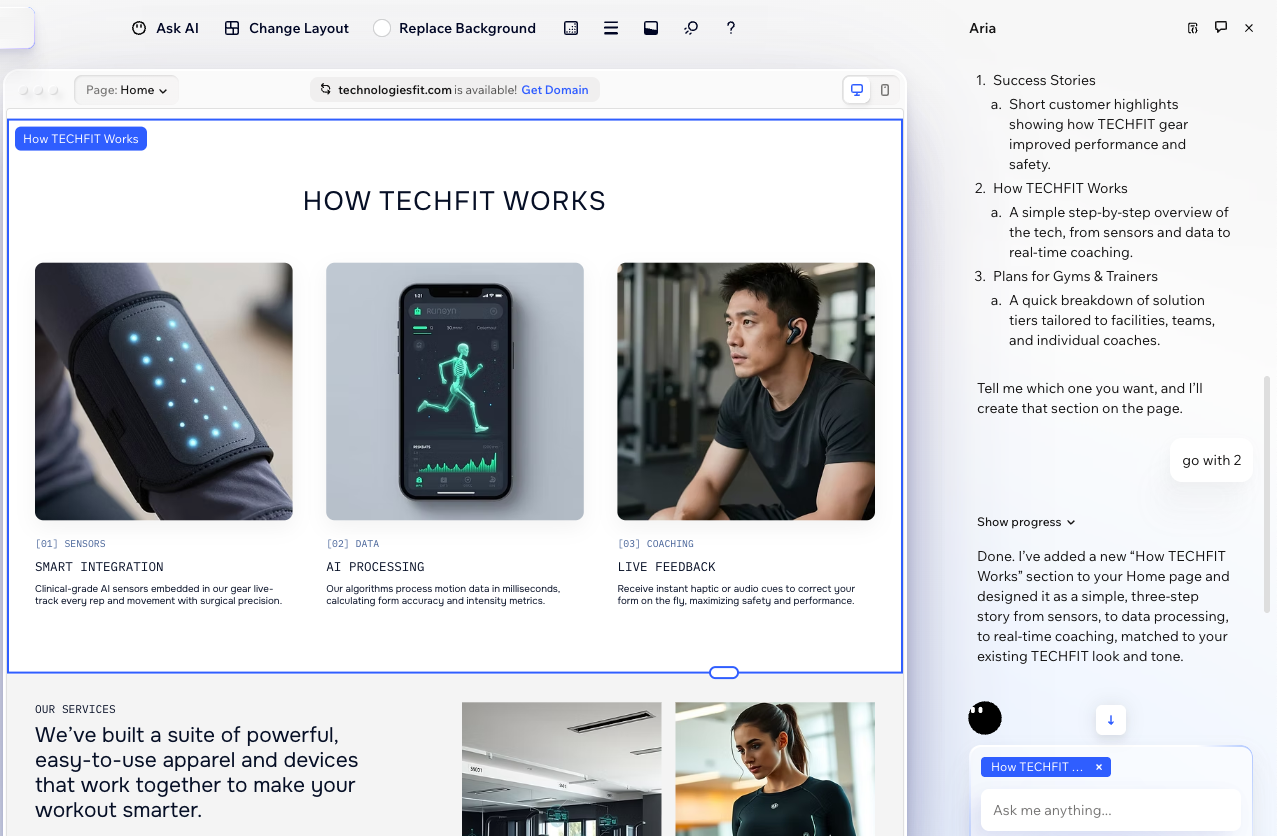
Demander à l'IA dans la barre d'action pour obtenir des suggestions de invites personnalisées.
Demandez à Aria de déplacer des sections, de générer un nouveau design, de résoudre les problèmes de mise en page ou d'améliorer le texte de la section, le tout avec une simple commande. Si vous devez apporter d'autres modifications, il vous suffit d'envoyer un autre message à Aria directement dans le Chat.
Version mobile
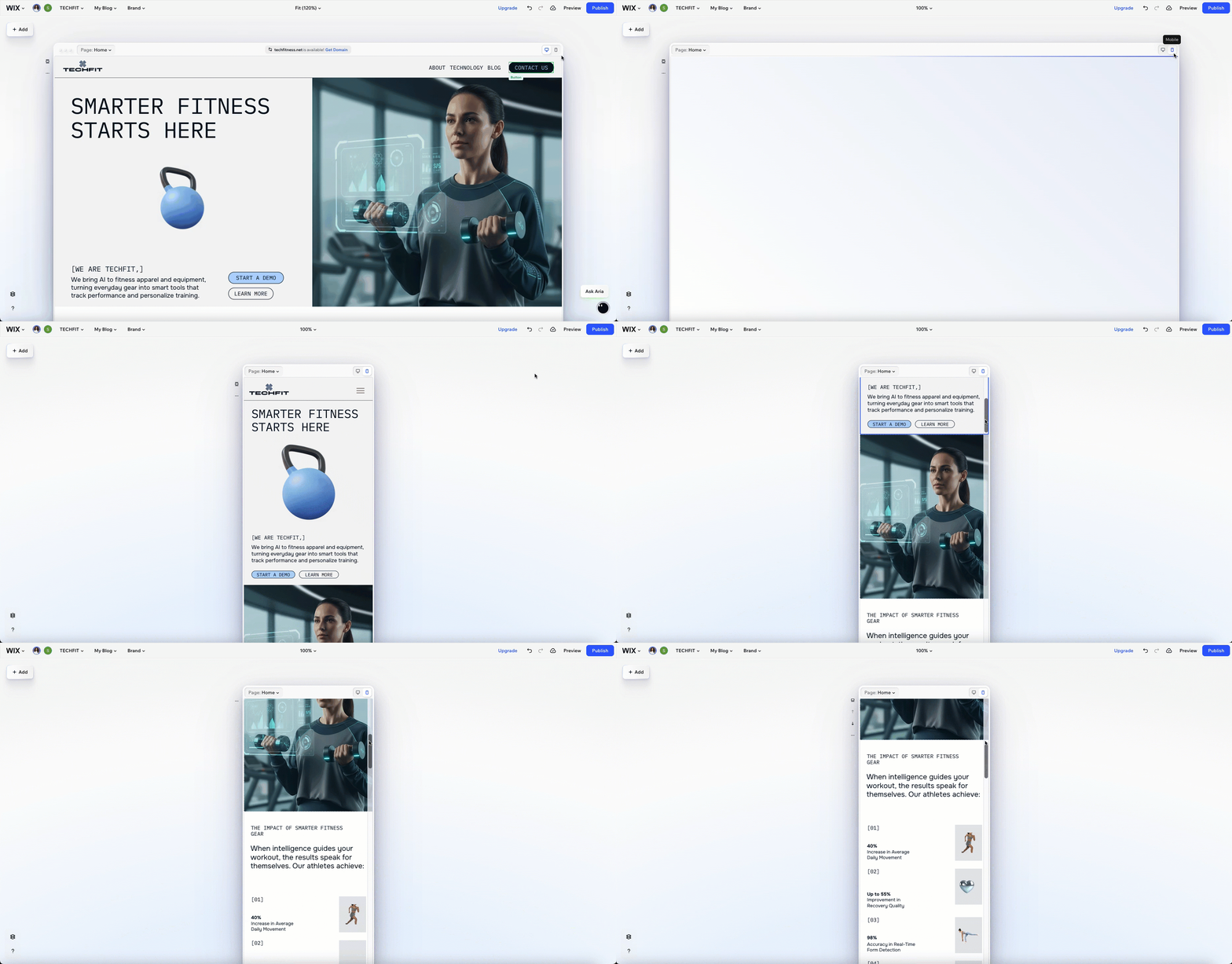
En haut à droite de la page, passez rapidement de la vue ordinateur à la vue mobile en un seul clic. La vue mobile vous permet de voir à quoi ressemble votre site sur les écrans plus petits.
Bien que votre site soit automatiquement responsive à différentes tailles d'écran, vous avez toujours la liberté d'
ajuster le design mobile et d'offrir à vos visiteurs la meilleure expérience possible, quel que soit l'appareil.
Panneaux supplémentaires
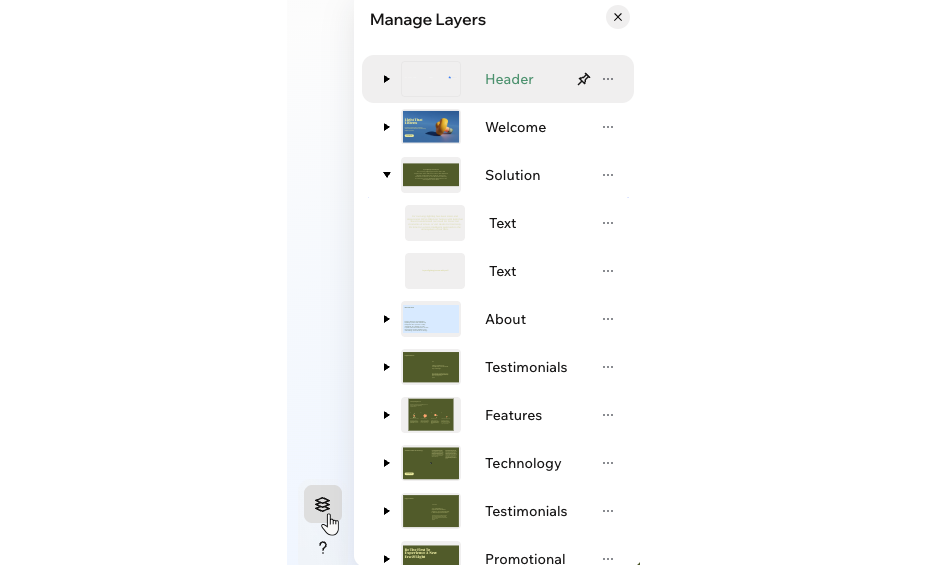
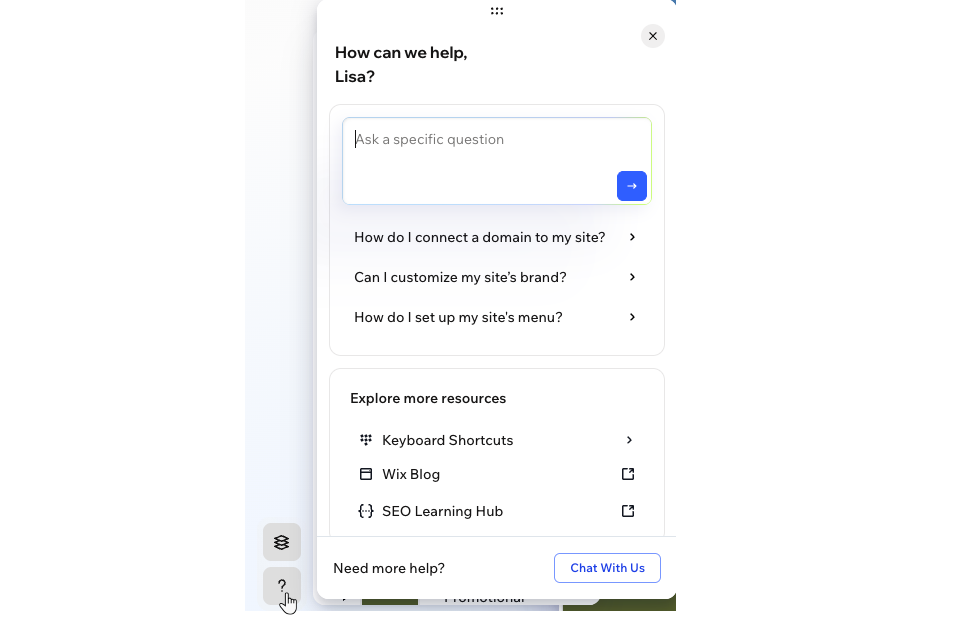
Dans le coin inférieur gauche de l'Éditeur, vous trouverez des panneaux supplémentaires pour vous aider à contrôler chaque partie de votre page. Utiliser le
panneau Calques
 pour voir la structure de chaque section et élément de votre page, idéal pour ajuster les mises en page et gérer les éléments qui se chevauchent.
pour voir la structure de chaque section et élément de votre page, idéal pour ajuster les mises en page et gérer les éléments qui se chevauchent.
Cliquez sur l'icône
Aide
 pour voir des conseils, des guides et des réponses personnalisés, spécifiques à l'endroit où vous vous trouvez dans l'Éditeur. Cela vous permet d'obtenir facilement de l'assistance et de découvrir de nouvelles fonctionnalités, sans jamais quitter votre espace de travail.
pour voir des conseils, des guides et des réponses personnalisés, spécifiques à l'endroit où vous vous trouvez dans l'Éditeur. Cela vous permet d'obtenir facilement de l'assistance et de découvrir de nouvelles fonctionnalités, sans jamais quitter votre espace de travail.
Créer avec Wix Harmony :
Découvrez la prochaine génération de création de site Web avec
Wix Harmony. Passez sans difficulté de la saisie de commandes à l'utilisation précise du glisser-déposer, ainsi, créer devient aussi naturel que d'imaginer.