


Éditeur Wix Harmony : Ajouter des éléments
4 min
Dans cet article
- Ajouter un élément
- Types d'éléments
Le panneau Ajouter des éléments est votre source principale pour tout ce que vous souhaitez ajouter à votre site - des zones de texte et des images aux galeries, aux vidéos et plus encore. Chaque catégorie propose des moyens créatifs d'exprimer votre vision et de créer un site qui vous appartient. Que vous sachiez exactement ce que vous voulez ou que vous souhaitiez explorer de nouvelles options, l'ajout d'éléments est rapide et flexible.
Ajouter un élément
Le panneau Ajouter des éléments facilite l'exploration, la recherche ou le défilement de tout ce que vous pouvez ajouter à votre site. Vous pouvez rechercher un élément spécifique, importer vos propres médias ou parcourir par catégorie pour découvrir de nouvelles idées de design, le tout au même endroit.
Pour ajouter des éléments :
- Accédez à votre Éditeur.
- Cliquez sur + Ajouter en haut à gauche de l'Éditeur.
- Sélectionnez Éléments.
- Choisissez comment vous souhaitez trouver l'élément :
- Recherche directement : Utilisez la barre de recherche pour trouver l'élément exact.
- Importer vos propres médias : Cliquez sur l'icône Importer un média
 à côté de la barre de recherche.
 - Parcourez le panneau :
- Sélectionnez les options correspondantes catégorie en utilisant les icônes à gauche.
Suggestion : Cliquez sur l'icône Plus d'options . pour voir la liste complète.
 - Sélectionnez l'onglet correspondant dans la catégorie.
- Sélectionnez les options correspondantes catégorie en utilisant les icônes à gauche.
- Cliquez sur un élément ou faites-le glisser sur la page.
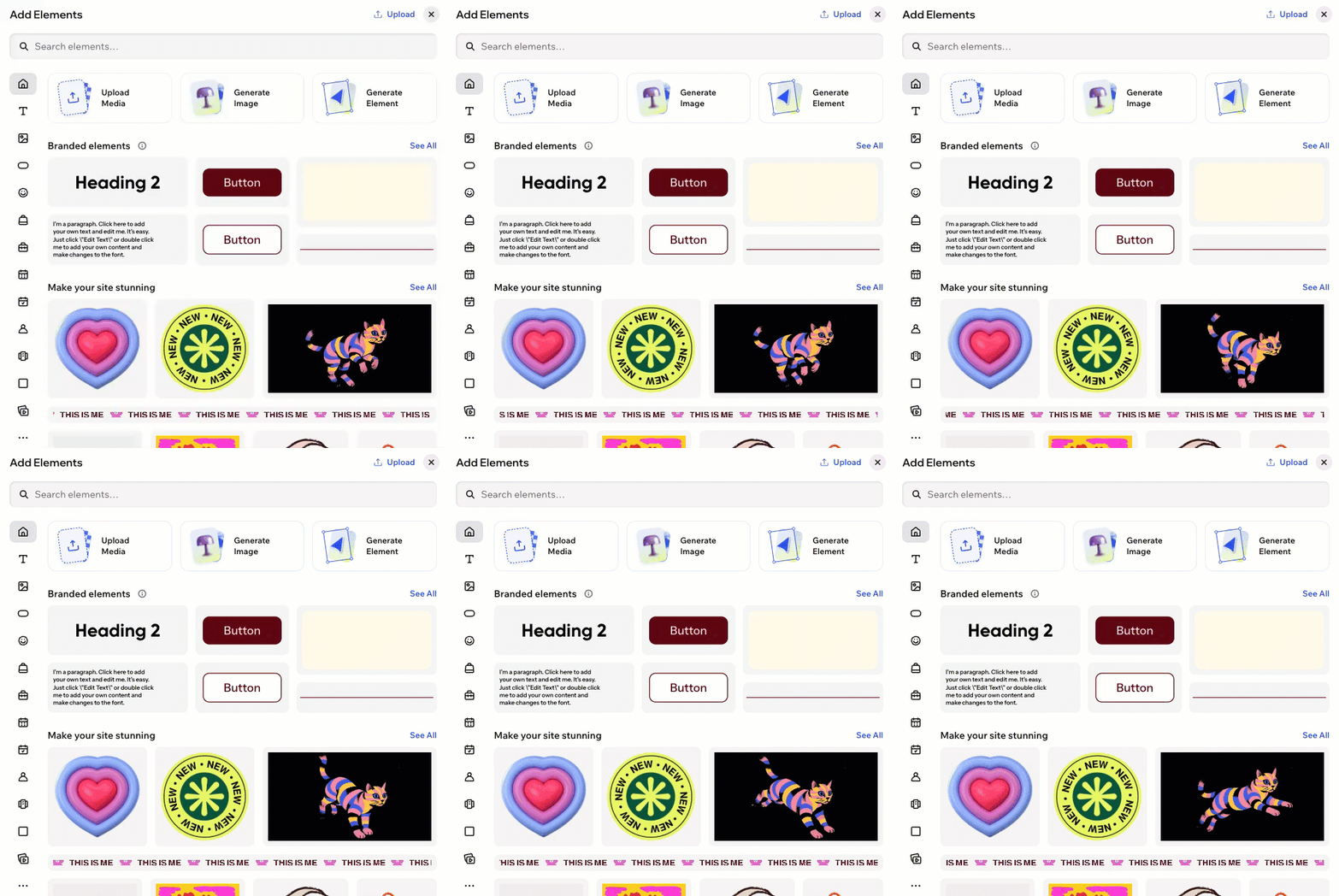
Générer des éléments avec l'IA :
Le générateur d'éléments par IA vous permet de créer des éléments qui correspondent parfaitement à votre vision créative. que vous ayez une idée unique ou que vous ayez simplement besoin de quelque chose qui ne se trouve pas dans la bibliothèque Wix. Cliquez sur Générer un élément dans l'onglet Accueil pour commencer.
Types d'éléments
Parcourez les catégories suivantes dans le panneau Ajouter des éléments :
| Catégorie | Ce qu'il offre |
|---|---|
Des titres et des paragraphes personnalisés qui correspondent instantanément au style de votre site, ainsi qu'une gamme de titres conçus, de texte défilant (texte défilant) et de texte réductible, parfaits pour faciliter la lecture des informations les plus longues. | |
Une immense bibliothèque de photos, d'images et de captures d'images avec des arrière-plans transparents. Explorez une source d’inspiration sans fin en faisant défiler ou en parcourant des sujets comme Résumé et Business, et trouvez l’image parfaite pour chaque page. | |
Une gamme de boutons personnalisés et personnalisés. Choisissez parmi le texte uniquement, l'icône uniquement ou les combinaisons. Ajoutez une barre sociale pour connecter les visiteurs à vos profils de réseaux sociaux, ou partagez des boutons qui permettent aux gens de diffuser votre page sur leurs plateformes sociales préférées. | |
Graphismes | Formes, images vectorielles, icônes, stickers et lignes conçus par notre équipe de création, prêts à vous aider à ajouter de la couleur et du caractère n'importe où sur votre page. |
Boîtes vides de base dans différentes couleurs et formes, ainsi que des boîtes prédéfinies avec des éléments prêts à la personnalisation. Vous trouverez également des diaporamas ici pour afficher des articles ou des articles en séquence. | |
Un mélange sélectionné de clips vidéo de nos designers, ainsi que des lecteurs de vidéos de réseaux sociaux afin que vous puissiez intégrer du contenu de TikTok, YouTube, Instagram, et plus encore, donnant vie à votre site avec du mouvement. | |
Formulaire et contact | Formulaires regroupés par intention (s'abonner, contacter et plus encore), avec le choix de créer un nouveau formulaire ou d'en déposer un que vous avez déjà créé. Vous trouverez également l'élément Google Maps ici pour aider les visiteurs à obtenir des emplacements. |
Des menus de site qui se connectent automatiquement à vos pages principales, ou des menus personnalisés que vous pouvez adapter à différentes sections ou à une navigation spéciale. | |
Galeries pour présenter vos images et vidéos. Choisissez parmi une variété de mises en page et personnalisez la galerie pour qu'elle corresponde à votre style et à votre contenu. | |
Réseaux sociaux | Les barres sociales qui renvoient à vos comptes et aux boutons de partage qui permettent aux visiteurs de partager vos pages, ce qui augmente votre portée d'un simple clic. |
Moyens faciles d'ajouter du contenu externe en intégrant un lien ou en collant du code HTML. Affichez tout, des widgets aux médias externes, directement sur votre site. | |
Applis | Les solutions professionnelles de Wix (ex. Wix Boutique, Wix Réservations), ainsi que les applis tierces recommandées. |
Bon à savoir :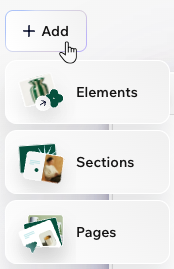
Vous pouvez rapidement ajouter plus de pages et de sections à votre site en survolant + Ajouter et en cliquant sur l'option correspondante.