


Éditeur Wix Harmony : Ajouter et gérer des pages
Dans cet article
- Ajouter une nouvelle page
- Gérer les pages de votre site
- FAQ
Organisez vos pages pour que votre site reste stylé, attrayant et recherché. Après avoir ajouté une page, vous pouvez lui donner un nouveau nom, la définir comme page d'accueil, la masquer du menu et la personnaliser pour l'adapter parfaitement à votre style. Vous pouvez également choisir comment afficher vos pages, soit dans une vue de liste minimale, soit dans une vue de grille visuelle avec des aperçus de page.
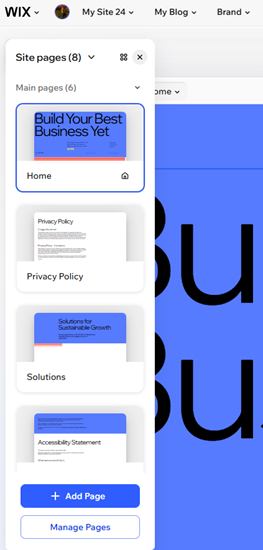
Naviguer entre les pages :
Cliquez sur la liste déroulante
Page en haut à gauche de la page pour naviguer ailleurs sur votre site.
Ajouter une nouvelle page
Choisissez parmi une gamme de pages au design professionnel par Wix, ou créez une page vierge pour donner vie à votre propre vision. Chaque nouvelle page que vous ajoutez apparaîtra instantanément dans le menu de votre site, prête à être utilisée.
Pour ajouter une nouvelle page de site :
- Accédez à votre Éditeur.
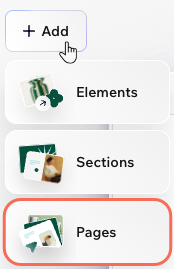
- Cliquez sur + Ajouter en haut à gauche de l'éditeur et sélectionnez Pages.
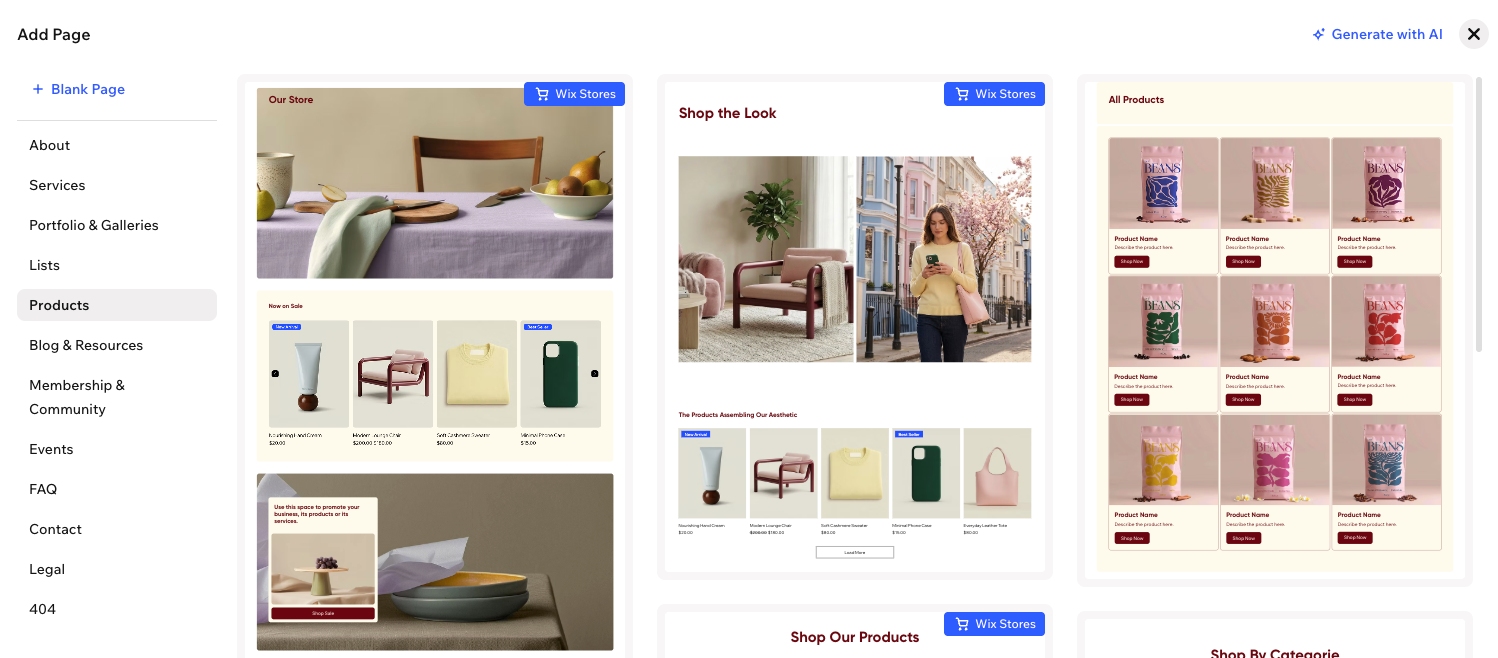
- Choisissez comment vous souhaitez créer votre nouvelle page :
- Générer avec l'IA : Obtenez des idées de page et laissez l'IA créer votre page. Examinez les types de pages suggérés dans le Chat et choisissez celui que vous souhaitez ajouter. Vous pouvez également rédiger votre propre description de la page que vous envisagez.
- Page personnalisée : Parcourez nos templates de page personnalisés et sélectionnez celui que vous préférez. Utilisez le menu à gauche pour naviguer entre les catégories de page (ex. À propos, Services, 404).
- Page vierge : Commencez par une page complètement vierge. La nouvelle page est ajoutée à votre site, prête à être personnalisée.
Suggestion :
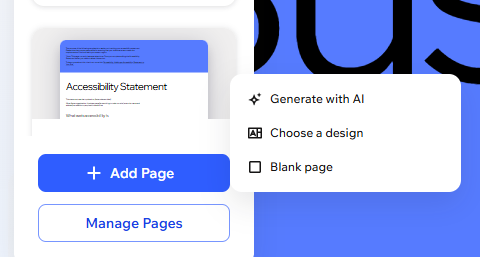
Vous pouvez également ajouter une nouvelle page à partir du panneau Pages du site. Cliquez sur
+ Ajouter une page en bas pour commencer.
Gérer les pages de votre site
Gérez toutes les pages de votre site au même endroit pour organiser et mettre à jour votre contenu. Ajoutez de nouvelles pages, renommez ou supprimez les pages existantes, et ajustez les paramètres clés comme le référencement, l'accès aux membres et le partage sur les réseaux sociaux.
Modifiez l'affichage du panneau :
Cliquez sur la
grille
 ou
Liste
ou
Liste
 en haut du panneau pour changer la vue. La liste est plus compacte, tandis que la grille vous affiche un aperçu de chaque page.
ou
Liste
en haut du panneau pour changer la vue. La liste est plus compacte, tandis que la grille vous affiche un aperçu de chaque page.
Pour gérer les pages de votre site :
- Accédez à votre Éditeur.
- Cliquez sur la liste déroulante Page en haut à gauche de la page.
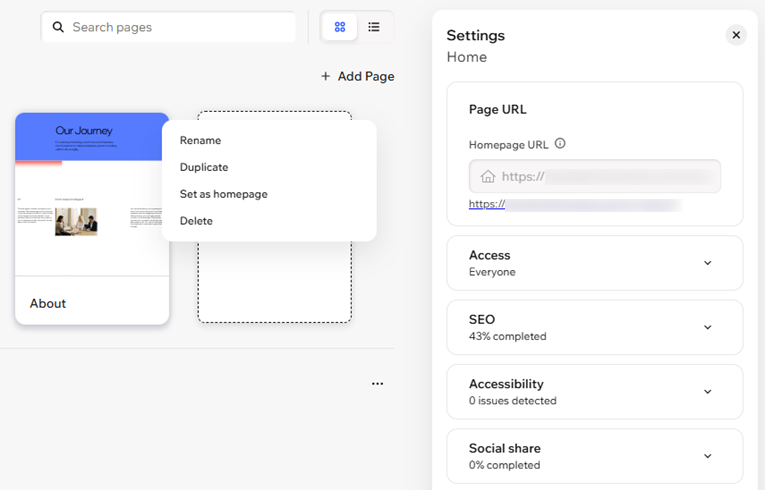
- (Dans le panneau Pages du site) Cliquez sur l'icône Plus d'actions
 à côté de la page correspondante.
 - Sélectionnez ce que vous voulez faire ensuite :
Renommer
Dupliquer
Définir comme page d'accueil
Supprimer
Référencement et accessibilité
Paramètres
 .
. 
FAQ
Cliquez sur une question ci-dessous pour en savoir plus.
Puis-je modifier la largeur de ma page ?
Puis-je télécharger une page de mon site ?