


Éditeur Wix Harmony : Ajuster votre site pour mobile
Dans cet article
- La connexion entre ordinateur et mobile
- Ajouter des éléments uniquement sur mobile
- Masquer des éléments sur mobile
- Aperçu de votre site mobile
- FAQ
Cet article fait référence au nouvel Éditeur Wix Harmony, publié en janvier 2026. Si vous ne savez pas si vous utilisez l'Éditeur Wix Harmony ou l'Éditeur Wix,
consultez plus d'informations ici.
Avec un si grand nombre de visiteurs qui parcourent leur téléphone, l'aspect mobile de votre site importe plus que jamais. Dans l'Éditeur Wix Harmony, la partie la plus difficile est gérée pour vous : le design sur ordinateur est automatiquement ajusté pour s'adapter à tous les écrans.
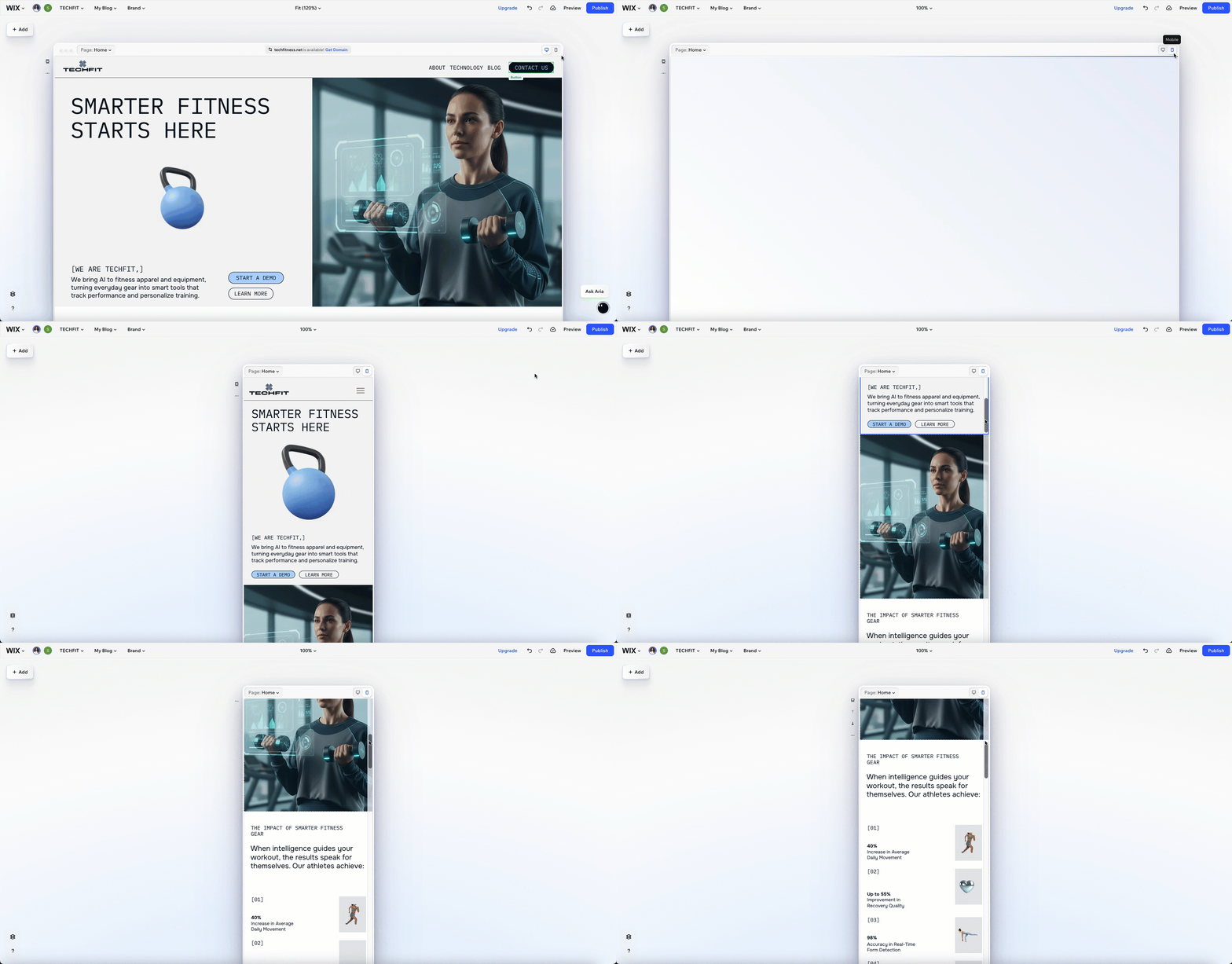
Accédez à la vue mobile pour voir à quoi ressemble votre site sur les téléphones de vos visiteurs. Vous avez la liberté d'ajuster le design pour créer la meilleure expérience possible, quel que soit l'appareil.
Prêt à commencer ?
Cliquez sur l'icône
Mobile
 dans le coin supérieur droit de la page.
dans le coin supérieur droit de la page.
La connexion entre ordinateur et mobile
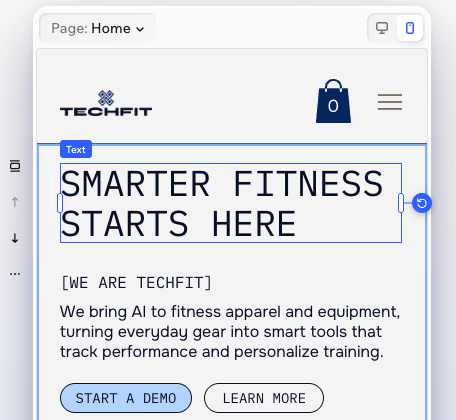
Lorsque vous créez votre site, vous créez d'abord votre mise en page et votre style sur ordinateur. Les modifications apportées au niveau ordinateur se répercutent automatiquement sur les écrans mobiles et les autres écrans, en gardant tout synchronisé. Cela signifie que vous n'avez besoin de concevoir qu'une seule fois et que votre site est immédiatement prêt pour les téléphones, les tablettes et les ordinateurs.
Vous voulez que votre site s'affiche parfaitement sur mobile ? Vous pouvez l'ajuster en modifiant la taille, la couleur ou l'emplacement des éléments, sans affecter la version ordinateur.
N'oubliez pas :
Certaines actions, comme le déplacement d'éléments entre des sections ou des conteneurs, sont désactivées sur la vue mobile. Cela permet de garder votre site organisé et facile à gérer sur tous les appareils. Si vous souhaitez faire ces mouvements, retournez sur ordinateur et continuez à construire en toute confiance.
Ajouter des éléments uniquement sur mobile
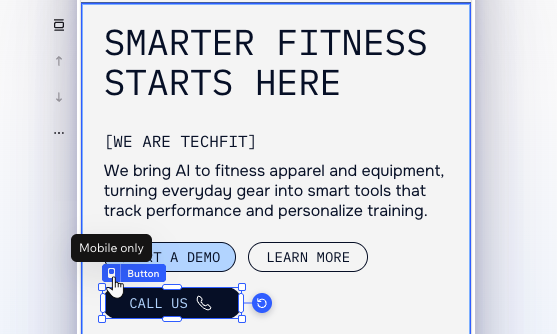
Rendez l'expérience mobile de votre site vraiment unique en ajoutant des éléments uniquement. Une fois que vous êtes passé à la vue mobile, tout ce que vous ajoutez à partir du panneau Ajouter des éléments est un élément mobile uniquement.
Comme ces éléments n'apparaissent pas sur votre site pour ordinateur, vous pouvez en personnaliser le design et ajuster leur mise en page comme vous le souhaitez. Ceci est particulièrement utile lorsque vous souhaitez remplacer des éléments de bureau qui sont moins adaptés aux écrans plus petits.
Le saviez-vous ?
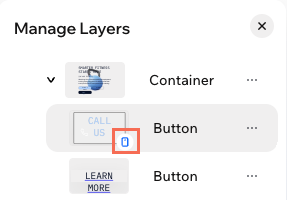
Dans le panneau Calques, vous pouvez voir une icône
 à côté des éléments mobiles uniquement.
à côté des éléments mobiles uniquement.
Masquer des éléments sur mobile
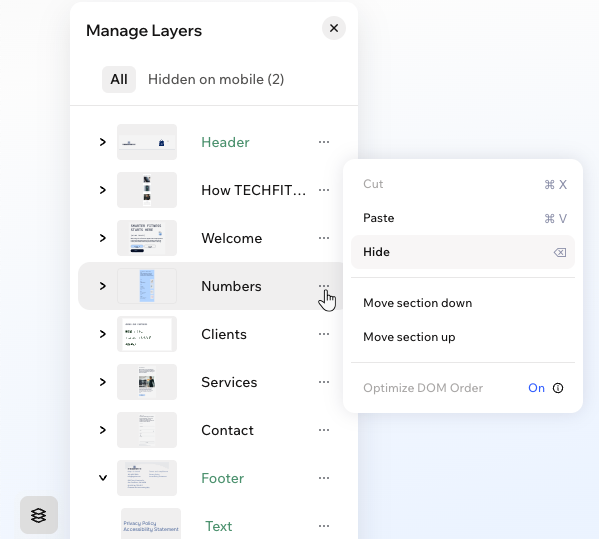
Vous pouvez toujours masquer les éléments du bureau que vous ne souhaitez pas afficher sur mobile. Passez à la vue mobile et ouvrez le panneau Calques. Ensuite, cliquez sur l'icône
Plus d'actions
 à côté d'un élément ou d'une section et sélectionnez
Masquer pour qu'il n'apparaisse que sur ordinateur.
à côté d'un élément ou d'une section et sélectionnez
Masquer pour qu'il n'apparaisse que sur ordinateur.
à côté d'un élément ou d'une section et sélectionnez
Masquer pour qu'il n'apparaisse que sur ordinateur.
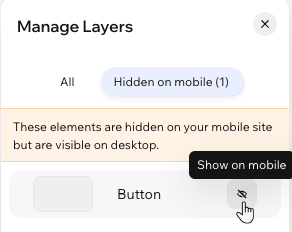
Toujours dans le panneau Calques, cliquez sur
Masqué sur mobile en haut pour voir la liste complète des éléments masqués. Si vous changez d'avis pour un élément, cliquez sur l'icône
Afficher sur
mobile
 pour le rendre à nouveau visible.
pour le rendre à nouveau visible.
Aperçu de votre site mobile
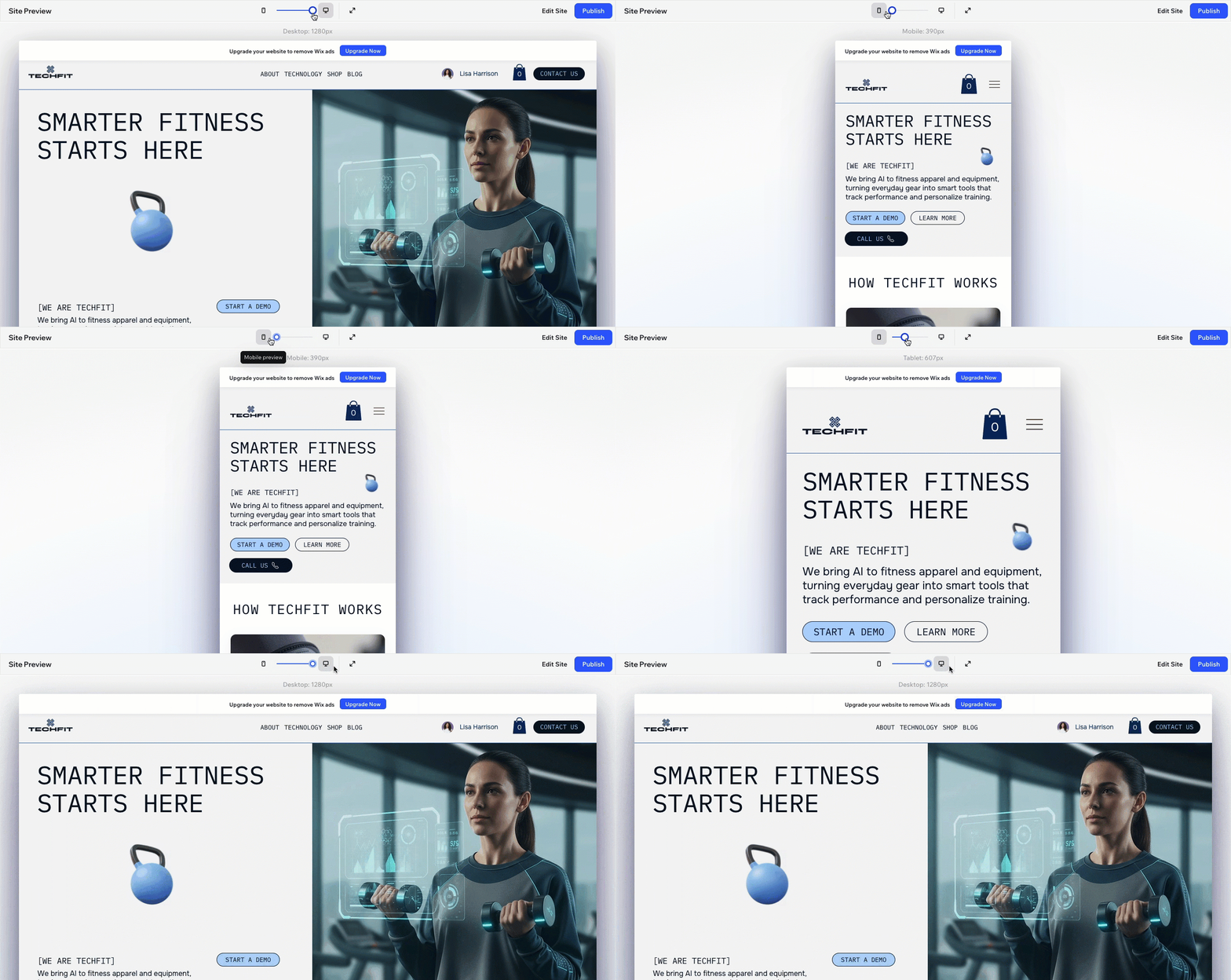
Lorsque vous effectuez des ajustements, il est important de vous assurer que le design est bon avant de passer en ligne. Cliquez sur
Aperçu en haut à droite de l'Éditeur. Ensuite, faites glisser le curseur en haut pour réduire l'écran et voir votre design s'ajuster en ligne - pas seulement pour mobile mais également pour les tablettes.
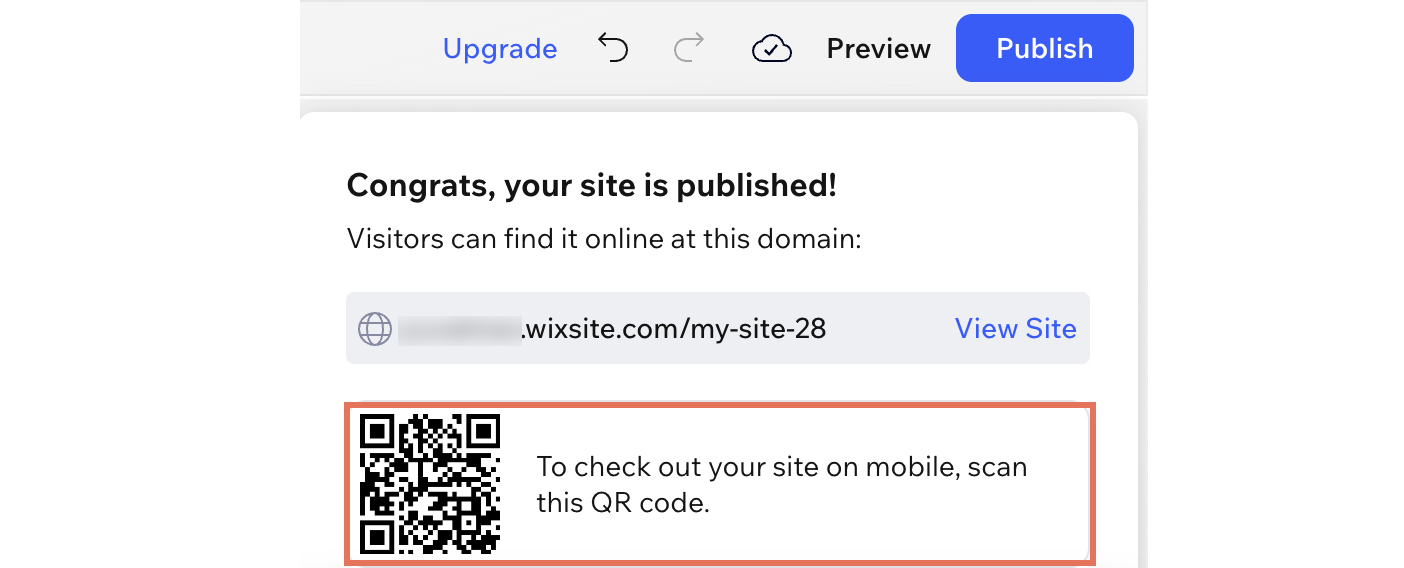
Une fois que vous l'avez publié, scannez le code QR qui apparaît dans l'Éditeur pour voir votre site directement sur votre appareil.
FAQ
Cliquez sur une question ci-dessous pour en savoir plus.
Pourquoi ne puis-je pas faire glisser des éléments entre les conteneurs sur mobile ?
Pourquoi certains éléments ont-ils été déplacés de mon en-tête vers le menu latéral sur mobile ?
Pourquoi mon texte est-il renvoyé différemment sur mobile même si je ne l'ai pas modifié ?
Certains éléments apparaissent trop petits sur mobile, que puis-je faire ?