


Wix Éditeur Harmony : Travailler avec le panneau des calques
Dans cet article
- Réorganiser les sections et les éléments
- Renommer un calque
- Travailler avec des calques
- Masquer l'en-tête ou le pied de page
- Masquer des éléments sur mobile
- FAQ
Cet article fait référence au nouvel Éditeur Wix Harmony, publié en janvier 2026. Si vous ne savez pas si vous utilisez l'éditeur Wix Harmony ou l'Éditeur Wix,
consultez plus d'informations ici.
Le panneau Calques vous permet de voir chaque section et élément de votre page en un seul endroit. Sélectionnez, réorganisez ou ajustez facilement les calques pour un contrôle total sur votre mise en page et votre structure, afin de créer chaque page exactement comme vous le souhaitez.
Réorganiser les sections et les éléments
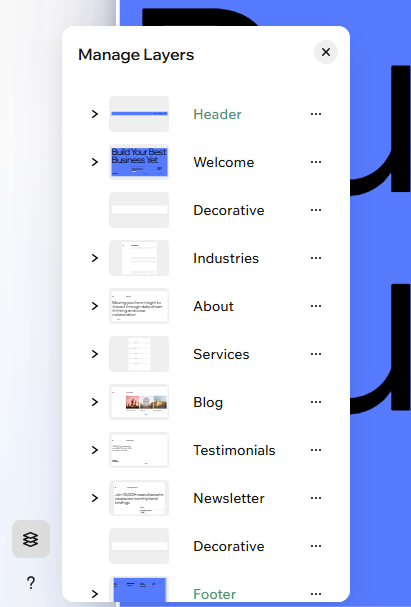
Modifiez l'ordre du contenu sur votre page à tout moment. En utilisant le glisser-déposer, vous pouvez facilement réorganiser vos sections et vos éléments.
Pour réorganiser les calques :
- Accédez à votre Éditeur.
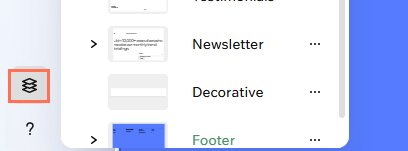
- Cliquez sur Lays
 en bas à gauche de l'Éditeur.
 - (Dans le panneau Calques) Trouvez la section ou l'élément que vous souhaitez déplacer.
- Faites glisser le calque vers le haut ou vers le bas pour modifier sa position sur la page.
Remarque : Vous pouvez déplacer des éléments dans leur section actuelle. Pour déplacer un élément entre les sections, faites-le glisser sur la page ou couper et coller ailleurs.
Renommer un calque
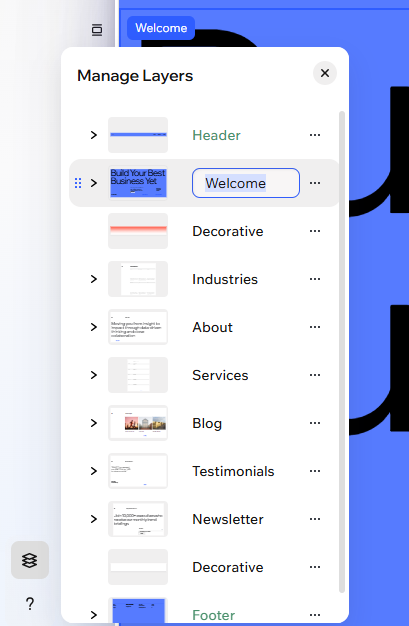
Donnez à vos calques des noms personnalisés et clairs pour ne jamais perdre le suivi, même sur les sites contenant des centaines de sections. Ces noms ne sont visibles que dans l'Éditeur, et non pour les visiteurs du site.
Pour renommer un calque :
- Accédez à votre Éditeur.
- Cliquez sur Calques en bas à gauche de l'Éditeur.
- (Dans le panneau Calques) Cliquez deux fois sur l'élément ou la section concernée.
- Saisissez un nouveau nom et appuyez sur la touche Entrée.
Travailler avec des calques
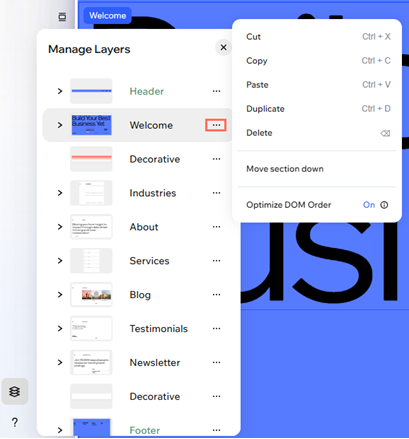
Dans le panneau Calques, vous pouvez rapidement gérer les éléments et les sections de votre page. Coupez, copiez, collez, dupliquez ou supprimez les calques pour travailler plus rapidement, épinglez les éléments clés pour qu'ils restent visibles lorsque les visiteurs font défiler et organisez les éléments qui se chevauchent. Cela permet d'organiser votre design et de faciliter les modifications précises.
Pour sélectionner et travailler avec un calque spécifique :
- Accédez à votre Éditeur.
- Cliquez sur Calques en bas à gauche de l'Éditeur.
- (Dans le panneau Calques) Cliquez sur l'icône Plus d'actions
 à côté d'un élément ou d'une section.
 - Sélectionnez ce que vous voulez faire ensuite :
- Couper : Supprimez le calque lors de la copie dans le presse-papiers de votre ordinateur, afin de pouvoir le coller ailleurs sur votre site.
- Copier : Copiez le calque dans le presse-papiers de votre ordinateur, afin de pouvoir le coller ailleurs sur votre site.
- Collez : Collez un calque copié à partir d'une autre partie de votre site. S'il s'agit d'un élément, il est ajouté à la section avec laquelle vous travaillez actuellement. S'il s'agit d'une section, elle est collante en bas de la page.
- Dupliquer : Créez une copie exacte du calque pour une modification rapide.
- Supprimer : Supprimez complètement le calque de votre site.
- Épingler à l'écran : Épinglez un élément pour le garder visible lorsque les visiteurs font défiler, idéal pour les icônes de réseaux sociaux, les menus ou les moyens de vous contacter.
Suggestion : Cette action n'est disponible que pour les éléments, et non les sections. - Organiser : Lorsque vous avez des éléments qui se chevauchent, modifiez l'emplacement de l'élément choisi :
- Avancer : Déplacez l'élément d'un calque au-dessus de celui qui se trouve en avant.
- Revenir en arrière : Déplacer l'élément d'un calque sous celui qui se trouve derrière.
- Mettre au premier plan : Amenez l'élément au calque supérieur avant tous les autres.
- Envoyer à l'arrière-plan : Envoyez l'élément au calque le plus bas, derrière tous les autres.
Masquer l'en-tête ou le pied de page
Vous souhaitez que le contenu de la page soit mis en avant. Masquez instantanément l'en-tête ou le pied de page pour une page en gras et ciblée. Ce paramètre s'applique à la page spécifique sur laquelle vous travaillez, et vous pouvez l'activer ou le désactiver à tout moment.
Pour masquer l'en-tête ou le pied de page :
- Accédez à votre Éditeur.
- Cliquez sur Calques en bas à gauche de l'Éditeur.
- (Dans le panneau Calques) Cliquez sur l'icône Plus d'actions à côté de En-tête / Pied de page.
- Sélectionnez Masquer l'en-tête / Masquer le pied de page.
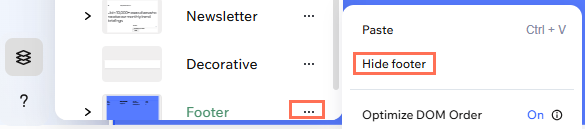
Suggestion :
Pour afficher à nouveau l'en-tête ou le pied de page, répétez ces étapes et sélectionnez
Afficher.
Masquer des éléments sur mobile
Créez une
expérience mobile adaptée à vos visiteurs. Avec le panneau Calques, vous pouvez contrôler exactement ce qui est affiché sur les écrans plus petits, ce qui facilite la concentration, l'organisation et l'identité visuelle. Vous pouvez rétablir les éléments masqués sur mobile à tout moment.
Pour gérer les calques sur mobile :
- Accédez à votre Éditeur.
- Cliquez sur l'icône Mobile
 en haut à droite de la page.
 - Cliquez sur Calques en bas à gauche de l'Éditeur.
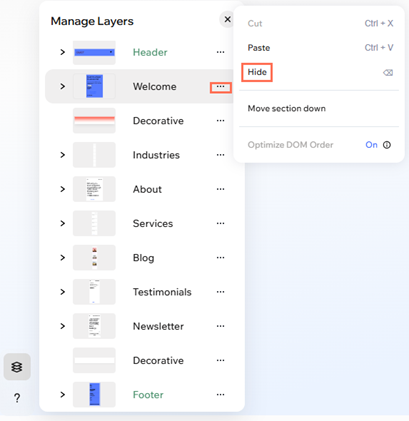
- (Dans le panneau Calques) Cliquez sur l'icône Plus d'actions
 à côté de l'élément ou de la section.
 - Sélectionnez Masquer.
Suggestion : L'élément disparaît de votre site mobile mais reste visible sur ordinateur.
Suggestion :
Vous souhaitez afficher un élément précédemment masqué sur mobile ? Passez à la vue mobile et cliquez sur l'onglet
Masqué de la version mobile en haut du panneau Calques. Ensuite, cliquez sur l'icône
Afficher sur mobile
 .
.
.
FAQ
Cliquez sur une question ci-dessous pour en savoir plus.
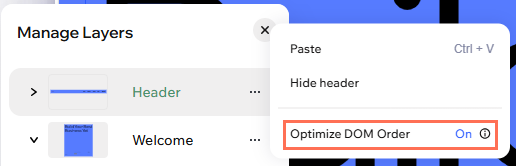
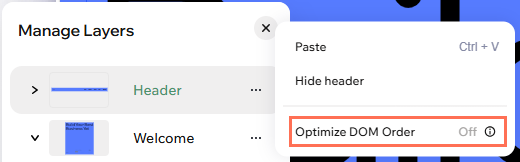
Comment contrôler l'ordre du DOM de mes sections pour faciliter l'accessibilité ?
Comment puis-je sélectionner des éléments qui se chevauchent sur ma page ?
Y a-t-il une limite au nombre de calques ou de sections que je peux avoir ?