


Éditeur Wix Harmony : Modifier un site ensemble
4 min
Dans cet article
- Inviter des collaborateurs sur votre site
- Travailler ensemble dans l'Éditeur
- FAQ
Cet article fait référence au nouvel Éditeur Wix Harmony, publié en décembre 2025. L'Éditeur Wix Harmony n'est pas encore disponible pour tous les utilisateurs. Si vous ne savez pas si vous utilisez l'Éditeur Wix Harmony ou l'Éditeur Wix, consultez plus d'informations ici.
Dans l'Éditeur Wix Harmony, vous et votre équipe pouvez travailler sur votre site ensemble en même temps - sans attente ou sans interaction. Les mises à jour des autres apparaissent en quelques secondes et identifiez facilement qui modifie chaque élément ou chaque page.
Inviter des collaborateurs sur votre site
Lorsque vous invitez des personnes à travailler avec vous, vous choisissez le ou les rôles qui leur sont attribués. Nous proposons une multitude de rôles prédéfinis comme créateur de site Web ou rédacteur de contenu, déjà configurés avec les autorisations correspondantes. Cependant, vous avez la liberté de créer des rôles personnalisés, en choisissant les zones auxquelles vous souhaitez que le collaborateur accède.
Le saviez-vous ?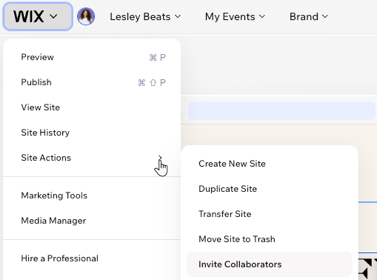
Vous pouvez inviter des personnes à collaborer pendant que vous travaillez dans votre Éditeur – pas besoin d'ouvrir le tableau de bord. Cliquez sur l'icône Wix en haut à gauche, survolez Actions du site et sélectionnez Inviter des collaborateurs.
Travailler ensemble dans l'Éditeur
Vous pouvez toujours voir qui travaille avec vous dans l'Éditeur. Survolez l'image d'une personne pour voir son nom, son e-mail et sa page actuelle.

En cliquant sur l'image, vous accédez à la page sur laquelle la personne travaille actuellement. Vous pouvez même voir l'élément qu'ils ont sélectionné, ce qui permet d'éviter tout conflit d'édition.

Bon à savoir :
Lorsqu'un collaborateur se connectera et vous rejoindra dans l'Éditeur, vous recevrez une notification utile.
FAQ
Cliquez sur une question ci-dessous pour en savoir plus.
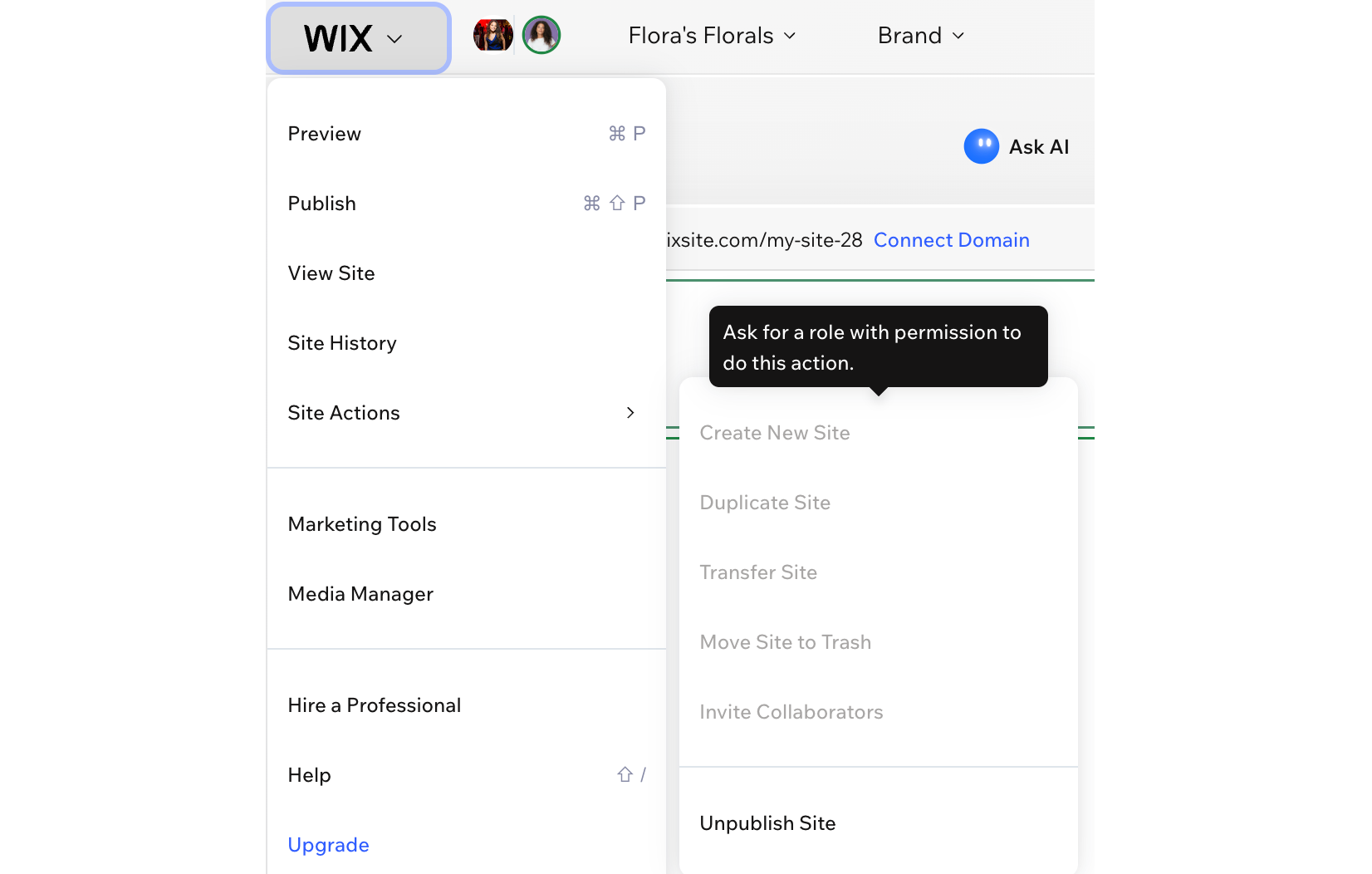
Pourquoi certaines actions sont-elles grisées (désactivées) pour mes collaborateurs ?
Quels rôles permettent aux collaborateurs de modifier et de publier mon site ?
Les collaborateurs peuvent-ils modifier les rôles des autres personnes ?
J'ai modifié les autorisations de mon collaborateur. Combien de temps la mise à jour prend-elle ?
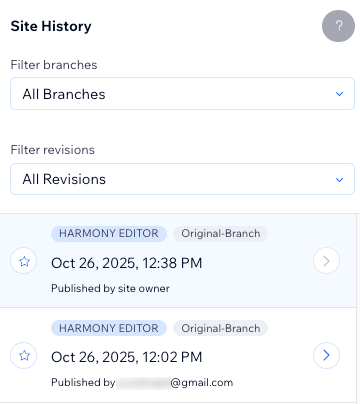
Puis-je voir un historique des modifications apportées à mon site ?
Que se passe-t-il si 2 personnes travaillent accidentellement sur le même élément ?
