


À propos des membres d'équipe dans Wix Bookings
2 min
Dans cet article
- Gérer les horaires des membres d'équipe
- Synchroniser les agendas Google des membres d'équipe
- Attribuer les niveaux d'autorisation
Ajoutez le membre d'équipe dont vous avez besoin pour qu'il puisse fournir des services et gérer votre entreprise. Vous pouvez contrôler l'accès à votre entreprise dont dispose chaque membre de l'équipe.
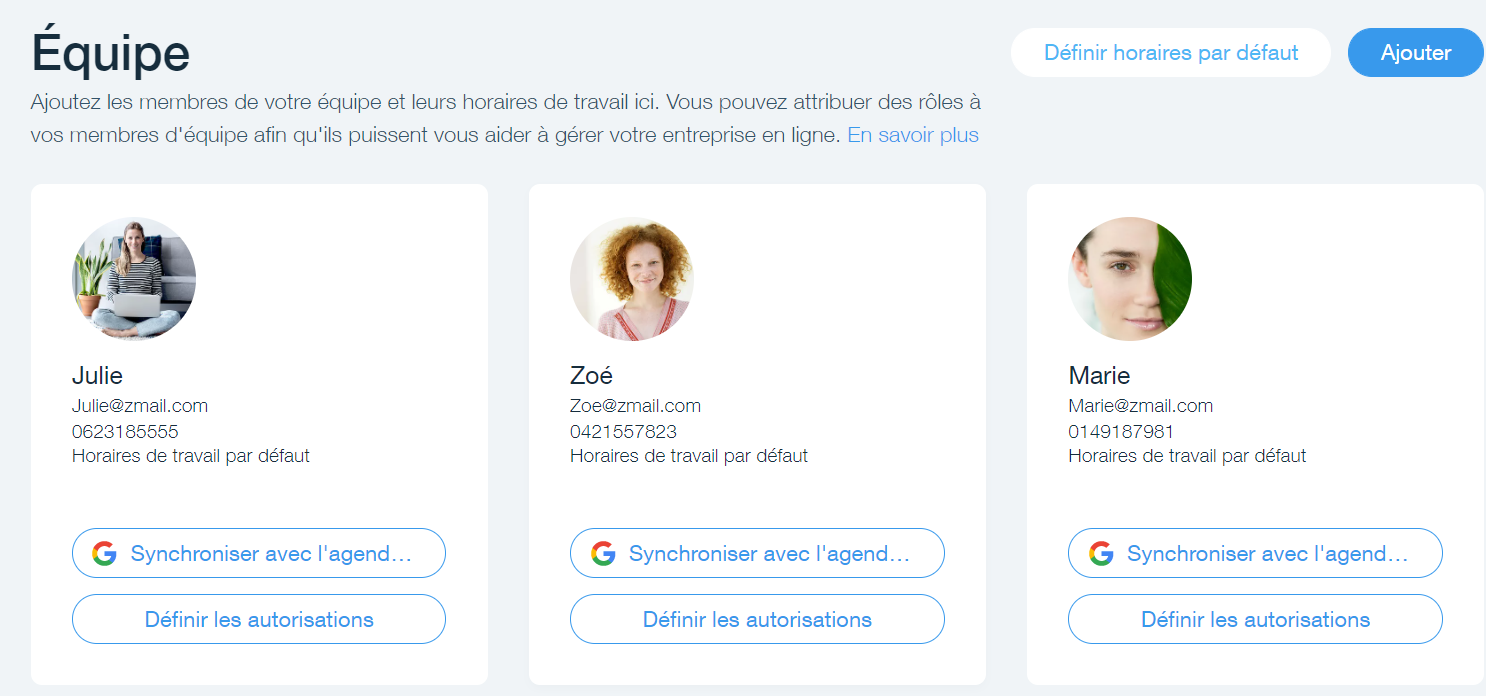
Gérer les horaires des membres d'équipe
Les horaires des membres d'équipe sont utilisées pour déterminer quand un membre d'équipe est disponible pour effectuer des séances.
Pour gérer efficacement vos heures de travail, Wix Bookings propose un système à deux niveaux. Tout d'abord, configurez vos horaires de travail par défaut. Par exemple, si votre entreprise est ouverte de 9h à 17h du lundi au samedi, configurez vos heures d'ouverture par défaut en conséquence. En savoir plus
Ensuite, lorsque vous ajoutez des membres d'équipe, vous pouvez soit leur attribuer les mêmes horaires en un clique, soit configurer des horaires personnalisées (par exemple, fixer les horaires d'un membre d'équipe de 9h à 14h le lundi, mardi et mercredi). En savoir plus
Synchroniser les agendas Google des membres d'équipe
Pour aider les membres d'équipe à suivre leur emploi du temps, vous pouvez, avec leur permission, synchroniser leurs agendas personnels Google avec leurs rendez-vous dans l'Agenda Wix Bookings. En savoir plus
Attribuer les niveaux d'autorisation
Wix Bookings vous permet d'attribuer différents niveaux d'autorisation à votre équipe et aux autres personnes qui vous aident à construire et à gérer votre site :
- Membre de l'équipe : Ajoutez un membre de l'équipe pour que les clients puissent réserver des services avec lui. Les membres de l'équipe n'ont accès à aucune partie de votre site.
- Membre de l'équipe des réservations : Après avoir ajouté un membre de l'équipe à votre site, vous pouvez lui donner la permission de gérer ses propres réservations dans l'agenda des réservations. En savoir plus
- Administrateur : Les administrateurs ont un accès complet à votre site mais ne peuvent pas modifier les informations de paiement, supprimer ou dupliquer le site. En savoir plus
- Responsable de site : Peut modifier le site, gérer les paramètres et les applis, mais ne peut pas accéder à la boîte de réception, aux contacts et à d'autres informations sensibles. En savoir plus
- Responsable Back office : Peut accéder à toutes les applis (par exemple Wix Bookings, Wix Stores, etc.), mais ne peuvent pas modifier votre site, accéder aux informations de paiement, supprimer ou transférer votre site. En savoir plus