


Wixel : Utiliser l'Éditeur PDF
10 min
Dans cet article
- Importer un PDF dans votre projet
- Remplir un PDF
- Utiliser les outils PDF
- Ajouter une signature
- Organiser les pages
- Personnaliser un PDF
- FAQ
Cet article concerne le nouveau Wixel, dont la version a été publiée en décembre 2025. Si vous n'êtes pas sûr d'utiliser le nouveau ou l'ancien Wixel, voir plus d'informations ici.
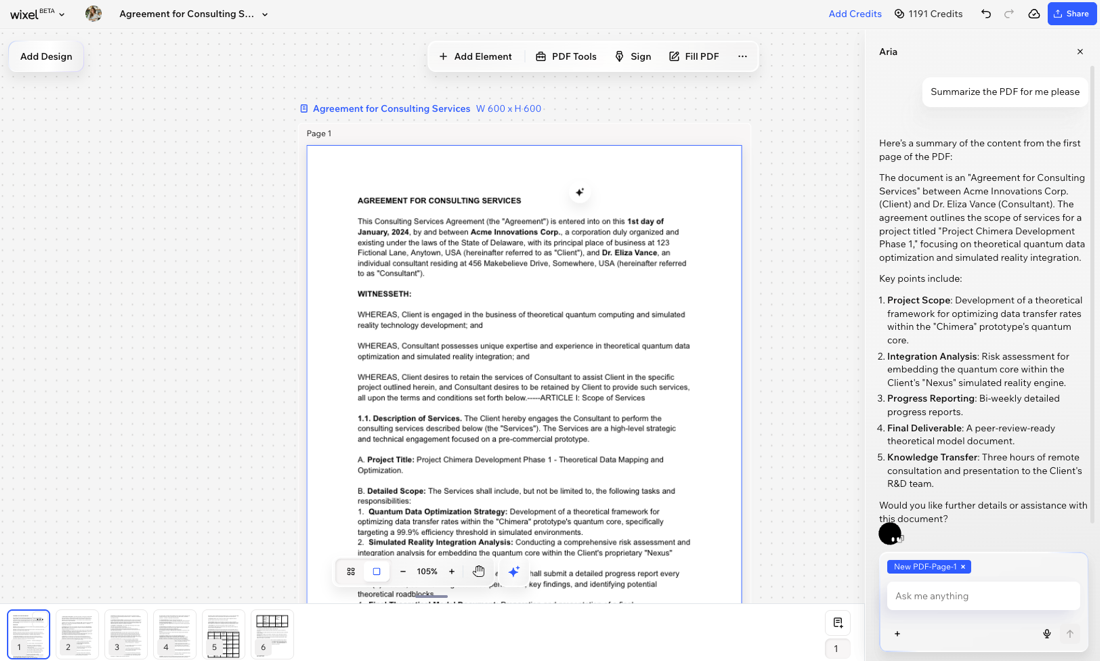
L'éditeur PDF de Wixel simplifie le travail sur vos documents en ligne. Importez n'importe quel PDF et gérez tout, du remplissage de formulaires à l'ajout de signatures, en passant par la fusion, la division ou l'ajout de filigranes à vos fichiers. Aria, votre agent de design IA, peut même résumer des contrats et des rapports pour vous.
Importer un PDF dans votre projet
Ajoutez votre document à Wixel pour le modifier facilement. Pour travailler sur un PDF, vous devez ouvrir un projet nouveau ou existant.
Pour importer un PDF :
Navigateur pour ordinateur
Appli Wixel
- Accédez à votre projet dans Wixel.
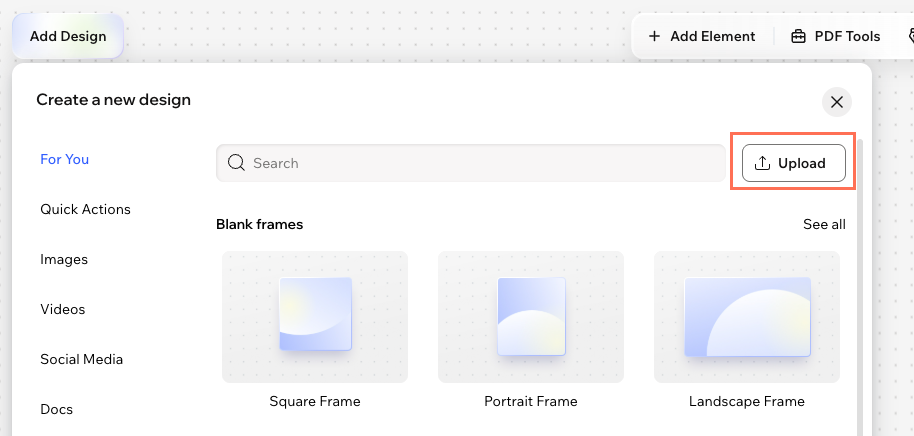
- Cliquez sur Ajouter un Design puis sur Importer.
- Sélectionnez le fichier PDF depuis votre appareil.
Remarque :
Vous pouvez importer des fichiers PDF allant jusqu'à 100 pages ou 25 Mo.
Remplir un PDF
Vous pouvez utiliser l'éditeur PDF de Wixel pour compléter rapidement des formulaires directement sur votre appareil, sans impression ni analyse requise. Ajoutez votre texte, remplissez les cases à cocher, ajoutez votre signature et soumettez des documents en ligne en quelques clics seulement.
Navigateur pour ordinateur
Appli Wixel
- Accédez à votre projet dans Wixel.
- Sélectionnez le PDF dans votre projet.
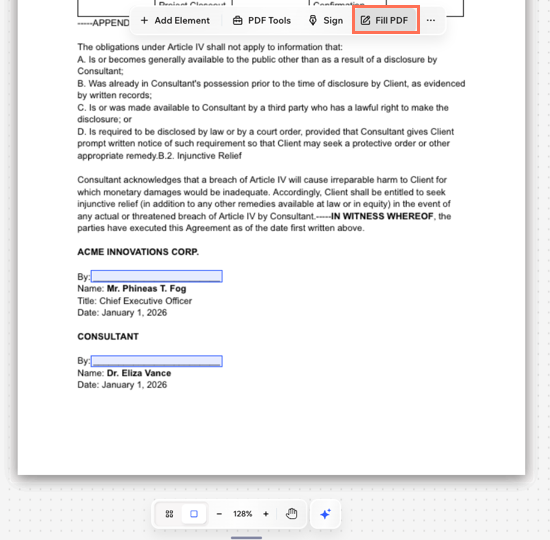
- Cliquez sur Remplir le PDF en haut.
Astuce : Le PDF sera analysé et les champs à remplir seront mis en évidence pour vous. - Cliquez sur le champ concerné pour remplir l'information.
Utiliser les outils PDF
Utilisez les outils PDF pratiques de Wixel pour vous aider à gérer vos documents en un seul endroit.
Pour utiliser les outils PDF :
Navigateur pour ordinateur
Appli Wixel
- Accéder à votre projet dans Wixel.
- Sélectionner le PDF dans votre projet.
- Cliquer sur Outils PDF dans la barre d'action.
- Choisir l'action à effectuer :
Fusionner des PDF
Diviser des PDF
Astuce :
Passez à la Vue Galerie pour obtenir une vue d'ensemble des pages de votre fichier PDF. Vous pouvez réduire ou développer les pages du fichier en cliquant sur l'icône Réduire  en haut du fichier.
en haut du fichier.Ajouter une signature
Signez rapidement n'importe quel PDF en dessinant, tapant ou important votre signature. Vos signatures sont enregistrées et accessibles depuis le panneau Ajouter un élément pour une utilisation ultérieure.
Pour ajouter une signature :
Navigateur pour ordinateur
Appli Wixel
- Accédez à votre projet dans Wixel.
- Sélectionnez le PDF dans votre projet.
- Cliquez sur Signer sur la barre d'actions.
- Choisissez comment créer votre signature : Dessiner, Taper ou Importer.
Astuce : Recommencez en cliquant sur Refaire. - Cliquez sur Ajouter.
Organiser les pages
Organisez votre PDF en réordonnant, ajoutant, dupliquant ou supprimant des pages directement dans Wixel. Cela facilite la mise à jour du flux de votre document, l'ajout de nouveau contenu ou la suppression de pages superflues selon vos besoins.
Pour organiser les pages :
Navigateur pour ordinateur
Appli Wixel
- Accédez à votre projet dans Wixel.
- Sélectionnez le PDF dans votre projet.
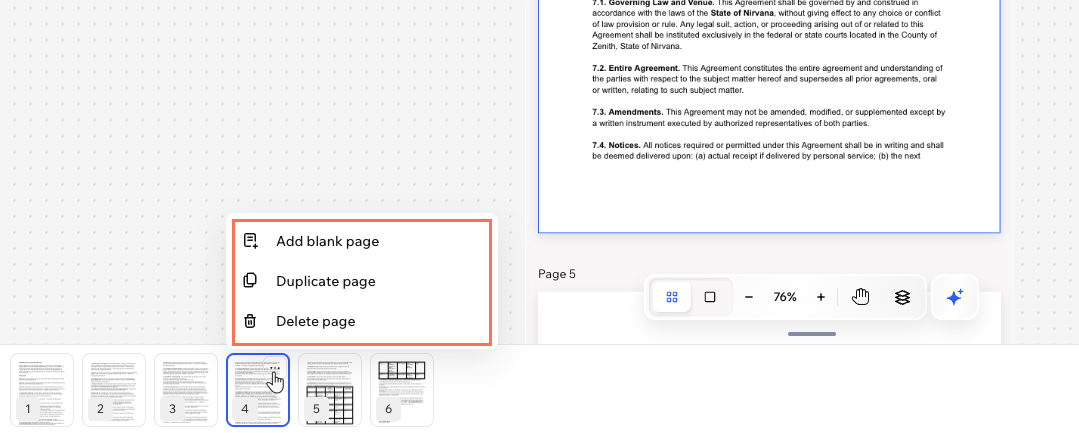
- Accédez au panneau Pages en bas.
- Choisissez l'action à effectuer :
- Réorganiser les pages : Effectuez un glisser-déposer des pages pour modifier leur ordre.
- Ajouter une page vierge : Cliquez sur l'icône Ajouter une page
 sur le panneau.
Astuce : Ajoutez du texte et des images à la page en cliquant sur Ajouter un Élément sur la barre d'actions. - Dupliquer une page : Cliquez sur l'icône Plus d'actions
 et cliquez sur Dupliquer la page.
 - Supprimer une page : Cliquez sur l'icône Plus d'actions
 et cliquez sur Supprimer la page.
Personnaliser un PDF
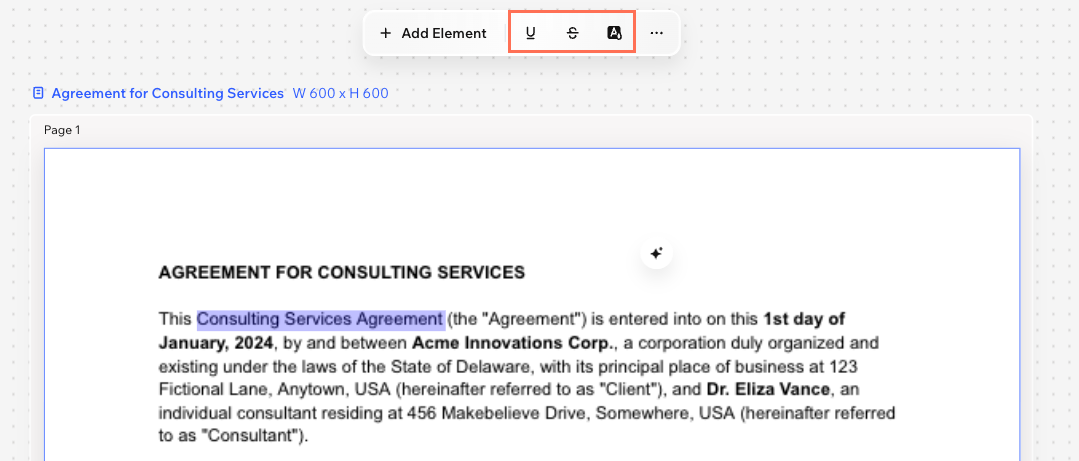
Personnalisez et stylisez votre PDF à l'aide des outils de la barre d'action en haut de l'éditeur. Ces options vous permettent de mettre en évidence les informations importantes tout en barrant les informations inutiles, vous donnant ainsi le contrôle sur l'apparence et la lecture de votre document.
Pour personnaliser un PDF :
Navigateur pour ordinateur
Appli Wixel
- Accédez à votre projet dans Wixel.
- Sélectionnez le PDF dans votre projet.
- Surlignez le texte concerné.
- Utilisez les outils de la barre d'action pour apporter des modifications :
- Souligner
 : Soulignez les mots ou sections importants pour les mettre en évidence.
 - Barrer
 : Barrez le texte que vous souhaitez marquer comme supprimé ou obsolète.
 - Surligner
 : Surlignez le texte dans le document pour le faire ressortir.
- Souligner
Et ensuite ?
FAQ
Cliquez sur une question ci-dessous pour en savoir plus sur l'utilisation de l'éditeur PDF.
Que peut m'aider à faire Aria ?
Puis-je enregistrer mon fichier PDF dans mes médias ?