


Wixel : Créer une icône avec l'IA
Dans cet article
- Générer une icône
- Personnaliser votre icône
- FAQ
Cet article fait référence au nouveau Wixel, publié en décembre 2025. Si vous ne savez pas si vous utilisez le nouveau ou l'ancien Wixel,
obtenez plus d'informations ici.
La création d'une icône est plus facile que jamais avec le générateur d'icônes basé sur l'IA de Wixel. Partagez votre vision avec ARIA, votre agent de design par IA, puis explorez des suggestions de design intelligentes et personnalisez entièrement les résultats. Créez une icône qui correspond à votre marque et utilisez-la pour maintenir des visuels de marque cohérents sur toutes les plateformes.

Remarque :
Les actions qui impliquent la génération et la modification d'icônes avec l'IA utilisent
des crédits IA.
Générer une icône
Commencez par fournir à ARIA le nom et la description de votre entreprise. Aria vous suggérera des palettes de couleurs, des formes et un ensemble de designs d'icônes qui s'adaptent à votre style et à votre industrie.
Pour générer une icône :
Navigateur de bureau
Appli Wixel
- Accédez à votre projet dans Wixel.
- Demandez à Aria de créer une icône et de partager le nom de votre marque avec une description de l'entreprise. Par exemple, « Créer une icône pour un panier pour un site d'e-commerce ».
- Parcourez l'ensemble d'icônes générées par IA et sélectionnez l'option que vous souhaitez utiliser.
Suggestion : Cliquez sur Recréer pour obtenir plus d'options.
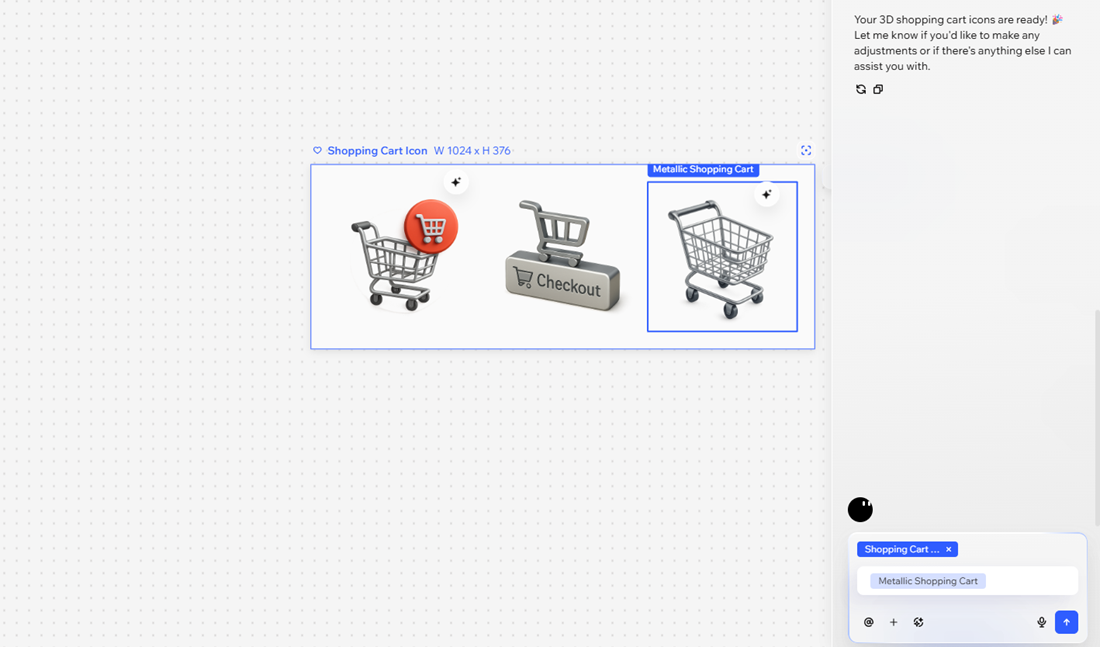
Vous préférez personnaliser le design manuellement ?
Vous pouvez commencer avec un cadre vide ou choisir un modèle prédéfini. Cliquez sur
Ajouter un design dans votre projet et recherchez les icônes dans la barre de recherche.
Personnaliser votre icône
Personnalisez l'icône en ajustant les détails. Modifiez les couleurs, les angles et le tracé.
Pour personnaliser votre icône :
Navigateur de bureau
Appli Wixel
- Accédez à votre projet dans Wixel.
- Cliquez sur l'icône correspondante dans votre projet.
Suggestion : Utilisez le panneau de Décomposition IA pour travailler sur chaque aspect de l'icône séparément, et essayez les suggestions basées sur l'IA pour améliorer votre design. - Choisissez comment personnaliser l'icône :
- Ajouter des éléments : Cliquez sur + Éléments dans la barre d'action pour insérer des médias, du texte, des graphiques ou des icônes.
- Appliquer un thème : Cliquez sur Thème dans la barre d'action pour modifier instantanément les palettes de couleurs et les polices. Découvrez comment choisir et personnaliser les thèmes.
- Modifier l'arrière-plan : Cliquez sur Arrière-plan sur la barre d'action et choisissez de nouvelles couleurs, ajustez l'opacité ou importez une image.
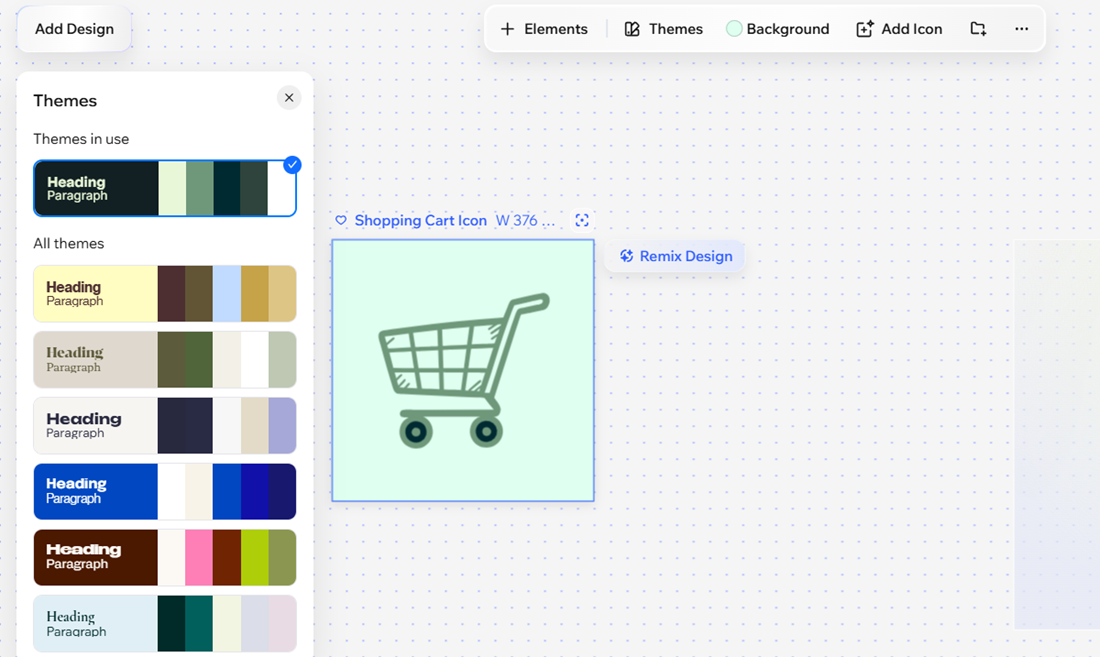
Suggestion :
Utilisez le panneau Répartition par IA pour travailler sur chaque aspect du logo séparément et essayez les suggestions basées sur l'IA pour améliorer votre design.
Prochaine étape ?
Téléchargez et partagez vos icônes ou complétez-les pour créer des designs plus personnalisés (ex. images d'articles, posts de réseaux sociaux, vidéos promotionnelles).
FAQ
Cliquez sur une question ci-dessous pour en savoir plus sur la création d'icônes avec l'IA.
Quels types de fichiers sont pris en charge ?
Puis-je enregistrer l'icône dans mes médias ?
Comment dupliquer une icône ?
 sur la barre d'action.
Comment supprimer une icône ?