Wixel : Travailler avec des thèmes
Dans cet article
- Choisir un thème
- Modifier un thème
- Appliquer les couleurs du thème aux designs et aux éléments
- FAQ
Les thèmes dans Wixel permettent de conserver facilement un aspect cohérent et soigné sur vos designs. Au lieu de choisir des couleurs et des polices une par une, vous pouvez utiliser des thèmes pour définir l'esprit et le style visuel de l'ensemble de votre projet. Cela vous permet de créer rapidement des designs qui ont l'air d'appartenir ensemble, que vous publiiez en ligne, imprimez des dépliants ou envoyez des invitations.
Choisir un thème
Les thèmes sont la base pour créer une apparence et une convivialité unifiées dans votre projet Wixel. En sélectionnant un thème, vous pouvez appliquer instantanément une combinaison de couleurs et de polices à vos designs, regroupant le tout dans un seul style visuel.
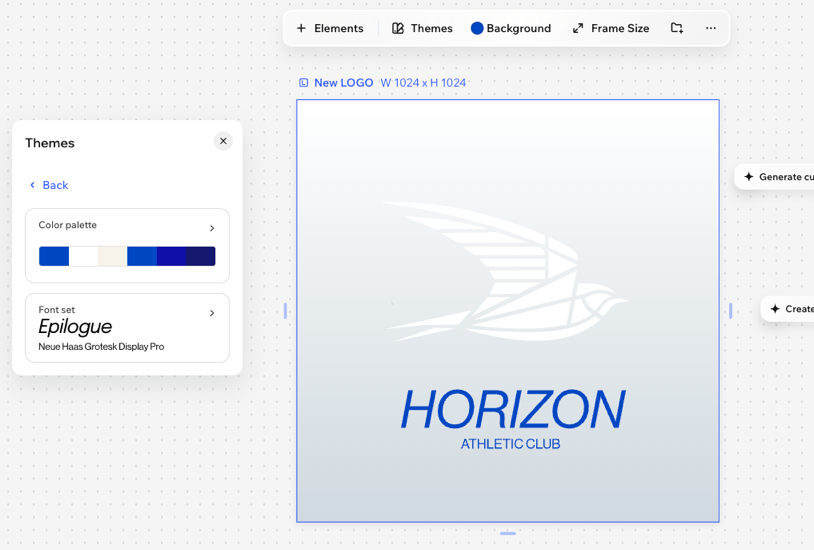
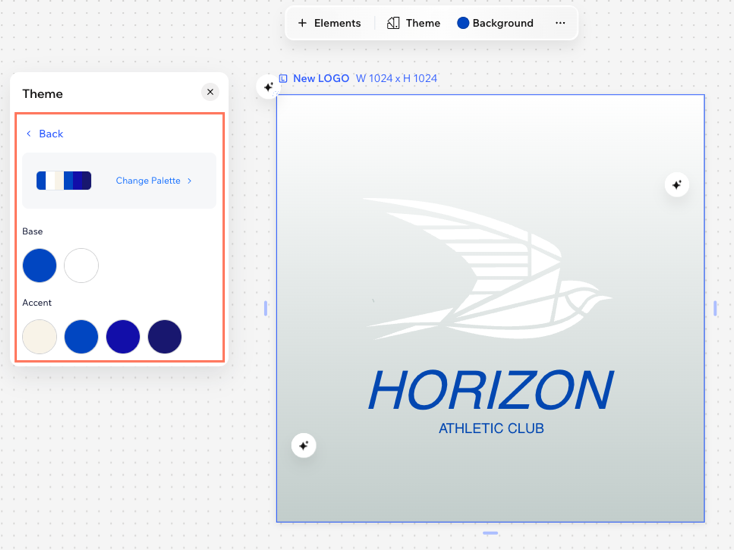
Les thèmes Wixel sont composés de couleurs et de polices. Vous pouvez personnaliser individuellement chacun de ces éléments ou utiliser le thème tel qu'il est. Le thème de police comprend une police d'en-tête et de paragraphe. Le thème de couleurs comprend 2 couleurs de base et 4 couleurs d'accentuation :
- Couleurs de base : Les couleurs principales des arrière-plans et des éléments (par exemple texte, formes, icônes).
- Couleurs d'accentuation : Les couleurs des liens, des accents et des utilisations supplémentaires.
Pour choisir un thème :
Navigateur de bureau
Appli Wixel
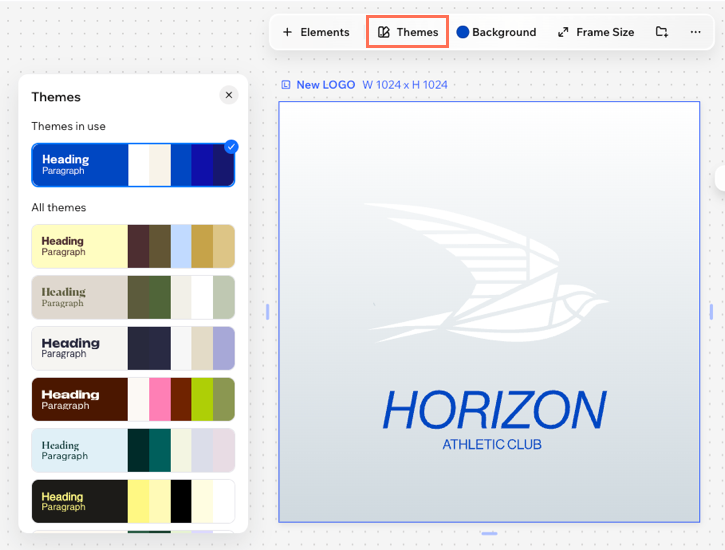
Cliquez sur le design concerné dans votre projet et cliquez sur Thèmes sur la barre d'action.
Sélectionnez un thème :
Thèmes utilisés : Il s'agit des thèmes qui ont déjà été utilisés dans ce projet.
Tous les thèmes : Toutes les options disponibles pour les thèmes.
Modifier un thème
Créez un thème unique, mettant en valeur votre personnalité et votre marque uniques. Personnalisez les couleurs et les polices de votre thème en changeant les palettes de couleurs, en essayant une nouvelle police ou en ajustant des éléments individuels.
Pour modifier un thème :
Navigateur de bureau
Appli Wixel
Cliquez sur le design concerné dans votre projet.
Cliquez sur Thème dans la barre d'action.
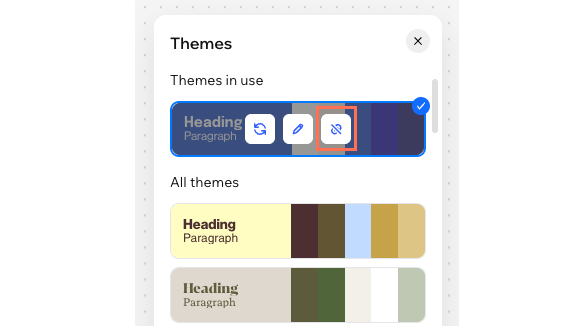
Survolez un thème de projet et cliquez sur l'icône Modifier le thème
 .
.Survolez ce que vous souhaitez modifier et cliquez sur Modifier.
Couleurs
Polices
Appliquer les couleurs du thème aux designs et aux éléments
Au fur et à mesure que votre projet se développe et que vous ajoutez de nouveaux éléments, vous pouvez réappliquer le thème choisi pour mettre à jour instantanément tout avec les mêmes couleurs. Cela permet de s'assurer que tout votre contenu a l'aspect qu'il appartient.
Pour appliquer un thème :
Navigateur de bureau
Appli Wixel
Cliquez sur le design concerné dans votre projet.
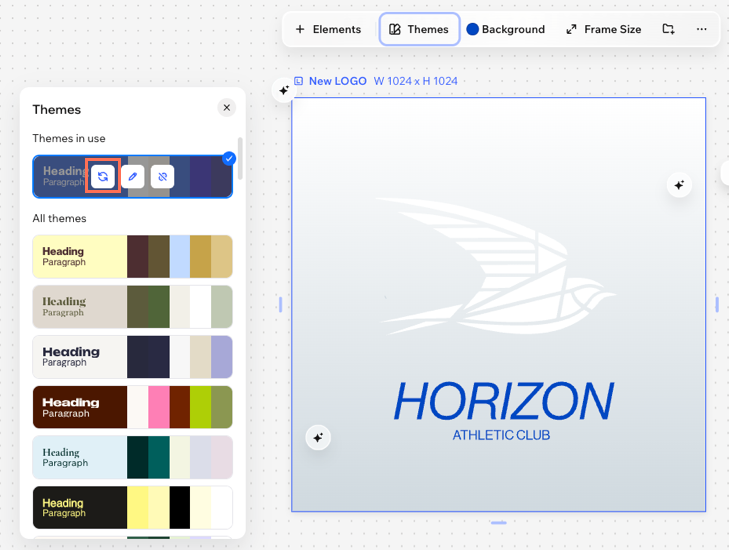
Choisissez comment appliquer un thème :
Mettre à jour tous les éléments de votre projet
 pour mettre à jour tous les éléments du logo.
Mettre à jour des éléments individuels
FAQ
Cliquez sur une question ci-dessous pour en savoir plus sur les thèmes.
Puis-je modifier le thème d'un design plus tard ?
Si j'ajoute de nouveaux éléments à un design, adoptent-ils automatiquement le thème ?
Comment puis-je m'assurer que les couleurs de mon projet sont accessibles ?
Pourquoi mon thème ne s'applique-t-il pas à l'ensemble de la vidéo ?
Puis-je retirer un thème de projet ?
 dans le panneau Thèmes.