


Wixel : Créer et personnaliser des diapositives
Dans cet article
- Étape 1 | Créer votre plan de diapositive avec Aria
- Étape 2 | Personnaliser vos slides et votre design
- Étape 3 | Présenter et exporter vos slides
- FAQ
Utilisez les diapositives Wixel pour transformer une idée brute ou un fichier existant en une présentation claire et soignée. Aria, votre agent de design par IA, vous aide à définir vos sujets, à créer des diapositives pour chacun d'entre eux et à tout faire correspondre à votre marque afin que vous puissiez vous concentrer sur votre histoire et votre audience.
Remarque :
Les actions qui impliquent la génération ou la modification de diapositives avec l'IA utilisent
des crédits IA.
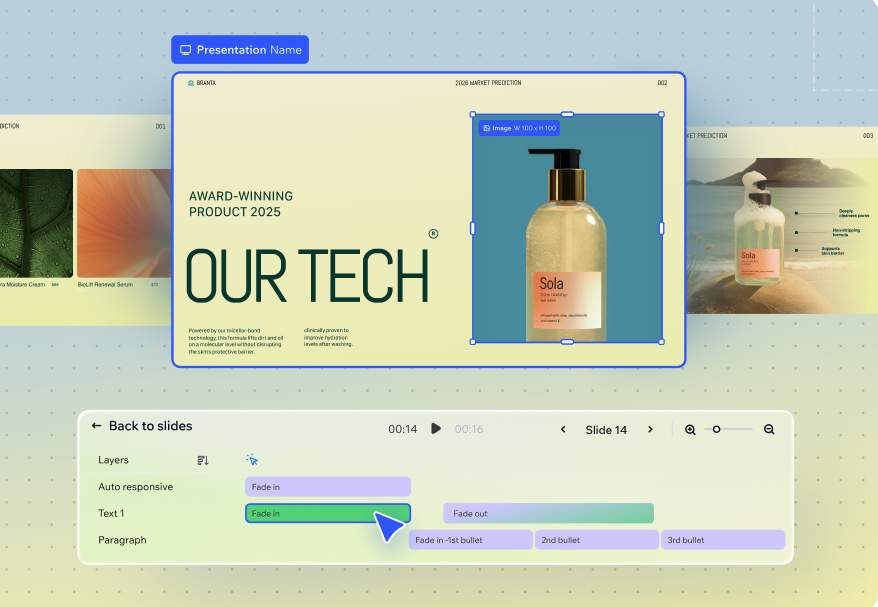
Étape 1 | Créer votre plan de diapositive avec Aria
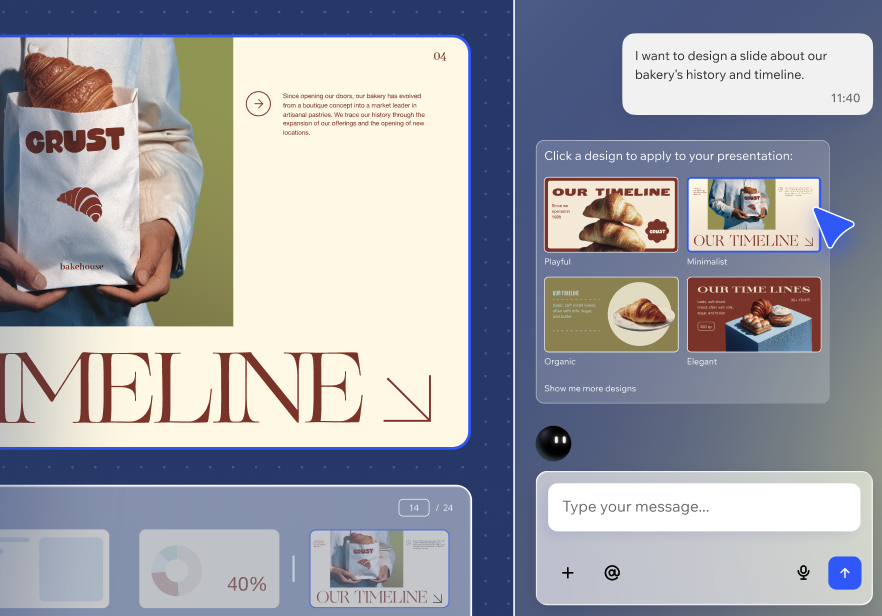
Commencez par indiquer à Aria de quoi traite votre présentation et à qui elle est destinée. Vous pouvez partager un fichier existant ou commencer à partir d'une courte invite. Aria analyse votre contenu, retire les sujets principaux et crée un plan afin que chaque point clé ait une place dans votre pont.
Pour créer des diapositives à partir de votre contenu :
- Accédez à votre projet dans Wixel.
- Choisissez comment créer une présentation Slide :
- Partager un fichier : Importez un fichier existant avec toutes les informations que vous souhaitez dans la présentation pour qu'Aria puisse insérer les informations clés et générer vos diapositives.
- Décrire avec l'IA : Indiquez à Aria ce que vous souhaitez présenter et à qui il est destiné. Par exemple, un emplacement de 10 diapositives pour une nouvelle appli de fitness pour les acheteurs ou un ateliers sur les bases des réseaux sociaux pour les propriétaires de petites entreprises.
- Créer un groupe à partir de zéro : Ajoutez manuellement des diapositives et ajoutez des éléments à partir de la barre d'action si vous connaissez déjà la structure que vous souhaitez. Cliquez sur Ajouter un design , puis sur Slides.
- Saisissez l'audience de votre présentation afin qu'Aria puisse ajuster le ton et le niveau de détail. Par exemple, l'équipe marketing, les nouveaux clients ou les étudiants.
- Examinez les sujets qui apparaissent dans le panneau latéral :
- Vérifiez que chaque concept ou titre important de votre contenu apparaît dans la liste.
- Cliquez pour renommer, ajouter ou retirer des sujets si quelque chose est manquant ou non pertinent.
- Faites glisser les sujets vers le haut ou vers le bas pour modifier l'ordre dans lequel ils apparaissent dans votre présentation.
- Cliquez sur Approuver les sujets pour confirmer les sujets.
- Examinez le plan de la présentation :
- Cliquez sur une diapositive pour renommer le titre et ajouter ou retirer des informations des points de conversation.
Suggestion : Cliquez sur l'icône Suggestions . pour obtenir des idées pour de nouveaux titres de diapositives et points de conversation.
 - Ajoutez de nouvelles diapositives ou sections si quelque chose manque.
- Faites glisser des sections ou des diapositives pour modifier l'ordre dans lequel elles apparaissent dans votre présentation.
- Cliquez sur une diapositive pour renommer le titre et ajouter ou retirer des informations des points de conversation.
- Cliquez sur Approuver le plan pour confirmer le plan.
- Cliquez sur Sélectionner le style que vous souhaitez donner à votre présentation.
- Une fois que tout sera approuvé, Aria générera la première version de vos slides.
Étape 2 | Personnaliser vos slides et votre design
Une fois qu'Aria a créé vos slides, vous pouvez affiner le contenu et contrôler la façon dont le jeu passe d'une idée à la suivante. Vous pouvez modifier chaque diapositive à la main ou utiliser l'IA pour accélérer les modifications apportées au design ou ajouter une animation.
Remarque :
Lorsque vous sélectionnez une diapositive pour modifier son contenu ou son design, seul le texte est disponible pour modifier sur la diapositive générée.
Pour personnaliser vos slides :
- Sélectionnez la diapositive concernée dans votre projet.
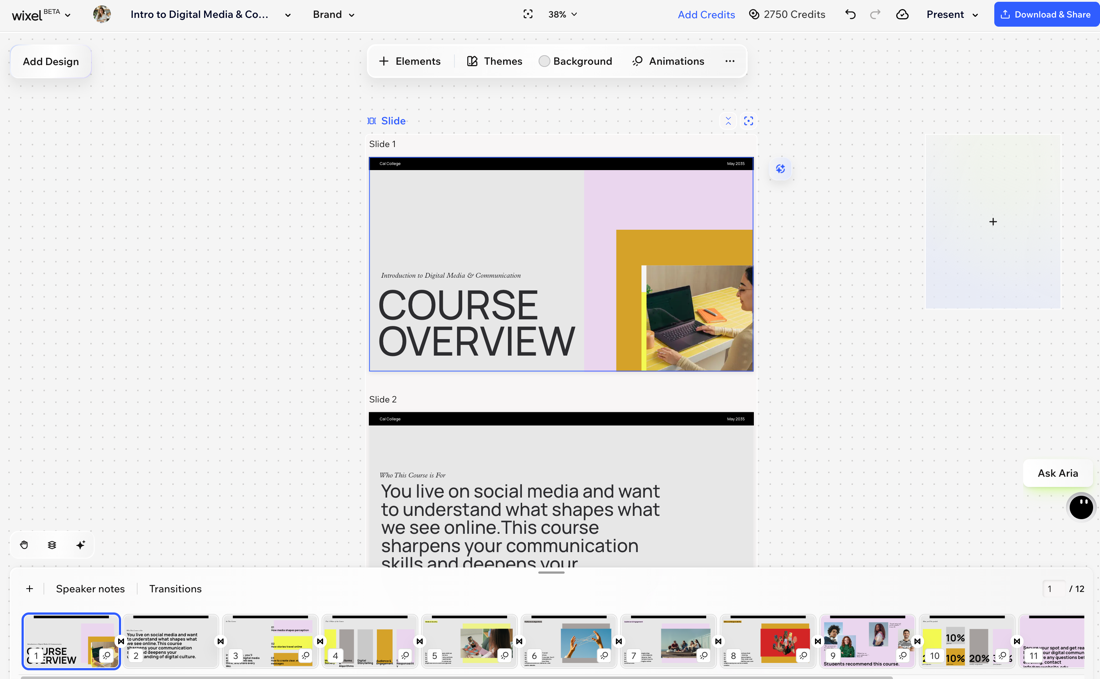
- Utilisez la barre d'action pour personnaliser chaque diapositive :
- Ajouter des éléments : Ajoutez plus d'éléments à votre diapositive.
Suggestion : Ajoutez un graphique pour transformer vos données en un visuel clair. - Thèmes : Modifiez le thème d'une diapositive.
- Arrière-plan : Modifiez l' arrière-plan d'une diapositive.
- Modifier les éléments : Dupliquez la diapositive générée pour la diviser en éléments individuels qui peuvent être modifiés.
- Ajouter des éléments : Ajoutez plus d'éléments à votre diapositive.
- Utilisez le panneau Slides en bas pour organiser votre jeu :
- Faites glisser et déposez les slides pour modifier leur ordre et ajuster la façon dont votre histoire se déroulant.
- Cliquez sur l'icône Plus d'actions .
 sur une diapositive et choisissez ce que vous souhaitez faire :
- Ignorer la diapositive : Gardez-la dans la présentation, mais passez-la lors de la présentation.
- Dupliquer la diapositive : Dupliquez une diapositive pour la réutiliser, puis modifiez le contenu.
- Supprimer la diapositive : Supprimez une diapositive dont vous n'avez plus besoin.
- (Facultatif) : Choisissez comment continuer à personnaliser votre présentation à partir du panneau des slides :
Ajouter
 pour ajouter une nouvelle diapositive.
Notes du présentateur
Animations
Transitions
Étape 3 | Présenter et exporter vos slides
Lorsque vos slides sont prêtes, vous pouvez présenter directement depuis Wixel ou exporter le jeu pour l'utiliser dans d'autres outils. Choisissez le mode qui convient le mieux à la façon dont vous souhaitez présenter et partager votre travail.
Pour présenter ou exporter vos slides :
- Sélectionnez la présentation dans votre projet.
- Sélectionnez l'action que vous souhaitez effectuer :
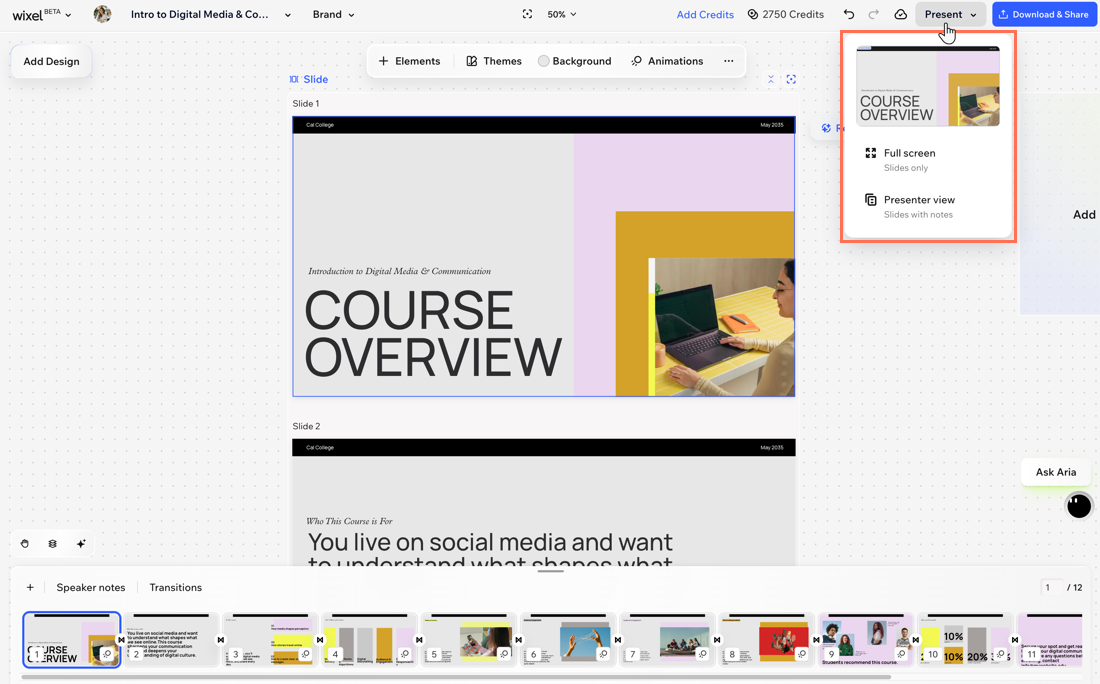
- Présenter vos diapositives : Cliquez sur Présenter et choisissez la façon dont vous souhaitez afficher votre projet Wixel :
- En plein écran : Commencez une vue de présentation standard en plein écran qui n'affiche que les slides.
- Vue présentateur : Ouvrez une vue présentateur qui affiche vos slides avec les notes de votre présentateur, afin que vous puissiez rester sur la bonne voie pendant que votre audience ne voit que les slides.
- Téléchargez et partagez vos diapositives : Téléchargez vos diapositives sur votre appareil ou partagez-les en ligne en utilisant un lien généré.
- Présenter vos diapositives : Cliquez sur Présenter et choisissez la façon dont vous souhaitez afficher votre projet Wixel :
FAQ
Cliquez sur une question ci-dessous pour en savoir plus sur Wixel Slides.
Comment puis-je modifier les sujets après qu'Aria les a créés ?
Puis-je utiliser Aria pour ajuster la présentation pour une audience différente ?
Les animations et les transitions utilisent-elles des crédits IA ?
Quels formats d'exportation sont disponibles pour les slides ?