


Wixel : Ajouter des éléments à un document
Dans cet article
- Outils IA
- Médias
- Éléments de mise en page
- Intégrations
- FAQ
Cet article fait référence au nouveau Wixel, publié en décembre 2025. Si vous ne savez pas si vous utilisez le nouveau ou l'ancien Wixel,
obtenez plus d'informations ici.
Rendez votre document Wixel plus percutant en ajoutant des éléments interactifs et visuels. Que vous souhaitiez présenter des données avec un graphique, des médias intégrés ou organiser votre mise en page, vous avez tous les outils dont vous avez besoin directement dans l'espace de travail de votre projet. Mélangez différents éléments pour rendre votre document à la fois utile et attrayant pour tout lecteur.
Outils IA
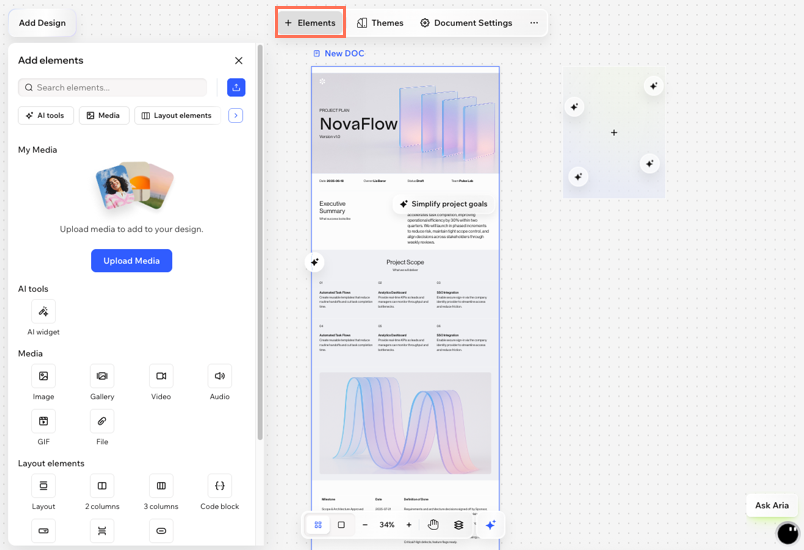
Utilisez les outils optimisés par l'IA de Wixel pour aller au-delà des fonctionnalités de document standard. Le widget IA vous permet d'ajouter du contenu interactif et intelligent à vos documents, comme des graphiques, des infographies, des jeux, des cartes, et plus encore, en décrivant ce que vous souhaitez créer.
Navigateur de bureau
Appli Wixel
- Accédez à votre projet dans Wixel.
- Sélectionnez le document concerné dans votre projet.
- Cliquez sur + Élément dans la barre d'action.
- Sélectionnez Widget IA.
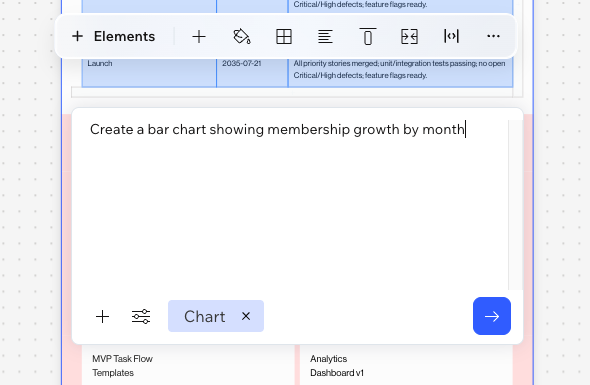
- Décrivez ce que vous souhaitez créer dans la zone de texte. Par exemple : « Créer un graphique à barres montrant la croissance des abonnements par mois » ou « Créer un calculateur simple pour la planification des repas ».
- (Facultatif) Cliquez sur Types pour choisir un type de widget spécifique (ex. graphique, calculatrice) et cliquez sur l'icône Ajouter
 pour inclure des fichiers de référence.
 - Cliquez sur l'icône Envoyer
 .
. - (Facultatif) Examinez le widget qui est ajouté à votre document. Si vous souhaitez l'affiner ou le mettre à jour, sélectionnez le widget et discutez avec Aria pour qu'elle vous explique ce qu'il faut changer. Vous pouvez également utiliser les suggestions fournies au-dessus du widget.
Médias
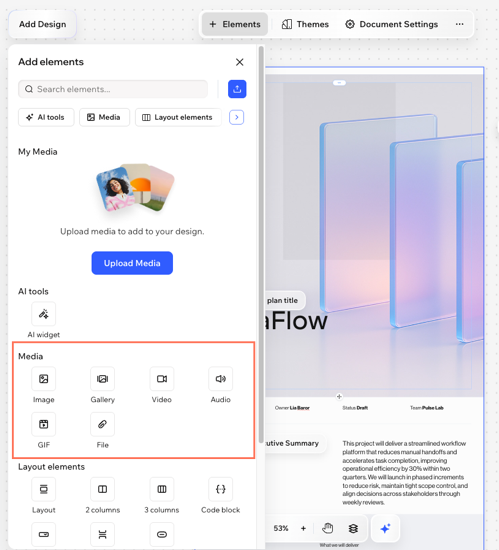
Rendez votre document plus dynamique et informatif en y ajoutant une variété de médias. Ajoutez des images, des galeries, des vidéos, des gifs, des fichiers ou des fichiers audio directement à partir de votre gestionnaire de médias, de votre appareil ou de sources externes.
Navigateur de bureau
Appli Wixel
- Accédez à votre projet dans Wixel.
- Sélectionnez le document concerné dans votre projet.
- Cliquez sur + Élément dans la barre d'action.
- Sélectionnez l'élément concerné sous Média :
Image
Galerie
Vidéo
GIF
Fichier
Audio
Éléments de mise en page
Structurez et organisez votre contenu à l'aide de mises en page prêtes à l'emploi, de colonnes et d'autres outils de design visuel. Cela permet de s'assurer que votre document est facile à suivre, attrayant et efficace.
Navigateur de bureau
Appli Wixel
- Accédez à votre projet dans Wixel.
- Sélectionnez le document concerné dans votre projet.
- Cliquez sur + Élément dans la barre d'action.
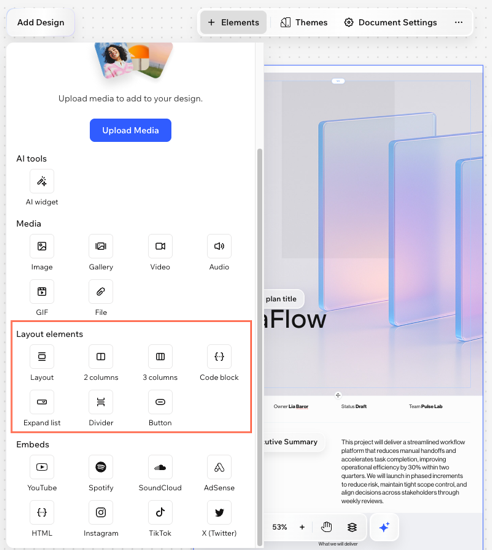
- Sélectionnez l'élément concerné sous Éléments de mise en page :
Mise en page
2 colonnes / 3 colonnes
 sur la barre d'action.
 sur la barre d'action.
Bloc de code
Agrandir la liste
Séparateur
Bouton
Intégrations
Ajoutez du contenu de vos plateformes préférées directement dans votre projet en intégrant des médias, des posts de réseaux sociaux, etc. Vous pouvez intégrer des vidéos, des fichiers audio ou des posts pour rendre votre document dynamique.
Navigateur de bureau
Appli Wixel
- Accédez à votre projet dans Wixel.
- Sélectionnez le document concerné dans votre projet.
- Cliquez sur + Élément dans la barre d'action.
- Sélectionnez l'élément concerné sous Intégrations :
YouTube
Spotify
SoundCloud
Adsense
HTML
Instagram
TikTok
X (Twitter)

FAQ
Cliquez sur une question ci-dessous pour en savoir plus sur les éléments de document.
Puis-je ajouter un tableau à mon document ?
Quels types de fichiers médias puis-je ajouter à mon document ?
Pourquoi mes médias ne s'affichent-ils pas correctement dans mon document partagé ?