


Vider le cache de votre navigateur
Votre navigateur met en cache les données relatives à chaque site web que vous visitez afin d'accélérer les temps de chargement. Au fil du temps, les données réelles en ligne peuvent différer de celles que votre navigateur a mises en cache, ce qui peut entraîner des problèmes locaux. Videz le cache de votre navigateur régulièrement et à chaque fois que vous rencontrez des problèmes sur le site web.
Avant de vider la mémoire cache :
Ouvrez votre navigateur en
mode incognito/privé pour voir si le problème est lié au cache. Si le problème
est résolu en mode incognito, suivez les étapes pour vider le cache de votre navigateur.
Pour vider le cache de votre navigateur :
- Fermez toutes les fenêtres et onglets de votre navigateur.
- Ouvrez un nouvel onglet, en assurez que Wix.com n'est pas ouvert.
- Suivez les étapes ci-dessous pour votre navigateur :
Chrome
Firefox
safari
Bordure
- Appuyez sur Ctrl + Maj + Suppr (appuyez sur Cmd + Maj + Suppr avec un Mac).
- Cliquez sur le menu déroulant à côté de Plage horaire et sélectionnez Toute l'année.
- Assurez-vous que la case est cochée à côté de Images et fichiers en cache.
- Cliquez sur Effacer les données.
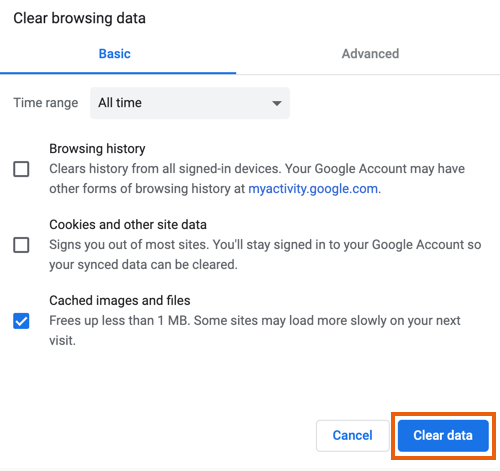
- Fermez et rouvrez Chrome.
Vous rencontrez toujours des problèmes après avoir vidé la mémoire cache ?
Remarque :
Wix ne prend plus en charge les sites en ligne sur IE11. Nous vous recommandons d'utiliser l'un de nos [navigateurs pris en charge pour voir et modifier votre site.