


Wixel : Ajouter et configurer une page d'inscription en ligne
19 min
Dans cet article
- Étape 1 | Créer une invitation avec une page de réponse
- Étape 2 | Ajouter et personnaliser un bouton de réponse
- Étape 3 | Personnaliser vos paramètres de réponse
- Étape 4 | Publier et partager votre invitation
- FAQ
Cet article fait référence au nouveau Wixel, publié en décembre 2025. Si vous ne savez pas si vous utilisez le nouveau ou l'ancien Wixel, obtenez plus d'informations ici.
Donnez vie à votre événement avec une superbe invitation en ligne, avec une page de réponse, conçue et gérée entièrement dans Wixel. Générez une invitation avec l'IA, personnalisez l'apparence, ajoutez des fonctionnalités interactives et gérez facilement les réponses des invités.
Remarque :
Les actions qui impliquent la génération et la modification d'une invitation avec l'IA utilisent des crédits d'IA.
Étape 1 | Créer une invitation avec une page de réponse
Commencez par créer une invitation à un événement avec votre page de réponse. Vous pouvez créer votre page à partir de zéro, choisir un modèle professionnel ou utiliser Aria - votre agent de design par IA - pour générer un design unique qui correspond au style de votre événement et de votre marque.
Pour créer une invitation avec une page de réponse :
Navigateur de bureau
Appli Wixel
- Accédez à votre projet dans Wixel.
- Choisissez comment créer une page de réponse :
- Décrire avec l'IA : Décrivez l'apparence, le thème ou les détails que vous souhaitez. Aria suggérera une mise en page avec du texte et des images. Par exemple, « Créer une invitation avec réponse pour une fête d'anniversaire. Modernisez-la avec des décorations dorées ».
- À partir d'un modèle : Parcourez notre bibliothèque d'invitations à des événements. Cliquez sur Ajouter un design et sélectionnez un modèle dans l'onglet Invitations.
Important : Assurez-vous de choisir un modèle qui possède un libellé « avec réponse » afin qu'il ajoute une page de réponse fonctionnelle. - À partir de zéro : Ajoutez une invitation vierge et ajoutez vos propres éléments de design. Cliquez sur Ajouter un design puis sur Inviter avec réponse dans l'onglet Cadres vierges.
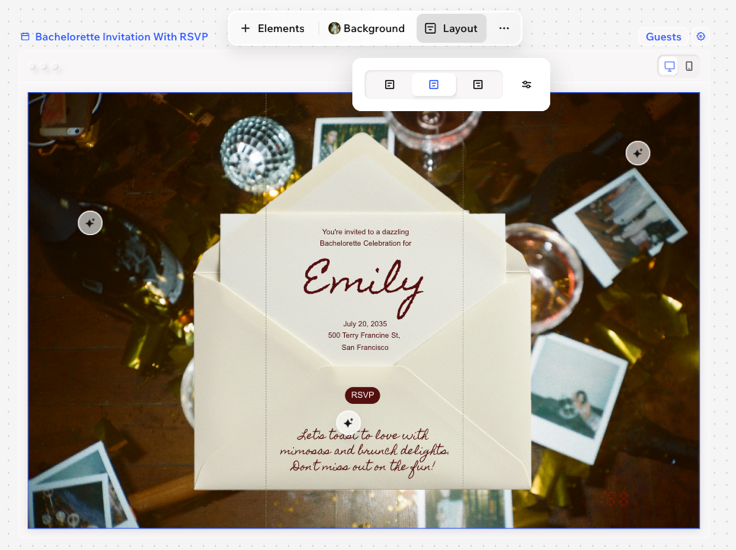
- (Facultatif) Modifiez la mise en page de votre page d'invitation pour contrôler son apparence sur mobile et sur ordinateur. Suggestion : La ligne pointillée sur l'invitation indique la découpe sur la version mobile, montrant la partie de la page que les invités verront sur leur téléphone, tandis que la page complète s'affiche sur ordinateur.
- Cliquez sur Mise en page dans la barre d'action.
- Sélectionnez une option de mise en page (ex. Gauche, Centre, Droite) ou faites glisser le curseur pour déplacer la découpe sur mobile.
Suggestion :
Basculez entre les vues ordinateur et mobile au-dessus de l'invitation pour parfaire le design sur les deux vues.
Étape 2 | Ajouter et personnaliser un bouton de réponse
Pour transformer votre invitation en page d'inscription en ligne, vous devez ajouter un bouton de réponse. Ce bouton connecte votre invitation à une page d'inscription en ligne où vos invités peuvent envoyer leur réponse.
Si vous avez commencé à partir d'un modèle ou avez généré une invitation avec une page de réponse, vous aurez probablement déjà un bouton de réponse pour pouvoir continuer à le personnaliser à votre convenance.
Pour ajouter et personnaliser un bouton d'événement :
Navigateur de bureau
Appli Wixel
- (Si le design n'a pas de bouton de réponse) Ajoutez un bouton à l'invitation :
- Cliquez sur + Éléments dans la barre d'action.
- Sélectionnez un bouton sous Boutons d'événement.
- Sélectionnez le bouton de réponse dans l'invitation.
- Personnalisez le bouton de réponse :
Personnaliser le design du bouton
 : Définissez les bordures du bouton pour qu'il soit visible. Modifiez la couleur, l'opacité, la taille et le style de la bordure.
 : Faites glisser le curseur pour rendre les angles de votre élément plus carrés ou plus ronds.
 pour personnaliser le design de chaque angle séparément.
 : Personnalisez la police, la taille, la couleur et le style du texte du bouton.
 : Faites glisser le curseur pour ajouter ou supprimer l'espace au-dessus et en dessous du texte.
 : Faites glisser le curseur pour ajouter ou supprimer l'espace entre les lettres.
 : Modifiez l'emplacement du texte dans le bouton.
 : Ajoutez une ombre pour donner à l'élément un effet 3D. Lorsque vous sélectionnez une ombre, personnalisez la couleur et l'opacité, la distance, le flou et l'angle.
Sélectionnez l'endroit où le bouton renvoie
 sur la barre d'action.
Animer le bouton
 sur la barre d'action.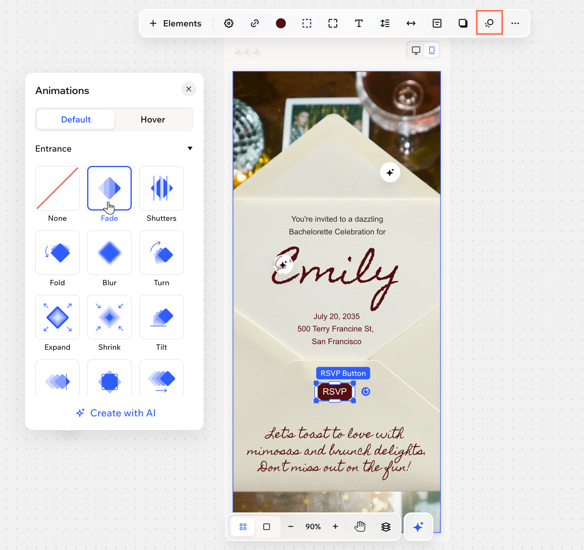
Modifier les paramètres du bouton
 sur la barre d'action.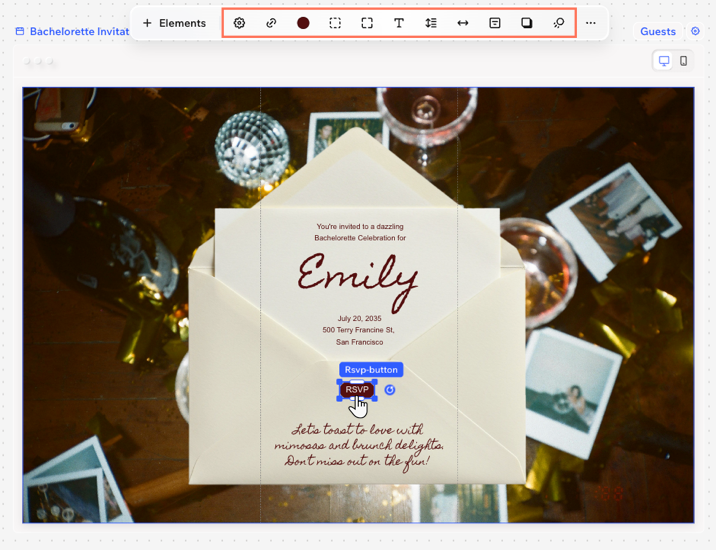
Étape 3 | Personnaliser vos paramètres de réponse
Configurez votre processus d'inscription et les informations jointes à votre événement. Configurez la limite d'invités et mettez à jour les détails de l'événement pour les invitations par formulaire et par agenda.
Remarque :
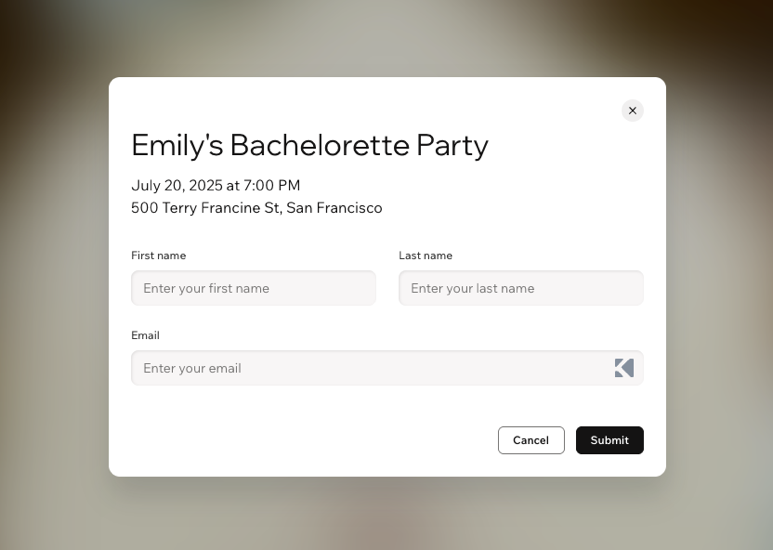
Les champs de la page de réponse incluent toujours le prénom, le nom et l'adresse e-mail. Ces champs ne peuvent pas être modifiés.
Pour personnaliser vos paramètres de réponse :
Navigateur de bureau
Appli Wixel
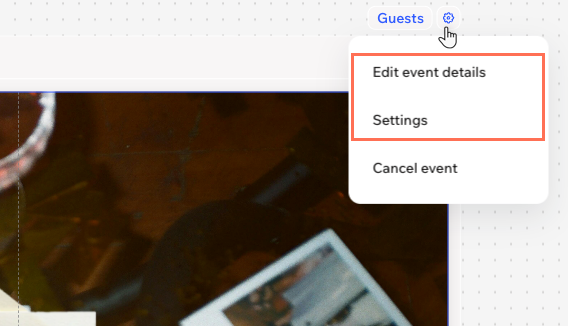
- Cliquez sur l'icône Paramètres
 à côté de Invités.
 - Sélectionnez ce que vous souhaitez personnaliser :
Détails de l'événement
Paramètres
Étape 4 | Publier et partager votre invitation
Votre invitation est maintenant prête à être envoyée. Publiez l'invitation et partagez le lien où vous le souhaitez : par e-mail, sur les réseaux sociaux ou sur des applis de messagerie. Toute modification apportée à votre invitation sera automatiquement mise à jour sur la page en ligne, afin que les clients voient toujours les informations les plus récentes.
Pour publier l'invitation :
Navigateur de bureau
Appli Wixel
- Cliquez sur Télécharger et partager en haut à droite.
- Cliquez sur le menu déroulant Sélectionner le design et choisissez le design concerné.
- Cliquez sur Publier.
Remarque : Le lien sera en ligne une fois l'invitation publiée. - (Facultatif) Copiez le lien en cliquant sur l'icône Copier
 à côté de l'URL.
Suggestion :
Pour annuler la publication, cliquez sur l'icône Plus d'actions  et cliquez sur Annuler la publication. Cliquez sur Annuler la publication pour confirmer.
et cliquez sur Annuler la publication. Cliquez sur Annuler la publication pour confirmer.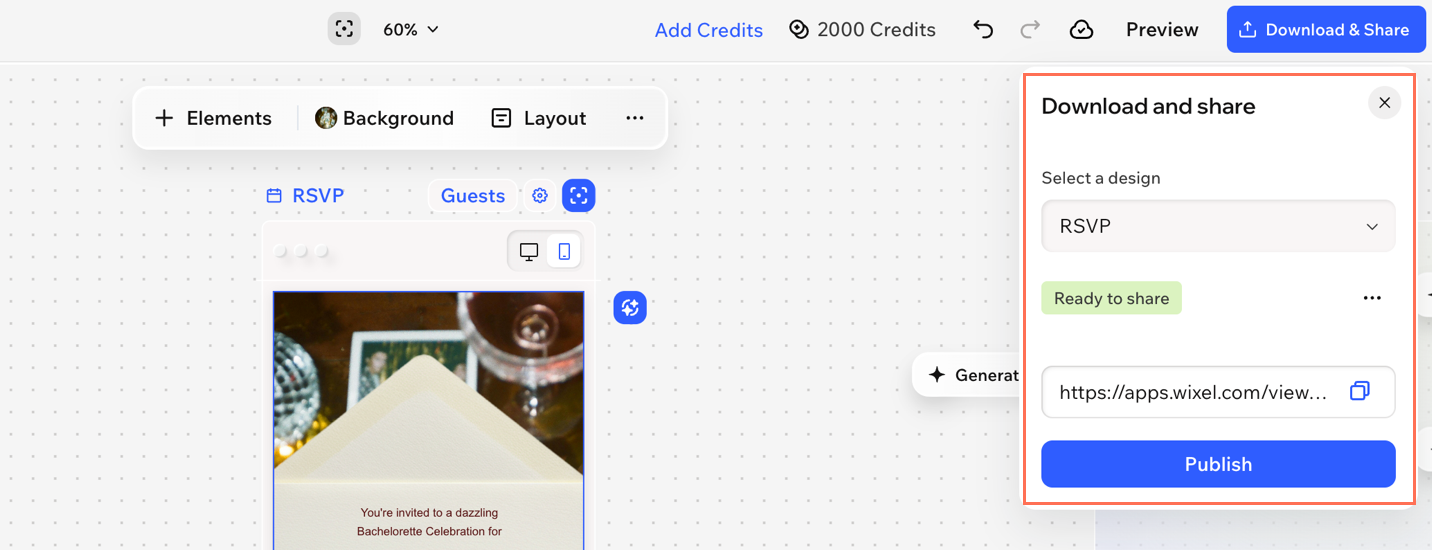
Prochaine étape ?
FAQ
Cliquez sur une question ci-dessous pour en savoir plus à ce sujet.
Quelle est la différence entre une invitation avec réponse et une invitation standard ?
Puis-je modifier les questions ou ajouter des champs à la page de réponse ?
Puis-je utiliser Aria pour toutes les parties de la page d'invitation et de réponse à l'invitation ?