Wixel : Gérer un événement sur réservation
6 min
Dans cet article
- Modifier les détails de l'événement
- Mettre à jour les paramètres de réponse d'un événement
- Gérer votre liste d'invités
- Annuler un événement
Cet article concerne le nouveau Wixel, dont la version est sortie en décembre 2025. Si vous n'êtes pas sûr d'utiliser la nouvelle ou l'ancienne version de Wixel, voir plus d'information ici.
Restez maître du processus de réponse de votre événement grâce aux outils de gestion intégrés de Wixel. Vous pouvez mettre à jour les paramètres, suivre les réponses des personnes, modifier les informations de l'événement et gérer les modifications ou les annulations, le tout au même endroit. Que vous choisissiez d'héberger une petite réunion ou une grande célébration, ces outils vous aident à rester organisé avant, pendant et après votre événement.
Modifier les détails de l'événement
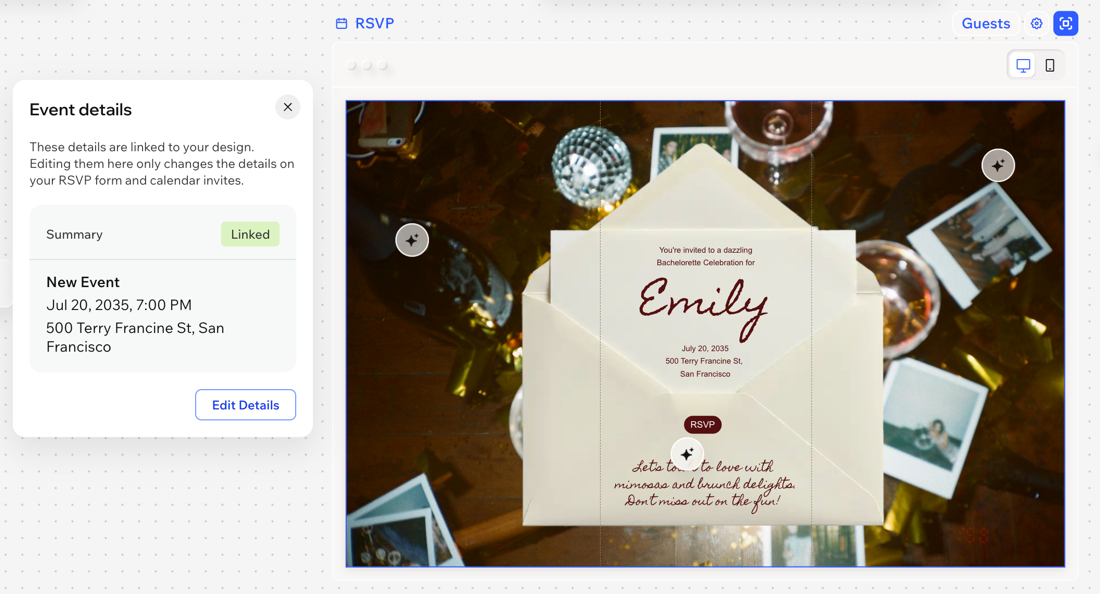
Restez organisé en gardant les informations de votre événement à jour. Les informations que vous allez définir ici font leur apparition dans les e-mails de réponse et les invitations d'agenda pour vos personnes, et vous aident à tout gérer en coulisses.
La modification de ces paramètres n'affecte pas le texte de votre invitation. Vous pouvez donc créer une invitation attrayante et mémorable tout en gardant les informations de l'événement claires et organisées. Par exemple, sur une invitation d'anniversaire, vous pourriez écrire « Venez pour le gâteau, restez pour le plaisir », tandis que les informations de l'événement affichent « Anniversaire de Linda ».
Mettre à jour les paramètres de réponse d'un événement
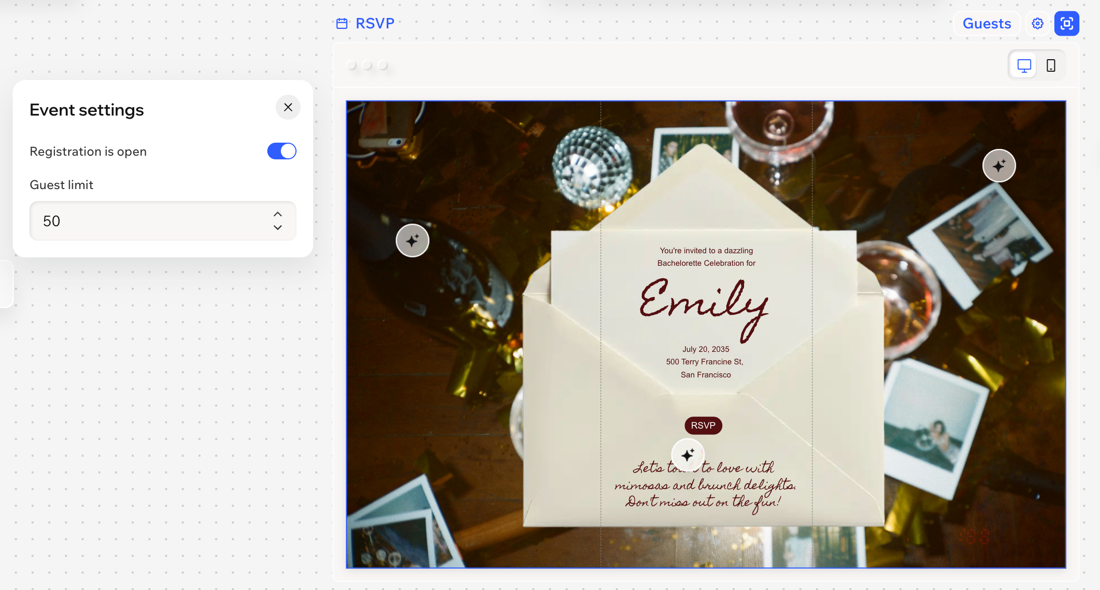
Effectuez un réglage fin du processus d'enregistrement et des notifications de votre événement pour les mettre en relation avec vos besoins. Décidez quand les personnes peuvent envoyer leur réponse et définissez une limite de personnes claire pour éviter les surréservations.
Gérer votre liste d'invités
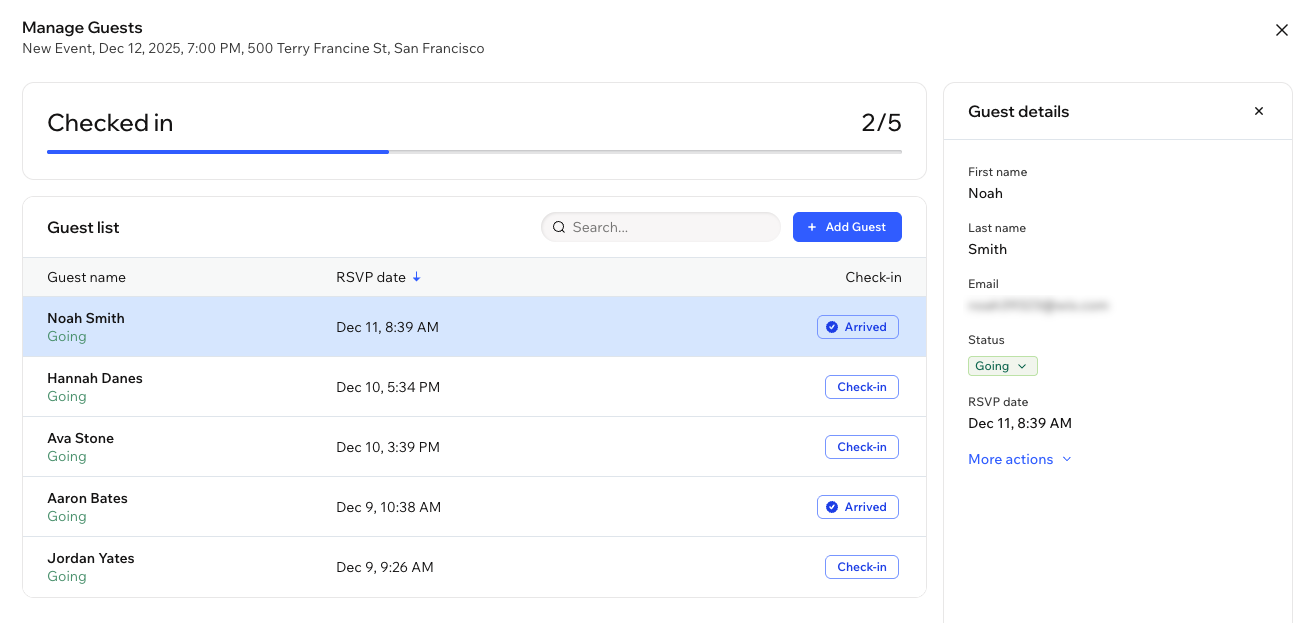
La liste d'invités vous permet de voir toutes les personnes participant à votre événement. Effectuez un examen des informations fournies par les personnes lors de leur réponse, ajoutez ou retirez des personnes, renvoyez des e-mails de confirmation et suivez chaque morceau de présence.
Pour gérer votre liste d'invités :
Navigateur pour ordinateur
Appli Wixel
- Accédez à votre Projet dans Wixel.
- Cliquez sur Personnes au-dessus de l'invitation concernée.
- Choisissez l'action à effectuer :
Enregistrer l'entrée des personnes
Modifier les informations de la personne et le statut de la réponse
Ajouter une personne
Retirer des personnes
Astuce :
Triez votre liste d'invités par leur date de réponse en cliquant sur la flèche de la colonne Date de réponse.
Annuler un événement
Si vous devez annuler un Événement partagé, vous pouvez le faire depuis l'invitation de l'Événement dans votre Projet. Lorsque vous annulez un Événement, l'invitation indiquera que l'Enregistrement est fermé.
Avant d'annuler :
Vous ne pouvez pas restaurer un événement une fois que vous l'avez annulé. Cependant, vous pouvez dupliquer l'événement annulé et le partager à nouveau.
Pour annuler un événement :
Navigateur pour ordinateur
Appli Wixel
- Accédez à votre Projet dans Wixel.
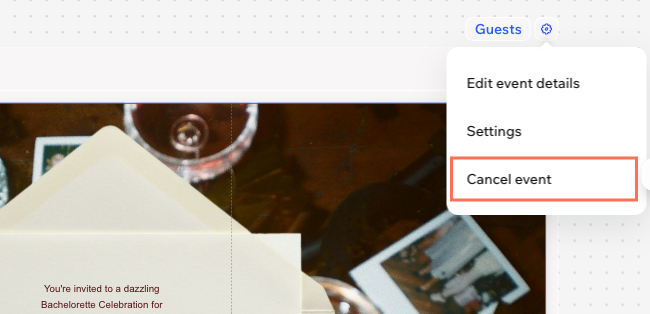
- Cliquez sur l'Icône Paramètres
 au-dessus de l'invitation concernée.
 - Sélectionnez Annuler l'événement.
- Cliquez sur Annuler l'événement pour confirmer.