


Wix PDV sur mobile : Créer des reçus et des factures dans PDV sur mobile
3 min
Dans cet article
- Créer un reçu après avoir accepté le paiement
- Générer des reçus automatiquement pour chaque vente payée
- Créer et gérer manuellement les reçus
- Créer et gérer manuellement des factures
- Acceptez le paiement de factures
Important :
- Cet article concerne Wix PDV sur mobile pour téléphones mobiles. Pour les entreprises physiques, en savoir plus sur l'inscription Wix PDV.
- Cet article est pertinent pour Wix Boutique et Wix Réservations sur PDV sur mobile.
Avec Wix PDV sur mobile, vous pouvez créer et gérer des reçus et des factures pour vos ventes sur les points de vente mobiles. Il existe différents moyens d'envoyer un reçu ou une facture, automatiquement ou manuellement, en utilisant votre appareil mobile ou votre ordinateur. Cela vous permet de conserver des enregistrements précis et de fournir facilement aux clients toutes les informations dont ils ont besoin.
Créer un reçu après avoir accepté le paiement
Après avoir accepté le paiement d'une vente, vous avez la possibilité d'envoyer un reçu à votre client.
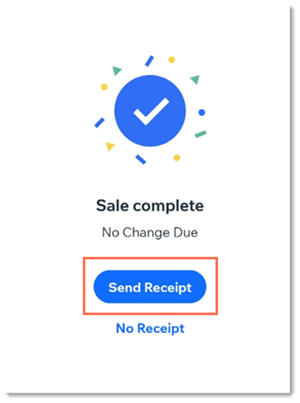
Si ce n'est pas déjà ajouté, saisissez le nom et l'adresse e-mail de votre client, puis envoyez le reçu par e-mail ou par SMS. Vous pouvez également imprimer votre reçu si vous avez configuré une imprimante. En savoir plus sur la configuration de l'impression de reçus pour PDV sur mobile.
Générer des reçus automatiquement pour chaque vente payée
Générez des reçus automatiquement pour chaque vente payée afin de gagner du temps. Notez que ces reçus afficheront toujours un solde de 0,00€ car la commande est entièrement payée.
Important :
Pour envoyer des reçus automatiques, vous avez besoin de l'adresse e-mail de votre client.
Découvrez comment générer automatiquement un reçu pour chaque vente payée, y compris les commandes PDV.
Créer et gérer manuellement les reçus
Que vous envoyiez ou non un reçu à votre client via votre PDV sur mobile lors de l'achat, vous pouvez en envoyer un manuellement depuis votre ordinateur, à tout moment.
Pour envoyer/renvoyer un reçu après une vente sur les points de vente mobiles :
- Accéder à Commandes dans le tableau de bord de votre site.
- Sélectionnez la commande correspondante.
- Cliquez sur Plus d'actions.
- Sélectionnez Créer un reçu ou Afficher le reçu.
- Choisissez comment vous souhaitez envoyer le reçu à votre client :
- Cliquez sur Envoyer par e-mail.
- Cliquez sur Plus d'actions , puis cliquez pour copier un lien ou imprimer le reçu.
Créer et gérer manuellement des factures
Vous pouvez créer manuellement une facture pour n'importe quelle vente, qu'elle soit payée ou non payée. Après avoir créé une facture sur ordinateur, vous pouvez la gérer en utilisant l'appli Wix.
Pour créer manuellement une facture pour une vente PDV sur mobile :
- Terminez la vente PDV.
- Accéder à Commandes dans le tableau de bord de votre site.
- Sélectionnez la commande correspondante.
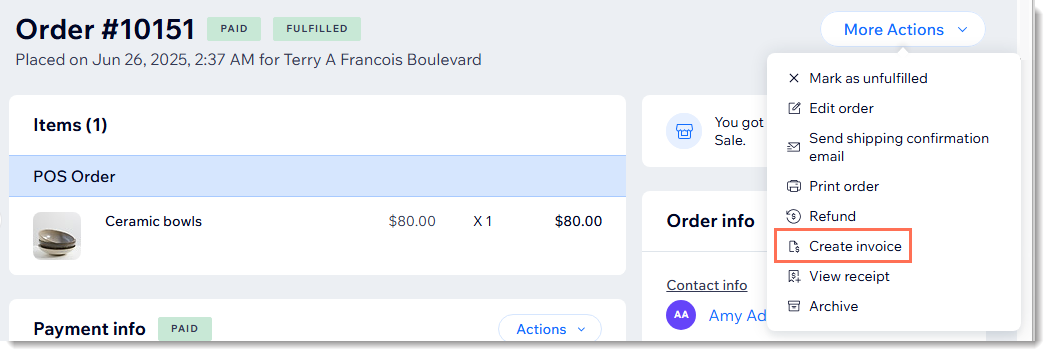
- Cliquez sur Plus d'actions.
- Sélectionnez Créer une facture puis Créer à nouveau une facture pour confirmer.
- Choisissez comment vous souhaitez envoyer la facture à votre client :
- Cliquez sur Envoyer par e-mail.
- Cliquez sur Plus d'actions puis cliquez pour copier un lien ou imprimer la facture.
Acceptez le paiement de factures
Si vous avez configuré un PDV sur mobile, vous pouvez accepter le paiement de factures en utilisant votre lecteur de carte ou votre Tap to Pay. En savoir plus sur l'acceptation du paiement des factures.