


Wix Restaurants : Configurer les réservations de tables avec Google
7 min
Dans cet article
- Comprendre l'expérience de réservation sur Google
- Étape 1 | Configurer votre fiche d'établissement Google
- Étape 2 | Publier votre site
- Étape 3 | Connecter l'emplacement de votre restaurant à Google
- FAQ
Aidez les nouveaux clients à découvrir votre restaurant et à réserver une table directement depuis Google. Lorsque vous connectez Wix Réservations de table à votre fiche d'établissement Google, les détails de votre restaurant et les disponibilités de votre réservation peuvent apparaître dans la recherche Google et Google Maps.
Les clients peuvent choisir une heure disponible et finaliser leur réservation via l'interface de Google, ce qui permet de réserver une table avec votre restaurant plus rapidement.
Comprendre l'expérience de réservation sur Google
Actuellement, il existe 2 expériences de réservation sur Google. Ce que les clients voient lorsqu'ils cliquent sur Réserver une table dépend de la configuration de votre restaurant.
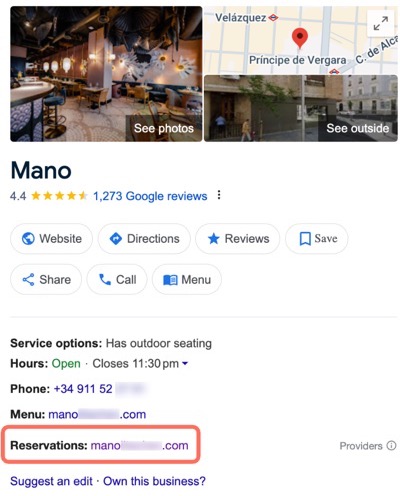
La possibilité d'effectuer une réservation directement sur la recherche Google ou Google Maps dépend de plusieurs exigences d'éligibilité. Les clients voient le bouton « Réserver une table » sur Google et sont redirigés vers votre page de réservations pour finaliser la réservation, sauf si votre restaurant répond à toutes les conditions suivantes :
- Les réservations sont approuvées automatiquement.
- Vous n'avez pas besoin de prépaiement.
- Votre formulaire de réservation n'inclut pas de champs personnalisés obligatoires.
- Votre pays est pris en charge par l'intégration Google.
Si votre restaurant ne remplit pas toutes ces conditions, les clients sont redirigés vers votre page Réservations pour finaliser leur réservation.
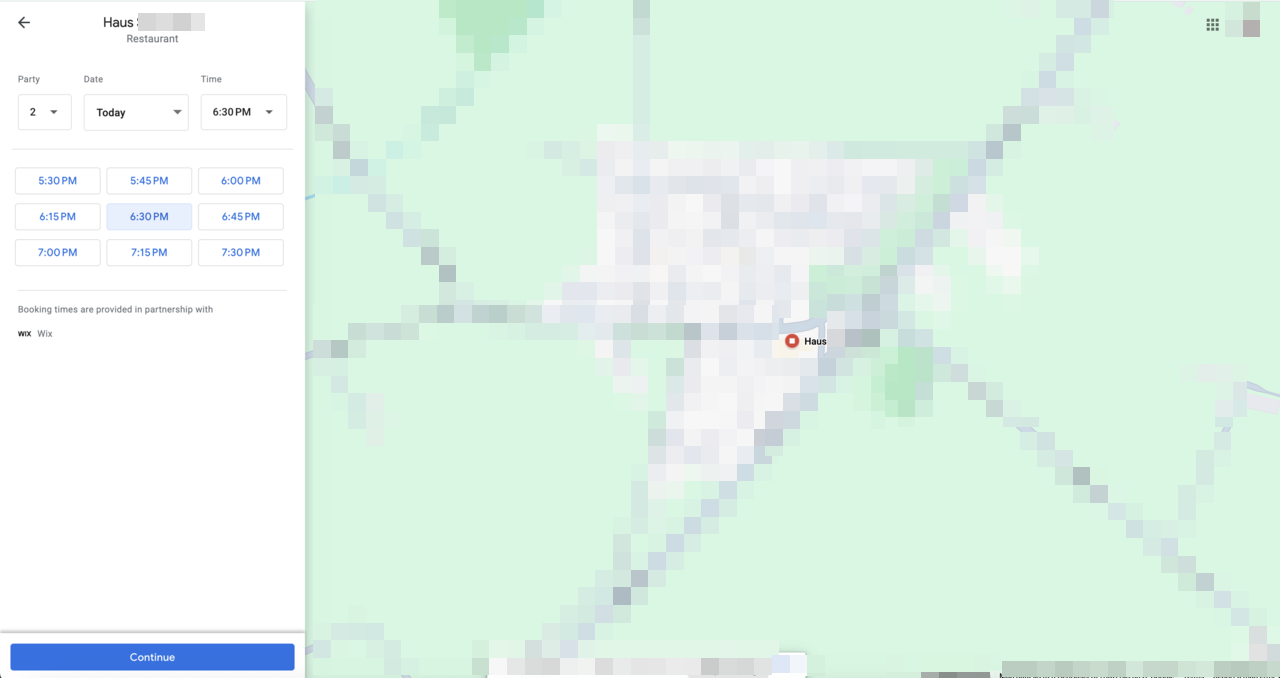
Si votre restaurant remplit ces conditions, les clients peuvent choisir un créneau disponible et finaliser leur réservation directement via l'interface de Google.
Étape 1 | Configurer votre fiche d'établissement Google
Configurez ou importez une fiche d'établissement Google existante pour promouvoir votre restaurant sur la recherche Google et Google Maps. Après avoir ajouté votre fiche, vous pouvez la gérer à partir du tableau de bord de votre site.
Avant de commencer :
Assurez-vous que votre site est connecté à un domaine.
Pour configurer votre fiche d'établissement Google :
- Accédez à Réservations de tables dans le tableau de bord de votre site.
- Cliquez sur Paramètres en haut à droite.
- Cliquez sur Réserver avec Google.
- Cliquez sur Créer une fiche.
- Cliquez sur Commencer.
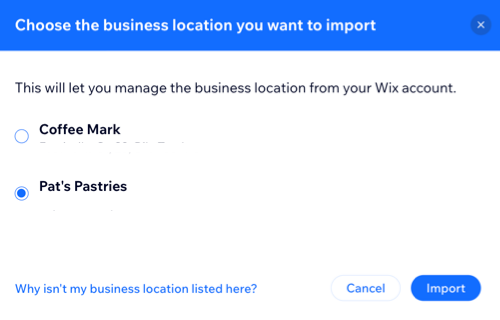
- Choisissez comment ajouter votre fiche d'établissement Google :
Importer une fiche existante
Créer une nouvelle fiche
Remarque :
Lorsque les clients appuient sur Réserver une table, ils peuvent finaliser la réservation directement sur Google.
Étape 2 | Publier votre site
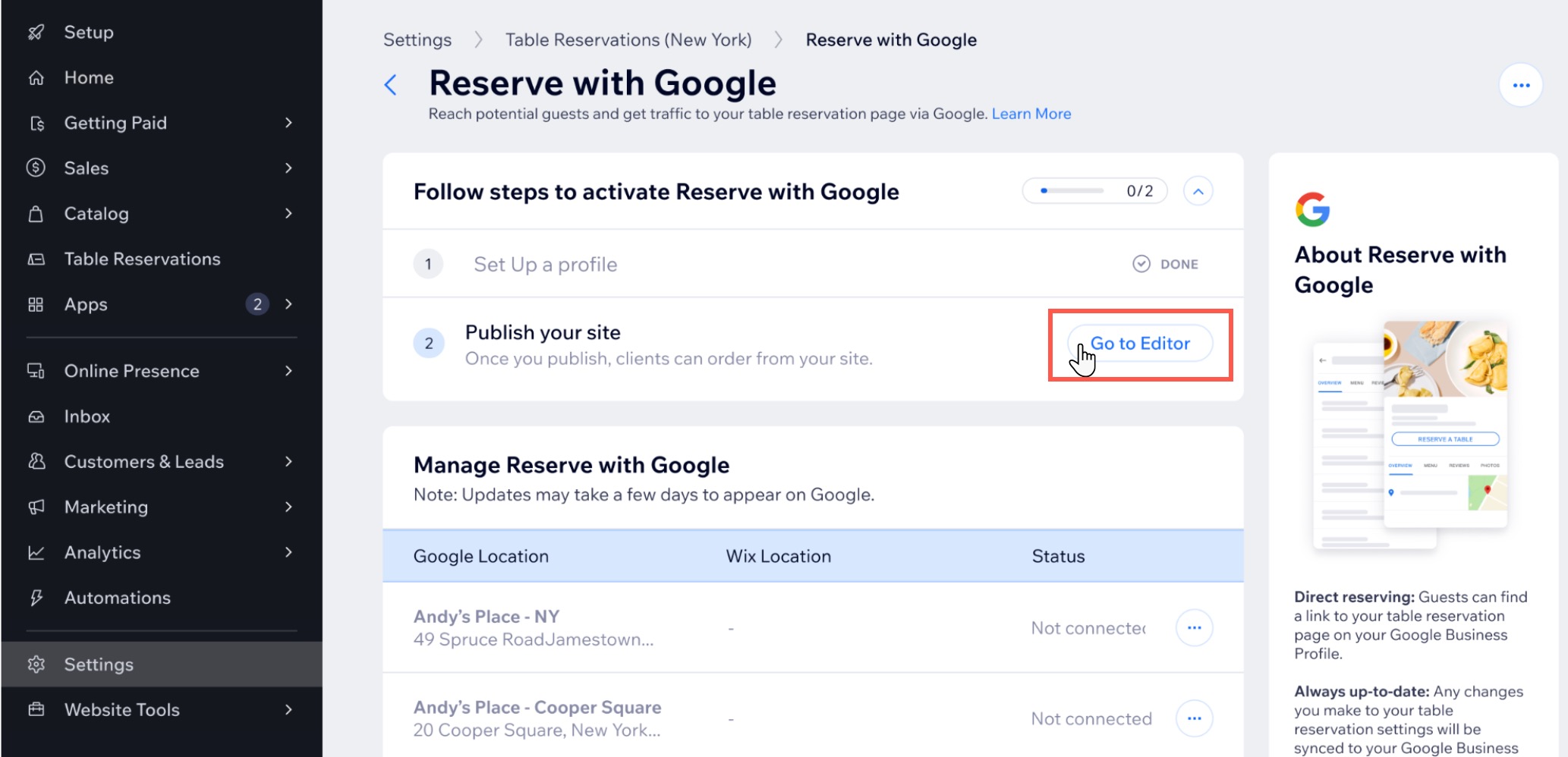
Publiez votre site pour que les clients puissent trouver votre restaurant sur la recherche Google et Google Maps, et réserver une table via Réserver avec Google.
Pour publier votre site :
- Cliquez sur Accéder à l'Éditeur.
- Cliquez sur Publier en haut à droite.
- Cliquez sur Terminé.
Étape 3 | Connecter l'emplacement de votre restaurant à Google
Une fois les étapes d'activation terminées, vous pouvez connecter la fiche d'établissement Google de votre restaurant et commencer à accepter les réservations via Réserver avec Google. Si vous avez plusieurs emplacements ou fiches, sélectionnez l'emplacement de l'entreprise Wix concerné pour chaque fiche Google que vous souhaitez connecter.
Pour connecter votre restaurant :
- Accédez à Réservations de tables dans le tableau de bord de votre site.
- Cliquez sur Paramètres en haut à droite.
- Cliquez sur Réserver avec Google.
- Connectez votre ou vos emplacements à Google :
Si vous avez 1 emplacement
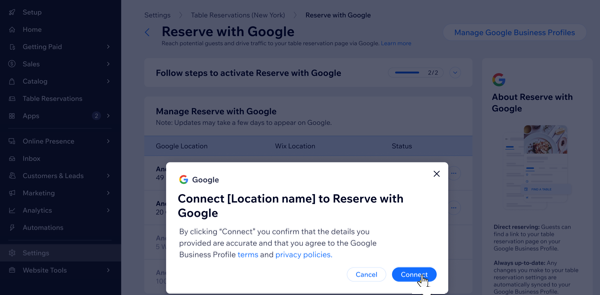
Si vous possédez plusieurs établissements
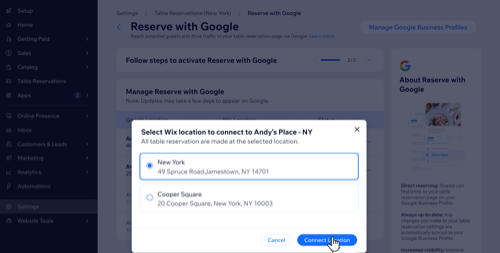
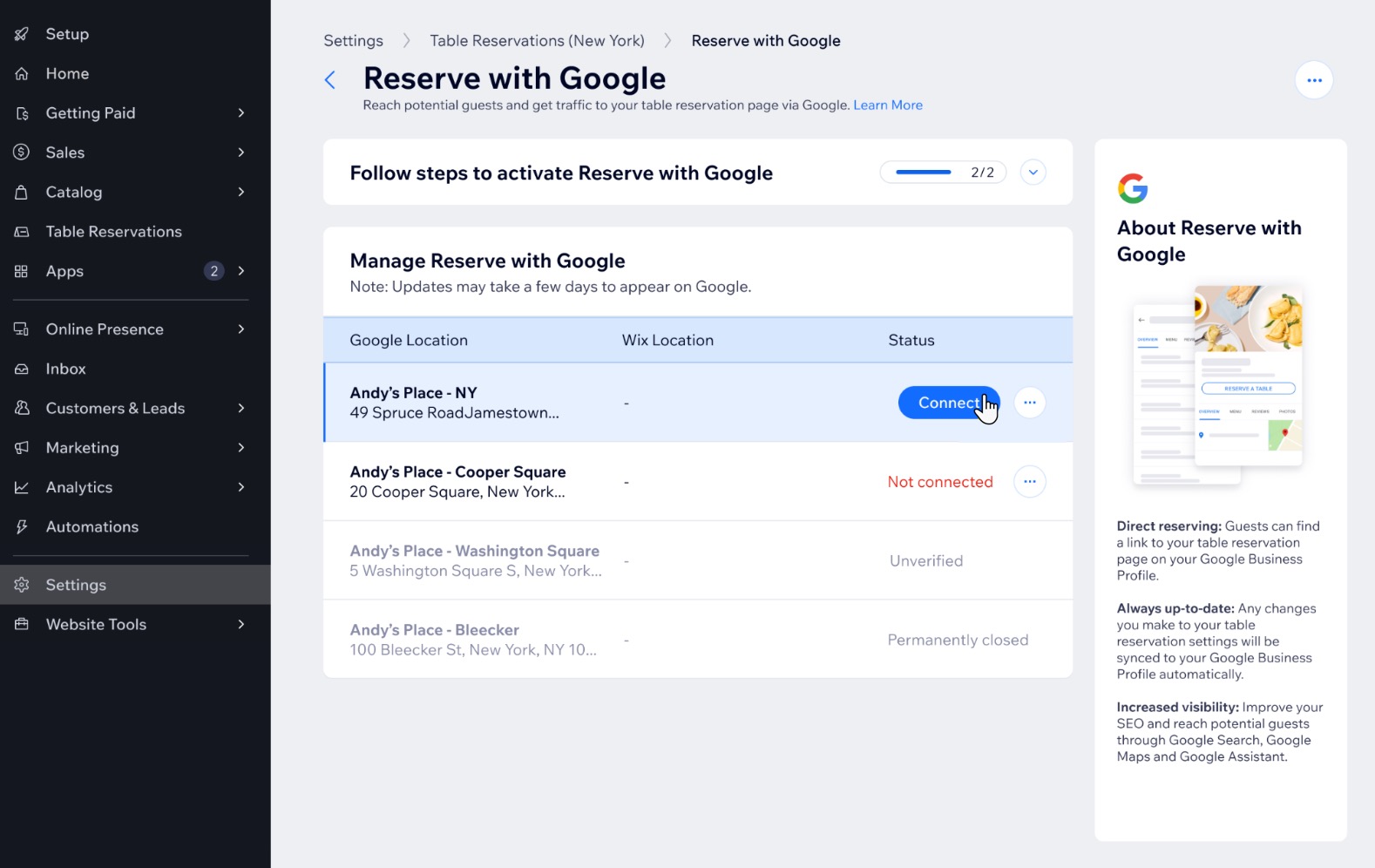
Remarque :
Il peut s'écouler quelques jours avant que les mises à jour n'apparaissent sur Google.
FAQ
Cliquez sur une question ci-dessous pour en savoir plus sur la configuration de Réserver avec Google.
Comment puis-je modifier l'expérience de réservation qui apparaît sur Google ?
Comment les réservations effectuées via Google apparaissent-elles dans mon tableau de bord ?
Qui envoie des notifications aux clients qui réservent via Google ?
La modification de ma fiche d'établissement Google dans Google ou Wix mettra-t-elle à jour les deux plateformes ?
Y a-t-il des frais pour l'utilisation de Réserver avec Google ?
Puis-je déconnecter un établissement de Réserver avec Google ?
 à côté de l'établissement et sélectionnez Déconnecter.
Comment puis-je valider ma fiche d'établissement Google ?
Que se passe-t-il si ma fiche d'établissement Google est gérée par quelqu'un d'autre ?