Wix Restaurants : Configurer les commandes Dine-In
Dans cet article
- Étape 1 | Ajouter l'option dîner à votre site
- Étape 2 | (Facultatif) Consulter et personnaliser la page Commandes en ligne
- FAQ
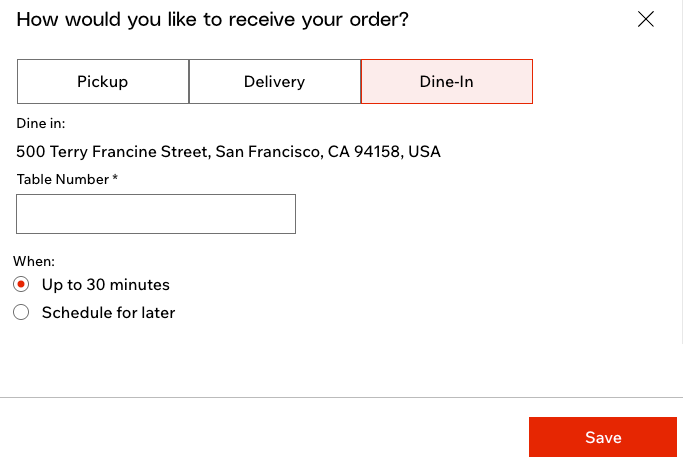
Permettez à vos clients de scanner un code QR dans votre restaurant et de passer leur commande à partir de leur propre appareil. Vous gérez les commandes Dine-in en même temps que vos commandes en ligne régulières, tout en les gardant clairement marquées comme Dine-in. Cela vous permet d'accélérer le service les équipes chargées et de réduire les va-et-vient avec l'équipe.
Avant de commencer :
Assurez-vous d'avoir ajouté l'appli Wix Commandes de restaurants à votre site.
Étape 1 | Ajouter l'option dîner à votre site
Commencez par activer la restauration dans les paramètres des commandes de votre restaurant. C'est ici que vous contrôlez quand le dîner est disponible, ce que les clients voient lorsqu'ils commandent et où vous téléchargez le code QR à placer sur vos tables.
Pour configurer la fonction Dine-in pour votre restaurant :
- Accédez aux paramètres de Commandes de restaurant dans le tableau de bord de votre site.
- Cliquez sur Vente à emporter, livraison et dîner à côté de Programmation et disponibilité.
- Activez le curseur à côté de Autoriser les commandes sans réservation.
- Cliquez sur l'icône Modifier .
 pour configurer vos options de restauration.
 - Sélectionnez ce que vous voulez faire ensuite :
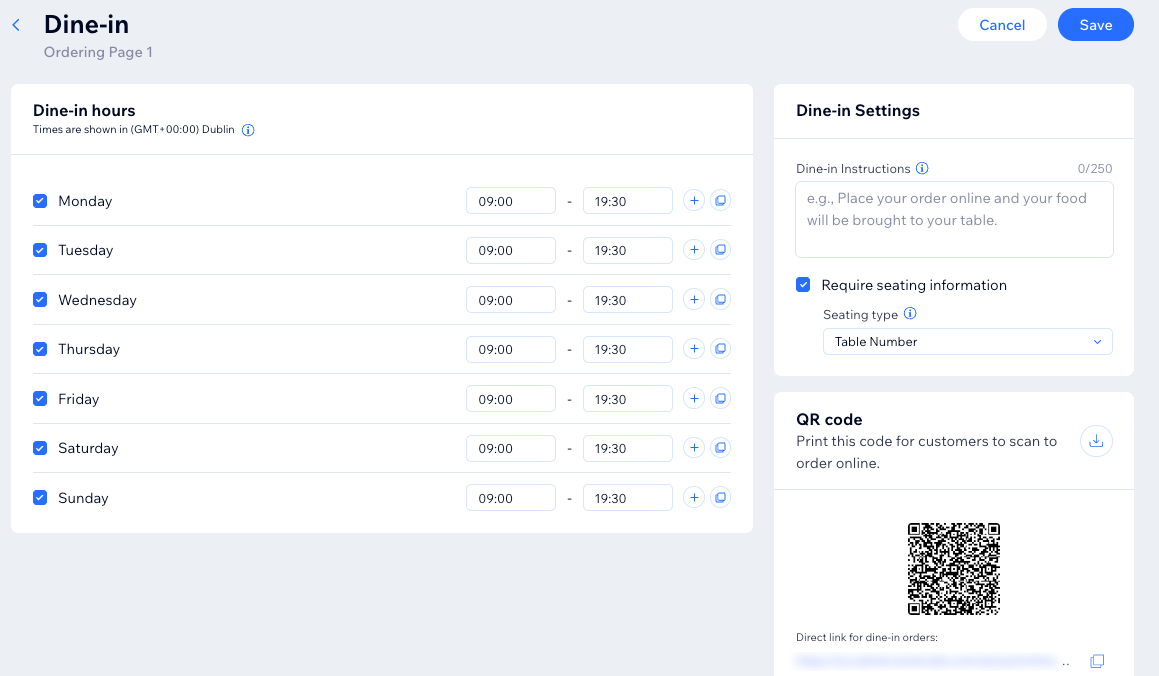
- Heures de restaurant : Décidez quand le restaurant doit être disponible : votre programme régulier ou vos jours et horaires personnalisés.
- Cochez les cases à côté des jours concernés et modifiez les horaires existants.
Suggestion : Lorsque la commande dès que possible est active, une colonne Disponibilité pour les commandes dès que possible apparaît à côté de vos heures de restaurant, affichant les moments où les clients peuvent passer des commandes dès que vous le souhaitez en fonction du temps de préparation de votre commande. - Ajoutez plus de créneaux horaires en cliquant sur l'icône Ajouter
 .
. - Appliquez rapidement les mêmes horaires à d'autres jours en cliquant sur l'icône Copier
 .
.
- Cochez les cases à côté des jours concernés et modifiez les horaires existants.
- Paramètres du dîner : Saisissez des instructions pour que vos clients puissent les voir lorsqu'ils passent une commande pour le dîner. Par exemple, indiquez aux clients comment ils peuvent obtenir leur commande une fois qu'elle est prête. Vous pouvez également demander les informations sur les sièges du client (numéro de table, numéro de chambre ou vos propres exigences).
- Code QR : Cliquez sur l'icône Télécharger le code QR pour enregistrer une image du code QR. Vous pouvez imprimer votre code QR et le placer sur les tables de votre restaurant afin que les clients le scannent, consultent votre menu et passent une commande en ligne.
- Heures de restaurant : Décidez quand le restaurant doit être disponible : votre programme régulier ou vos jours et horaires personnalisés.
- Cliquez sur Enregistrer en haut à droite.
Suggestion :
Vous pouvez également utiliser le lien direct vers la page du site Dine-in, qui apparaît directement sous le code QR.
Étape 2 | (Facultatif) Consulter et personnaliser la page Commandes en ligne
Une fois que vous avez activé le dîner, il est ajouté comme option sur votre page de commandes en ligne, et le code QR y envoie les clients directement avec le dîner déjà sélectionné.
Vous pouvez ouvrir la page dans votre Éditeur pour ajuster la mise en page, le texte et le design afin qu'il corresponde à votre marque et expliquera le fonctionnement du restaurant.
Suggestion :
Vous pouvez toujours accéder à cette page à partir de votre Éditeur. Ouvrez le panneau Pages et cliquez sur la page Commandes en ligne pour commencer.
Pour consulter et personnaliser la page Commandes en ligne :
- Accédez aux paramètres de Commandes de restaurant dans le tableau de bord de votre site.
- Cliquez sur Plus d'actions en haut à droite.
- Sélectionnez Design dans l'Éditeur.
- Personnalisez l'apparence de votre page de commandes en ligne.
Suggestion : Par défaut, cette page est connectée aux polices et aux couleurs de votre site pour conserver la cohérence du design. Cependant, vous pouvez toujours sélectionner des éléments individuels et choisir vos propres polices et couleurs.

FAQ
Cliquez sur une question ci-dessous pour en savoir plus.
Comment les clients utilisent-ils le code QR pour passer une commande ?

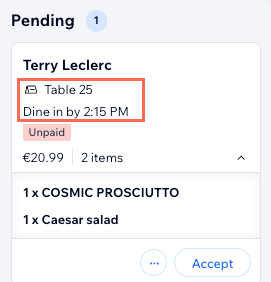
Où puis-je voir et gérer mes commandes de restaurant ?
Puis-je avoir une page distincte uniquement pour les commandes sans réservation ?
Pourquoi ne puis-je pas voir le code QR dans le tableau de bord de mon site ?
Les clients peuvent-ils commander des restaurants à partir de leur ordinateur ?