Wix Restaurants : Créer une page distincte pour les repas sur place
Dans cet article
- Étape 1 | Ajouter une page de commande supplémentaire
- Étape 2 | Sélectionner le menu à afficher sur la page
- Étape 3 | Configurer la page pour afficher uniquement les repas sur place
Vous souhaitez différencier vos commandes en ligne standards de vos options de repas sur place ? Créez une page de commande supplémentaire dédiée aux
repas sur place.
Étape 1 | Ajouter une page de commande supplémentaire
Pour commencer, accédez à la page des paramètres de commandes de votre restaurant pour ajouter une autre page pour les repas sur place.
Remarque :
Vous pouvez avoir jusqu'à 5 pages de commande en ligne au total. Si vous avez déjà 5 pages de commande, modifiez l'une d'entre elles pour afficher uniquement les options de repas sur place.
Pour ajouter une autre page de commande :
- Accédez aux paramètres de Commandes de restaurant dans le tableau de bord de votre site.
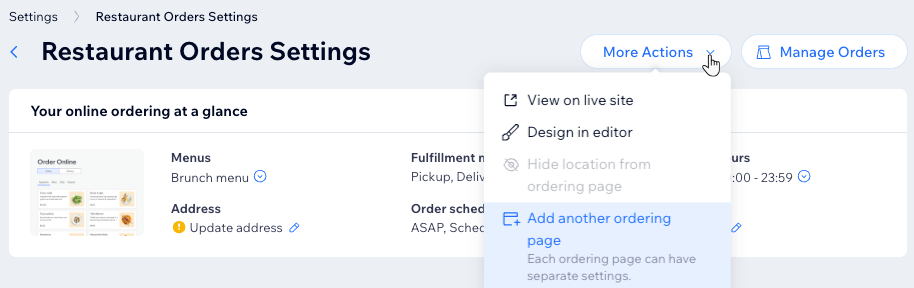
- Cliquez sur la liste déroulante Plus d'actions et sélectionnez Ajouter une autre page de commande.
- Cliquez sur Ajouter une page de commande dans la fenêtre pop-up pour confirmer.
Étape 2 | Sélectionner le menu à afficher sur la page
Ensuite, choisissez le(s) menu(s) que vous souhaitez afficher sur cette page. Lorsque vous modifiez les détails du menu, vous pouvez sélectionner la page de commande qui doit l'afficher.
Pour choisir un menu pour la page des repas sur place :
- Accédez aux paramètres de Commandes de restaurant dans le tableau de bord de votre site.
- Sélectionnez la nouvelle page de commande dans la liste déroulante sous Paramètres de commande du restaurant.
- Cliquez sur la liste déroulante sous Menus.
- Cliquez sur Accéder aux menus.
- Cliquez sur Modifier les détails du menu à côté du menu concerné.
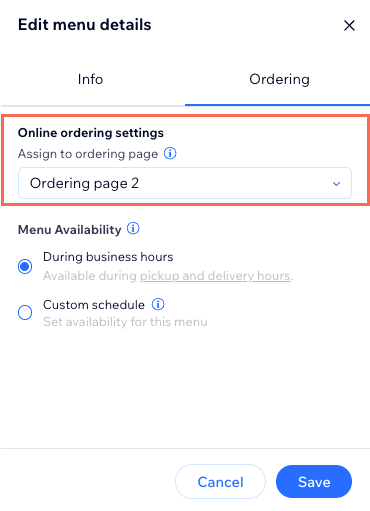
- Cliquez sur l'onglet Commandes et sélectionnez la nouvelle page de commande dans la liste déroulante.
- Cliquez sur Enregistrer.
- Cliquez sur Retour aux paramètres de commandes en ligne pour continuer.
Étape 3 | Configurer la page pour afficher uniquement les repas sur place
Enfin, configurez la nouvelle page de commande pour qu'elle n'accepte que les commandes de repas sur place, puis personnalisez-la dans votre éditeur.
Pour configurer la page pour afficher les repas sur place uniquement :
- Accédez aux paramètres de Commandes de restaurant dans le tableau de bord de votre site.
- Sélectionnez la nouvelle page de commande dans la liste déroulante sous Paramètres de commande du restaurant.
- Cliquez sur l'icône Modifier
 sous Méthodes de traitement.
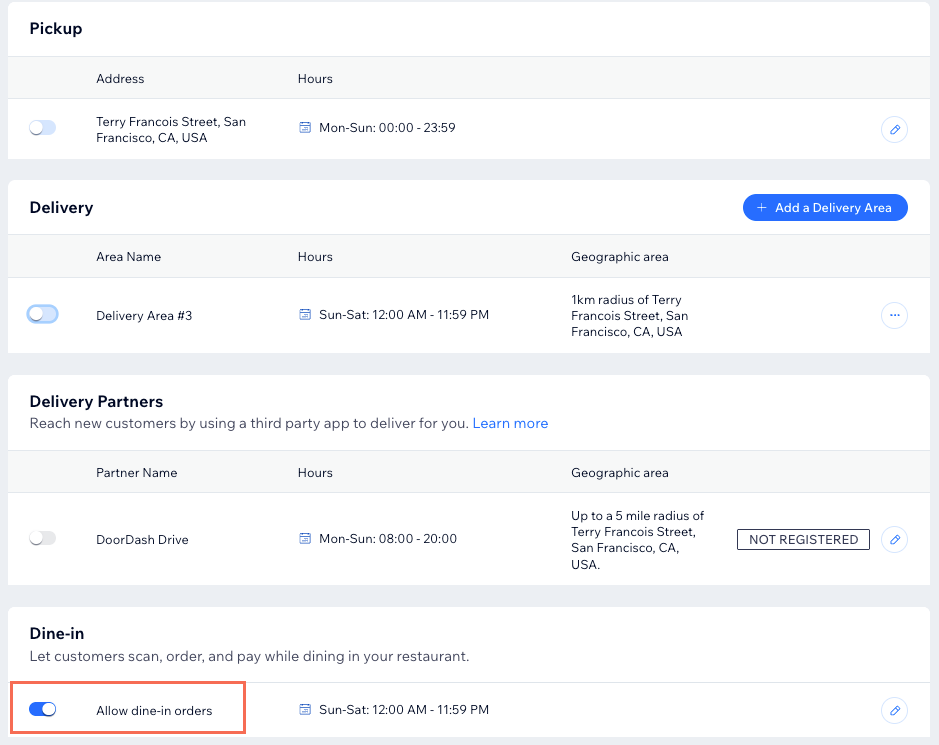
 - Désactivez les curseurs sous Vente à emporter et Livraison.
- Activez le curseur sous Repas sur place.
- (Facultatif) Cliquez sur l'icône Modifier
 pour ajuster la disponibilité de vos repas sur place, téléchargez le code QR et partagez le lien de la page.
Prochaine étape ?
Personnalisez l'apparence de la nouvelle page de repas sur place dans votre éditeur. Cliquez sur
Plus d'actions en haut des
Paramètres de commandes de restaurant et sélectionnez
Design dans l'éditeur. Personnalisez la nouvelle page pour l'adapter à la mise en page et au design que vous préférez. Lorsque vous êtes prêt, cliquez sur
Publier en haut à droite.