


Wix Restaurants : Ajouter vos tables de restaurant
Dans cet article
- Ajouter vos tableaux
- Ajouter des combinaisons de tableaux
- Configurer l'attribution de tableaux pour les expériences
- FAQ
L'appli Wix Réservations de table permet aux clients de réserver des tables en ligne en fonction des disponibilités de votre restaurant, ce qui vous aide à gérer les places. Vous pouvez ajouter, retirer ou mettre à jour des tables, les combiner pour des groupes plus grands et configurer l'attribution de tables pour les expériences.
- Mode automatique:
- Les réservations sont automatiquement attribuées aux tables disponibles en fonction des préférences des clients.
- Faites gagner du temps aux membres d'équipe en gérant les attributions de tables facilement en temps réel.
- Idéal pour les restaurants plus petits ou décontractés avec des volume de réservation élevés.
- Mode manuel:
- Le personnel peut attribuer des tables en fonction de ses préférences, de ses priorités ou d'un agencement de salle spécifique.
- Les clients peuvent toujours faire des réservations même lorsque toutes les tables sont marquées comme indisponibles.
- Parfait pour les restaurants qui ont besoin de flexibilité ou gérer les demandes de salle personnalisées (ex, occasions spéciales ou VIP).
Vous pouvez choisir d'attribuer les tables automatiquement ou manuellement. Avec l'attribution automatique, les tables sont réservées à l'heure sélectionnée. Avec l'attribution manuelle, l'équipe peut attribuer les tables si nécessaire, et les clients peuvent toujours réserver, même en l'absence de tables disponibles.
Ajouter vos tableaux
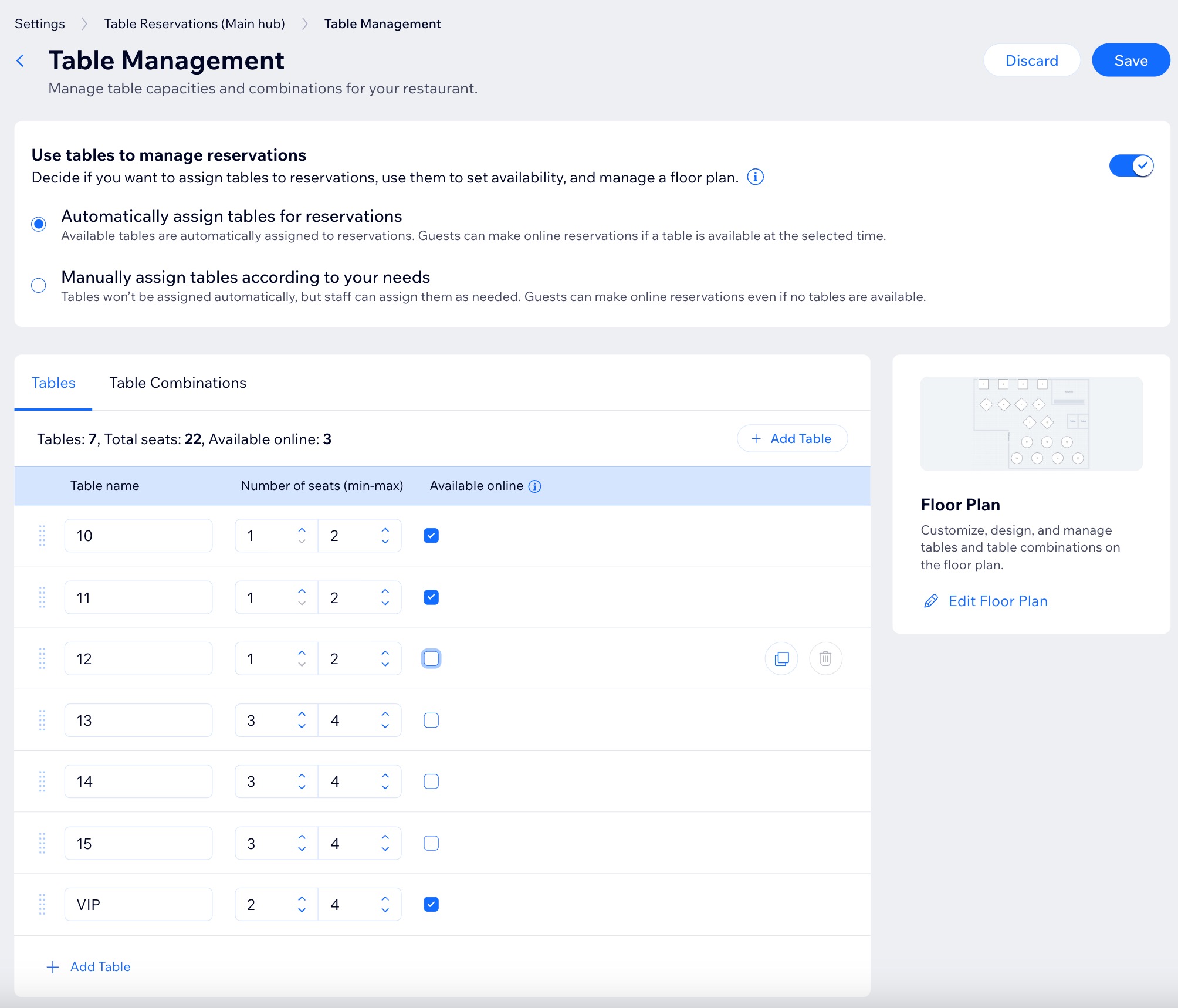
Ajoutez des tables, configurez le nombre de sièges et décidez s'il est possible de les réserver en ligne. Choisissez entre l'attribution automatique ou manuelle des tables.
Avec l'attribution manuelle, les clients peuvent réserver même en l'absence de tables disponibles, et vous pouvez attribuer les tables en fonction de vos préférences.
Suggestion :
Si vous souhaitez créer un plan de salle visuel, nous vous recommandons de créer des tables dans le plan de salle lui-même, plutôt que dans les paramètres de gestion des tables .
Pour ajouter vos tableaux :
Tableau de bord
Appli Wix
- Accéder aux réservations de table dans le tableau de bord de votre site.
- Cliquez sur Paramètres en haut à droite.
- Cliquez sur Gérer les réservations de tables.
- Cliquez sur le curseur Utiliser des tables pour gérer les réservations pour attribuer des tables, configurer la disponibilité et gérer le plan de salle :
- Désactivé : Les tables et les plans de salle sont masqués mais enregistrés.
- Activé : Choisissez d'attribuer les tables automatiquement ou manuellement pour les réservations.
Attribuer automatiquement des tables

Attribuer manuellement les tables

Ajouter des combinaisons de tableaux
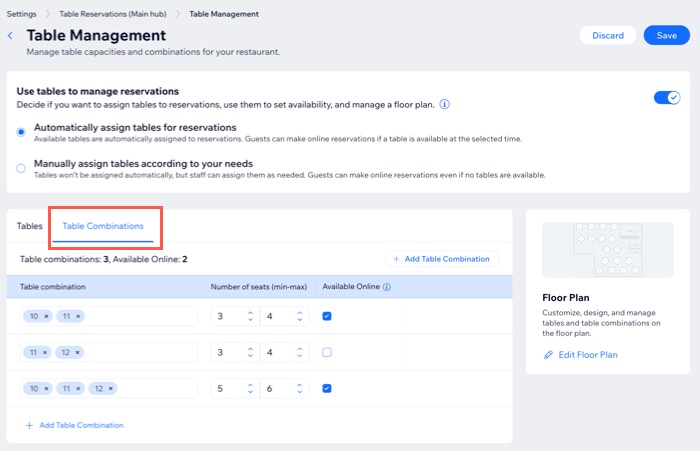
L'appli Wix Réservations de tables vous permet de combiner plusieurs tables pour accueillir des groupes plus nombreux et optimiser la capacité des sièges. Vous pouvez également choisir si votre combinaison de tables est disponible pour les clients qui peuvent réserver en ligne.
Pour ajouter des combinaisons de tables :
Tableau de bord
Appli Wix
Accédez aux réservations de table dans le tableau de bord de votre site.
Cliquez sur Paramètres en haut à droite.
Cliquez sur Gérer les réservations de tables.
Cliquez sur l'onglet Combinaisons de tableaux .
Cliquez sur + Ajouter une combinaison de tables et combinez vos tables :
Combinaison de tableaux : Sélectionnez les tableaux que vous souhaitez combiner.
Nombre de sièges (min-max): Ajustez le nombre minimal et maximal de sièges disponibles à cette table.
Disponible en ligne : Permet aux personnes de faire des réservations en ligne.
Remarque : La possibilité de sélectionner/désélectionner cette case à cocher n'est disponible que lors de l'attribution automatique de tables pour les réservations.
Lorsque vous êtes prêt, cliquez sur Enregistrer.
Configurer l'attribution de tableaux pour les expériences
Configurez l'attribution des tables pour contrôler quelles tables peuvent être utilisées pour une expérience et comment les réservations sont attribuées. Cela vous aide à décider si une expérience peut utiliser n'importe quel tables en ligne ou uniquement des tables et des combinaisons de tables spécifiques.
Important :
L'attribution de tables pour les expériences n'est disponible que lorsque la gestion des tables est activée dans vos paramètres de réservation de tables. Si la gestion des tables est désactivée , le paramètre Attribution des tables apparaît en lecture seule dans la configuration de l'expérience.
Pour configurer l'attribution de tables pour les expériences :
Remarque :
Cette fonctionnalité n'est actuellement disponible que sur ordinateur.
- Accédez à Expériences dans le tableau de bord de votre site.
- Survolez l'expérience concernée et cliquez sur Modifier.
- Cliquez sur Attribuer un tableau.
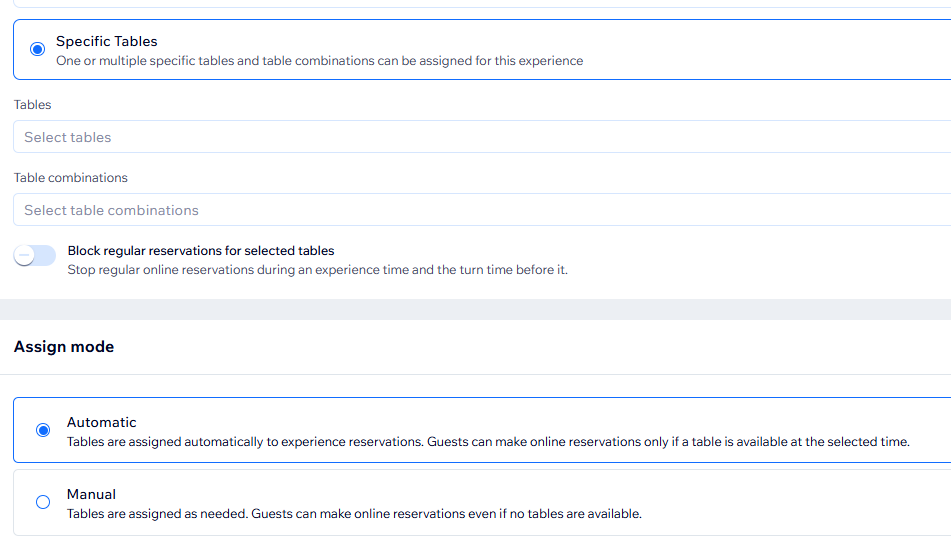
- Configurez les options d'attribution de tableau :
- Connexion des tables : Choisissez comment les tables sont connectés à l'expérience :
- Pas de tables : L'expérience ne nécessite pas d'attribution de table. Aucunes tables n'est connecté à cette expérience.
- Toute table en ligne : Toute table qui est marquée comme disponible en ligne peut être attribuée aux réservations d'expériences.
- Tables spécifiques : Seuls les tables et les combinaisons de tables que vous sélectionnez sont attribués à cette expérience.
Remarque : Cela remplace le paramètre « disponible en ligne » de la table individuel pour les tables sélectionnés pendant le programme d'expérience.- Bloquer les réservations standards pour les tables sélectionnés : Activez/désactivez le curseur pour choisir si les réservations en ligne standard sont bloquées pour les tables sélectionnés :
- Activé : Les réservations en ligne standard sont bloquées pour les tables sélectionnées pendant la durée de l'expérience et le temps de rotation avant.
- Désactivé : Les réservations en ligne standard restent disponibles pour les tableaux sélectionnés.
- Bloquer les réservations standards pour les tables sélectionnés : Activez/désactivez le curseur pour choisir si les réservations en ligne standard sont bloquées pour les tables sélectionnés :
- Mode Attribuer : Choisissez comment les tables sont attribuées pour découvrir les réservations :
- Manuelle : Les tables sont attribués automatiquement en fonction de la disponibilité.
- Manuelle : L'équipe attribue des tables pour découvrir les réservations manuellement.
Remarque : Le mode Attribuer suit le paramètre par défaut dans les paramètres de Gestion des tables de votre emplacement, mais vous pouvez le modifier pour chaque expérience.
- Connexion des tables : Choisissez comment les tables sont connectés à l'expérience :
- Cliquez sur Enregistrer .
FAQ
Cliquez sur une question ci-dessous pour en savoir plus sur les tables de votre restaurant.
Les personnes peuvent-ils choisir leur table avec l'option « Attribuer automatiquement les tables » ?
Puis-je attribuer automatiquement des tables et autoriser les réservations si aucune table n'est disponible ?

Quelle est la capacité d'accueil prédéfinie pour les réservations en ligne ?
Puis-je modifier le nombre maximum de personnes pour les réservations en ligne ?
Comment puis-je dupliquer une table dans l'appli Wix Réservations de tables ?
 .
.